
バッチルール
概要
バッチルールは、ログプレッソクエリを定期的またはスケジュールに従って実行し、さまざまなシステムから収集されたデータ間の相関分析やイベント検出を行います。これにより、イベントの関連性や活動、パターンの詳細な分析が可能となります。バッチルールは通常、テーブルに保存されたデータに適用されます。以下の図は、バッチルールの動作イメージを示しています。
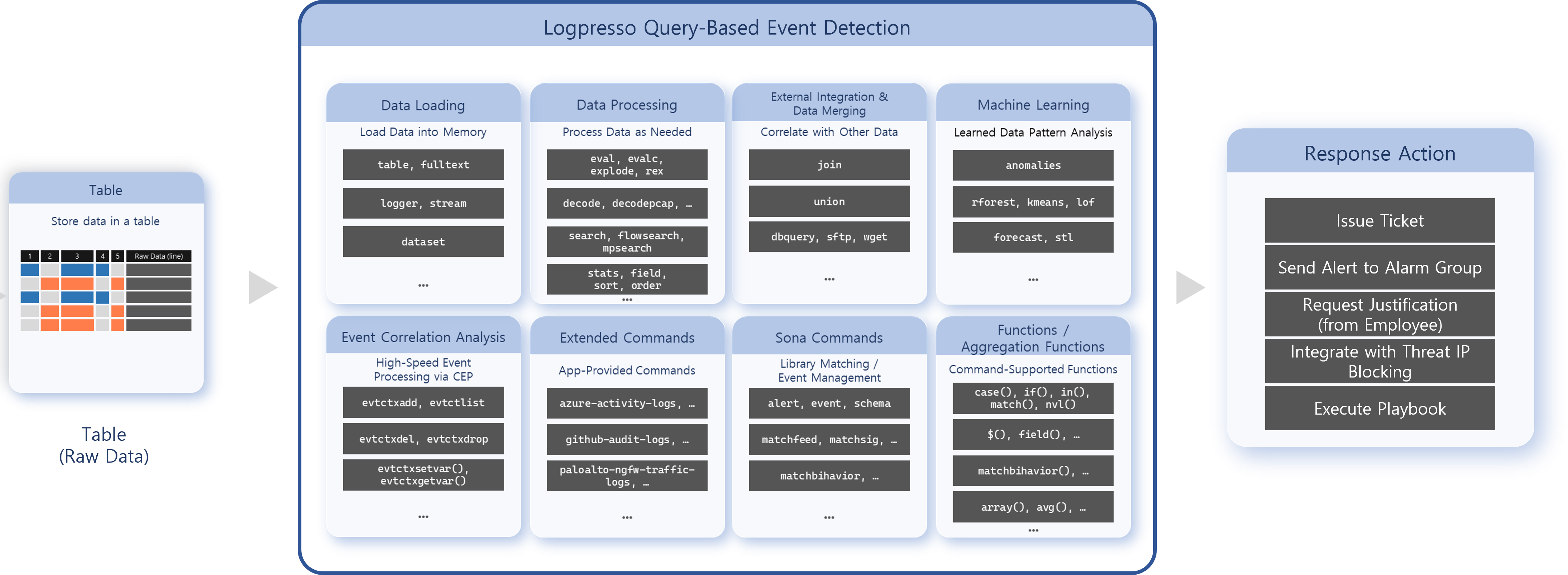
バッチルールはログプレッソクエリのコマンドや関数を活用し、柔軟なシナリオ作成が可能です。たとえば、特定ユーザーの行動を分析して潜在的な脅威を予測したり、不審な行動を検出したりできます。
多くの場合、バッチルールはイベント検出時にチケットを発行したり、アクターに弁明を要求します。アナリストやセキュリティチームのアラート疲労を防ぐため、ログプレッソ・ソナーは重複チケットの発生を抑制する仕組みを提供しています。同一内容のイベントは、アラームメッセージや定義された重複判定フィールドに基づき、1件のチケットとして処理できます。
バッチルールの検索
ポリシー > バッチルール で、バッチルールの一覧を閲覧・検索できます。
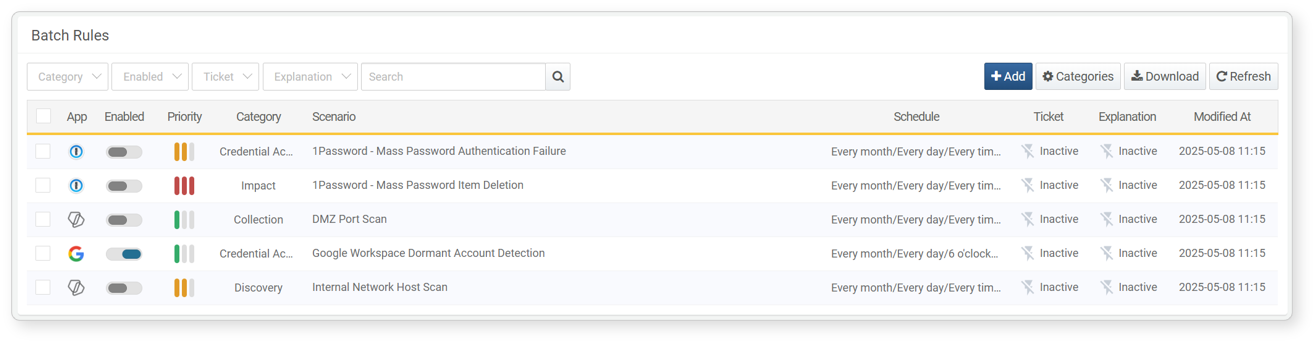
- アプリ: 関連アプリを示すアイコン。デフォルトルールやユーザー追加ルールはログプレッソアイコン、インストール済みアプリのルールは各アプリアイコンで表示されます。
- 有効化: ルールの有効/無効を切り替えるトグルボタン (
 : 有効,
: 有効,  : 無効)
: 無効) - 状態: 有効化設定に応じたルールの状態(緑: 有効、グレー: 無効)
- 優先度: ルールの重要度(高・中・低)
- カテゴリ: カテゴリ情報
- ルール: バッチルール名
- タイプ: ルールに設定されたログスキーマ
- 最終変更日: バッチルールの最終変更日(または作成日)
特定のバッチルールを検索するには、ツールバーの検索ツールを利用します。検索ツールは、入力したキーワードがルールの名前、説明、クエリフィールドに含まれるものを検索します。大文字・小文字は区別されません。
バッチルールの有効化・無効化
バッチルールを有効または無効にするには、該当ルールの有効化列のトグルボタン (: 有効, : 無効) をクリックします。
バッチルール一覧のダウンロード
バッチルール一覧をローカルPCに保存するには、ツールバーのダウンロードをクリックし、希望するファイル形式を選択してください。
バッチルール一覧の更新
最新のバッチルール一覧を表示するには、ツールバーの更新をクリックします。
バッチルールの追加
バッチ検出ルールを追加するには、以下の手順に従います。
-
ポリシー > バッチルール に移動し、ツールバーの追加をクリックします。
-
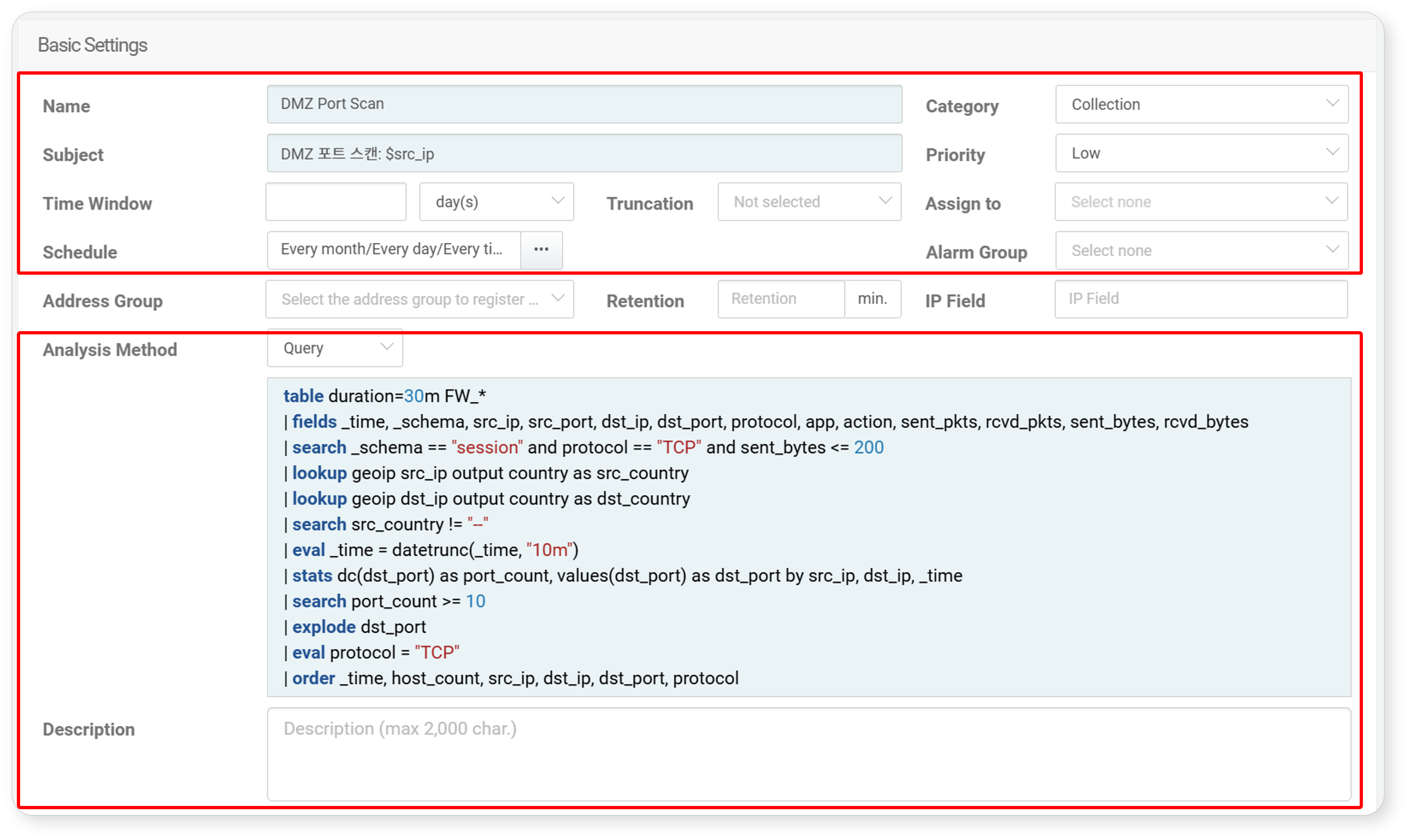
バッチルール追加画面で、以下の基本設定を入力します。
-
名前: バッチルールの一意な名称(最大50文字)。重複不可。
-
カテゴリ: バッチルールのカテゴリ。ツールバーのカテゴリから新規追加も可能です。カテゴリ未設定の場合、チケットは発行されません。
-
メッセージ: イベント検出時にチケットへ付与されるタイトル
- ログスキーマで定義されたフィールド名を
$fieldまたは$field$形式で使用できます。イベント検出の根拠となったログからフィールド値を取得してメッセージが生成されます(例:$src_ip)。日本語フィールド名の場合は必ず$FieldName$形式を使用してください。 - 詳細設定の重複判定フィールドが未設定の場合、生成されたメッセージ(最大2,000文字)が同一かどうかで重複チケットの発生を防ぎます。
- ログスキーマで定義されたフィールド名を
-
優先度: 検出イベントの重大度(高・中・低)。
-
タイムウィンドウ: 分析方法がクエリの場合、データ分析対象期間を定義します。
fromおよびtoパラメータの値を計算して分析範囲を指定します。数値+単位(秒、分、時、日)で入力します。デフォルトは未設定です。-
この機能を利用するには、データ取得コマンド(例:
table)内でfrom=$("from") to=$("to")を含める必要があります。 -
例:タイムウィンドウを30日に設定した場合、
table from=$("from") to=$("to") FW_*のようなクエリで、実行時点から過去30日間の**"FW_"**で始まるテーブルのデータを取得します。(範囲: 1~3,153,600,000)
-
-
丸め単位: 取得データに適用する時間精度。None、秒、分、時、日から選択可能。デフォルトはNone。
- タイムウィンドウが5分、丸め単位が秒の場合、ミリ秒は切り捨てられ、タイムスタンプは秒単位に丸められます。
-
担当者: 発行されたチケットを割り当てるユーザーアカウント。複数選択可能。未指定の場合は担当者なしでチケットが作成されます。
-
スケジュール: 検出ルールの実行インターバル。CRON構文で設定可能です。
-
アラームグループ: イベント検出時にアラームを受信するアラームグループ。
Noteアラーム受信設定は、選択したアラームグループ内で構成する必要があります。
-
分析方法: スケジュールに従って実行されるデータ分析方法(デフォルト: クエリ)。
- データセット: 学習データセットリストから選択。
- クエリ: クエリを入力(最大5,000文字)。
-
説明: バッチルールの詳細説明(最大2,000文字)。
-
-
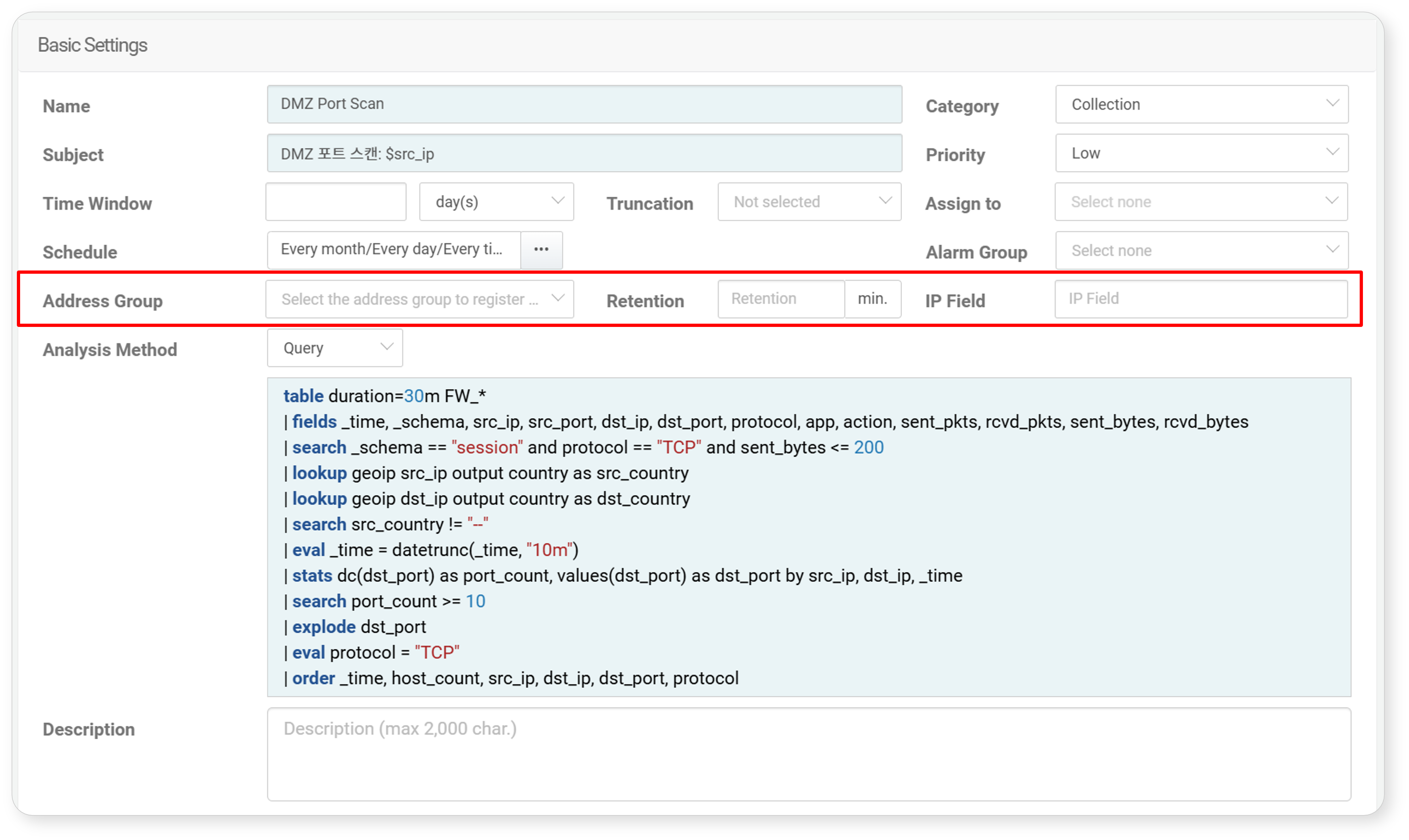
攻撃者IPや異常アクターのIPを個別管理したり、アドレスグループ情報をファイアウォールやIPSへ転送する場合は、以下の設定を行います。
-
アドレスグループ: IPフィールドで指定した値(IPアドレス)を追加するアドレスグループ。
-
保持期間: アドレスグループ内でIPアドレスを保持する期間(分単位)。指定期間経過後、自動的にアドレスグループから削除されます。未指定の場合は無期限(範囲: 1~100,000,000)。
-
IPフィールド: イベント検出時にアドレスグループへ追加するIPアドレスを含むフィールド名。ログスキーマで定義されたIP関連フィールド名(例:
src_ip,dst_ip)(最大50文字)。Noteブロック連携など外部セキュリティシステムとの連携については、「システム > レスポンスターゲット」を参照してください。
-
-
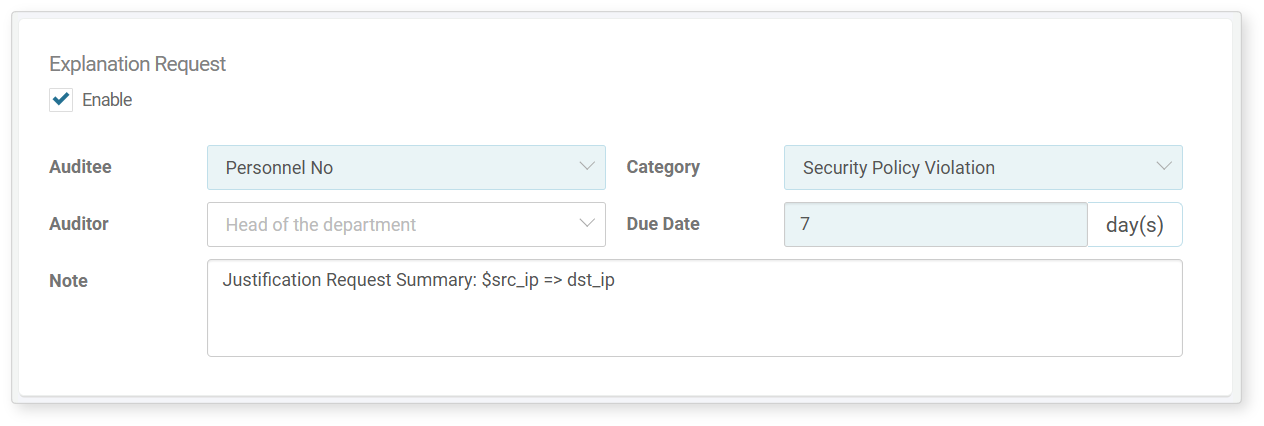
検出イベントが自社従業員に関する場合、弁明を従業員に要求できます。
-
弁明要求: 検出された脅威やイベントに関与した従業員または関係者に弁明を要求するかどうか(デフォルト: 無効)。
-
従業員: 検出イベントの責任者となる従業員IDを含むフィールド。
脅威検出時、指定した従業員IDに紐づく従業員へ自動的に弁明要求メールが送信されます。この場合、ポリシー > 従業員で従業員情報(従業員ID、アカウント、メール)が設定されている必要があります。
-
カテゴリ: 弁明要求の分類。必要に応じて、レスポンス > 弁明 > カテゴリで追加設定可能です。
-
監査者: 提出された弁明の二次審査者(未設定時は「部門長」がデフォルト)。一次・二次審査者の詳細は弁明を参照してください。
-
期限: 弁明提出の締切日(デフォルト: 7日)。期限を過ぎると弁明提出はできません。
-
備考: 弁明要求メールに含める追加情報。入力内容はメール/SMSテンプレートの
$user_noteマクロ部分に挿入されます。ログスキーマで定義されたフィールド名を$FieldNameマクロ形式で挿入すると、値がメッセージ内で置換されます。レスポンス > 弁明の詳細画面でも備考を確認できます(最大10,000文字)。
Note弁明要求には「emp_key」フィールドが必要です。存在しない場合は、手順5の**クエリ**でユーザーアカウントやIPアドレスを従業員IDにマッピングするクエリを作成し、「emp_key」フィールドを生成してください。
-
-
イベント検出時にチケットを発行する場合は、詳細設定を構成します。

-
チケット分類: セキュリティ運用時にチケットを分類するためのチケット分類(デフォルト: なし)
Noteイベント検出時に自動でチケットを発行するには、チケット分類の指定が必要です。
-
チケット発行は、イベントトリガーで起動するプレイブック内でも制御可能です。プレイブック内で制御する場合は、ここでの設定は不要です。 ```
-
重複判定フィールド: 重複チケット検出に使用するフィールドをマクロ形式(例:
$field_name)でカンマ区切りで指定(最大2,000文字)。未指定時はメッセージ文字列が基準となります。```note 例:メッセージフィールドが「C&Cサーバー接続: $src_ip -> $dst_ip」と設定されている場合、同一ホストが異なるC&Cサーバーに接続した際の過剰なチケット発行を防ぐには、重複判定キーを`$src_ip`に設定します。 ``` -
重複無視期間: チケット発行後、重複イベントを無視する期間(デフォルト: 0、範囲: 0~86,400秒)。
- 「0」設定時:チケット再割当期間の設定に従います。
- 非0設定時:指定期間中は重複イベントを無視し、チケットの根拠データには含まれません。
-
チケット再割当期間: 同一イベント発生時に新規チケットを作成せず、既存チケットに根拠データや発生回数を追加する期間(デフォルト: 3,600秒、範囲: 0~86,400秒) - 「0」設定時:イベント発生ごとに同一タイトルの新規チケットが作成されます。 - 非0設定時:指定期間中は既存チケットに根拠データや発生回数が追加されます。
-
フィールド順序: チケットの根拠データに表示するログデータフィールドの順序。カンマ区切りでフィールド名を入力(最大2,000文字)。特殊文字やパイプ(|)は使用不可。
-
チケットクローズ時の処理: チケット再割当期間有効時、チケットクローズ後の処理方法(デフォルト: タイマーリセット)。 - タイマー維持: チケットクローズ後も、マージタイマー有効期間内に同一脅威イベントが発生した場合、根拠データや発生回数がクローズ済みチケットに追加されます。 - タイマーリセット: チケットクローズ時にマージタイマーも終了し、以降の同一脅威イベントには新規チケットが作成されます。
-
バッチルールのシミュレーションを、過去または未来の特定時点で実行できます。バッチルールシミュレーション欄で実行時刻を設定し、実行をクリックします。
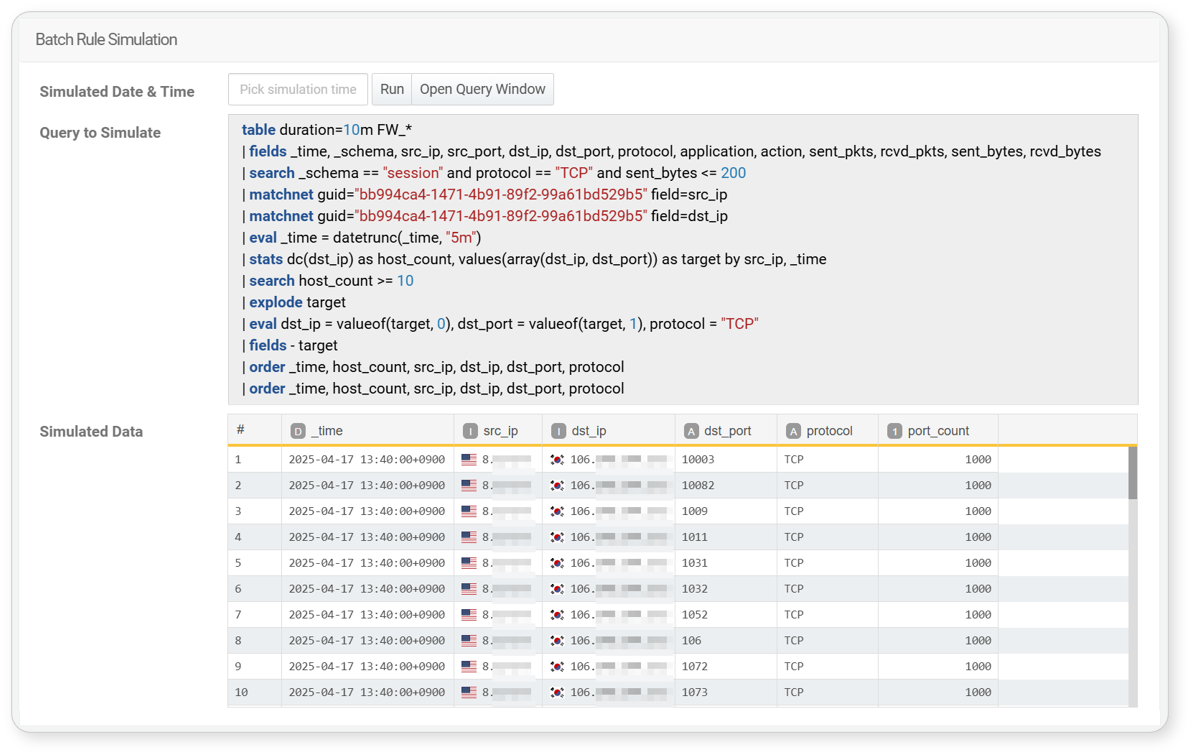 Noteクエリに無効な構文や存在しないデータテーブルの参照、その他実行上の問題がある場合、バッチルールシミュレーションは実行できません。
バッチルールの複製
既存のバッチルールを複製するには:
- バッチルール一覧で複製したいルールのチェックボックスを選択します。
- ツールバーにアクションメニューが表示されるので、複製をクリックします。
- バッチルール複製ダイアログで選択内容を確認し、複製をクリックします。キャンセルする場合はキャンセルをクリックします。
- 複製されたルールは「[元のルール名]のコピー」という名称で無効状態で追加されます。
バッチルールの編集
バッチルールを編集するには:
- バッチルール一覧で編集したいルール名をクリックします。
- バッチルール編集画面で情報を更新し、OKをクリックします。編集可能な項目の説明はバッチルールの追加を参照してください。
バッチルールの手動実行
バッチルールを手動で実行するには:
- バッチルール一覧で実行したいルール名をクリックします。
- ツールバーにアクションメニューが表示されるので、今すぐ実行をクリックします。
- ルールがイベントを検出した場合、レスポンス > チケットまたは分析 > 検出サマリーで検出結果を確認できます。
バッチルールの削除
バッチルールを削除するには:
- バッチルール一覧で削除したいルールのチェックボックスを選択します。
- ツールバーにアクションメニューが表示されるので、削除をクリックします。
- バッチルール削除ダイアログで選択内容を確認し、削除をクリックします。キャンセルする場合はキャンセルをクリックします。
ルールカテゴリ
ルールカテゴリの追加・編集・削除が可能です。詳細はストリームルール – ルールカテゴリを参照してください。