
기본 사용법
대시보드 조회하기
대시보드 조회
사용자는 한 번에 하나의 프리셋만 이용할 수 있습니다. 다른 대시보드 프리셋을 보려면 불러오기를 통해 프리셋 목록에서 조회할 프리셋을 선택하십시오.
- 대시보드 도구 모음에서 불러오기를 누릅니다.
- 프리셋 목록에서 조회할 프리셋을 선택합니다.
- 목록은 사용자에게 조회/관리 권한이 있는 프리셋만 보여줍니다.
- 프리셋 소유자의 계정 아이디가 프리셋 이름 옆에 표시됩니다.
앱 공간에 따른 특징
전역 공간에서는 사용자에게 권한이 있는 모든 앱의 프리셋 목록을 볼 수 있습니다.
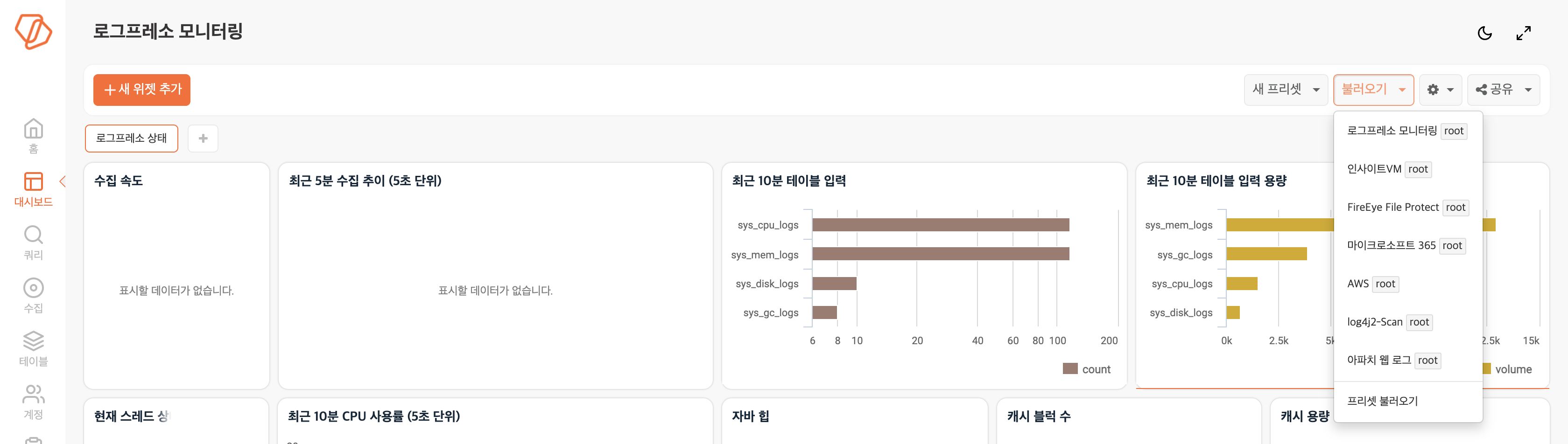
앱 공간에서는 앱이 제공하는 프리셋 중에서 사용자에게 권한이 있는 프리셋만 볼 수 있습니다. 다음 그림은 성능 모니터 앱 공간에 로그프레소 모니터링과 센트리 모니터링 2개의 프리셋이 추가되어 있는 상태에서 목록을 조회한 예입니다.

스타일 변경
대시보드 도구 모음의 오른쪽 위에 2개의 토글 버튼이 있습니다.
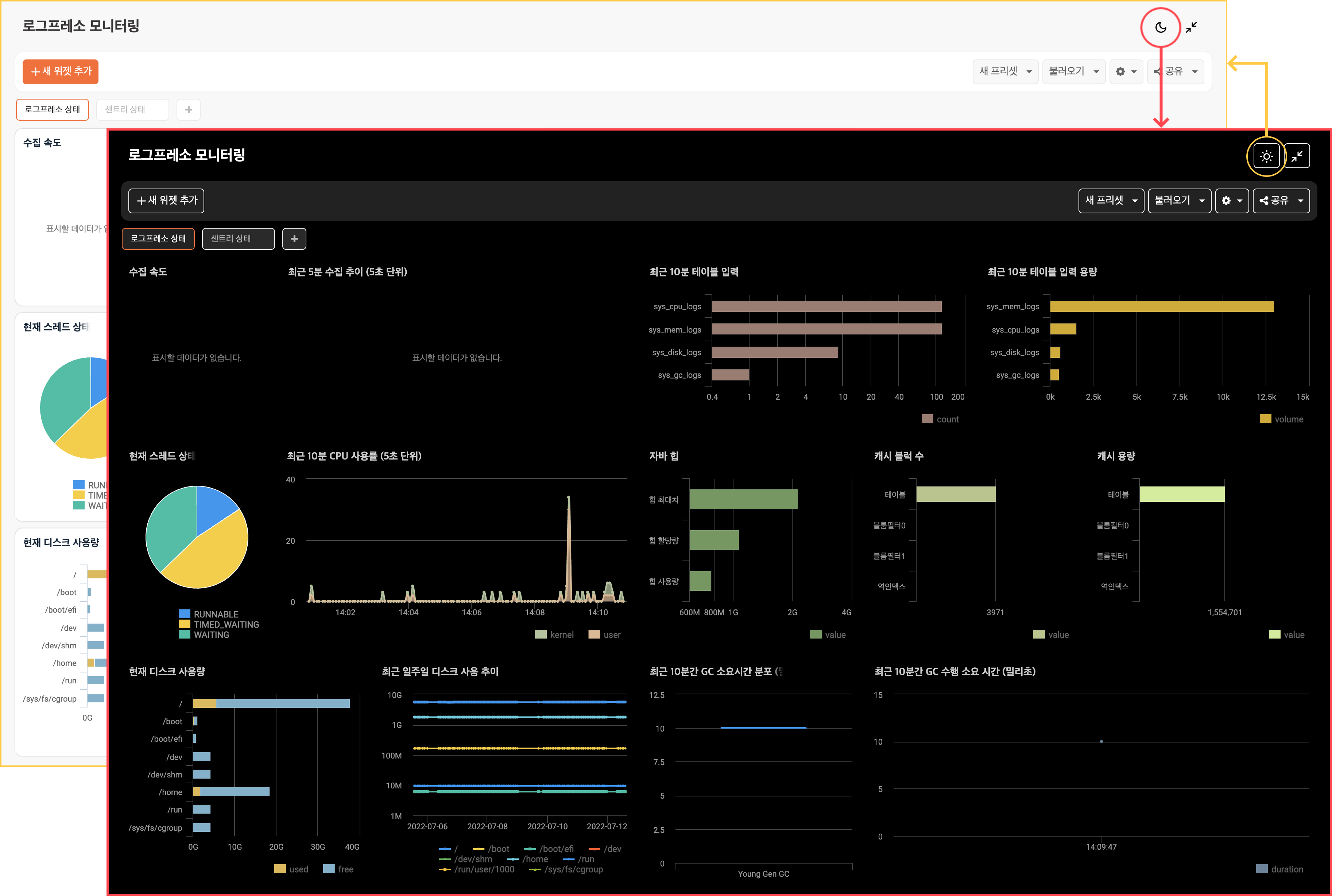
- 다크 모드: 대시보드의 전체 색을 어둡게/밝게 전환합니다.
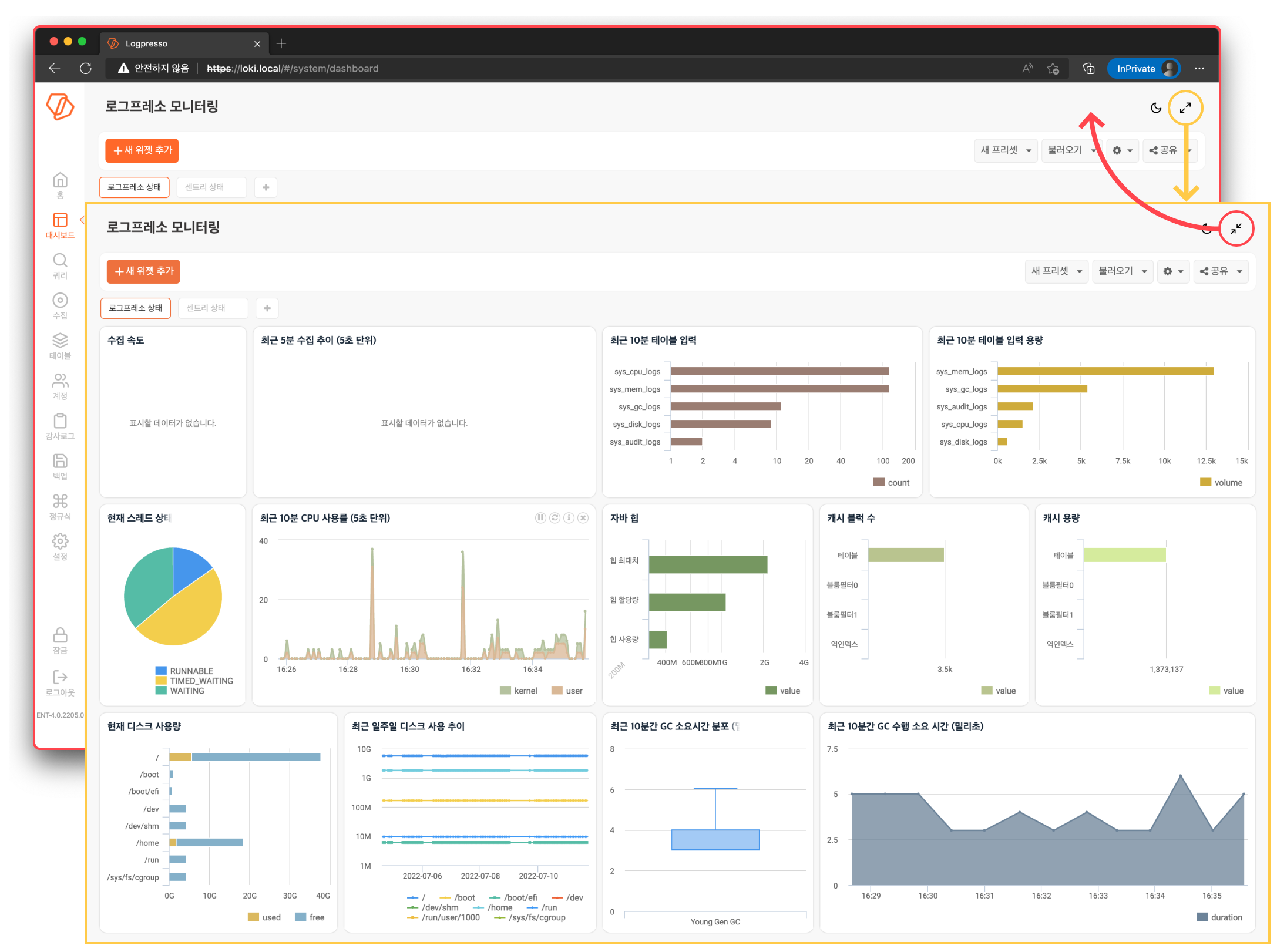
- 전체 화면: 전체 화면 모드로 전환하거나 일반 창 모드로 전환합니다.
전체 화면 보기
전체 화면 버튼( )을 누르면 대메뉴가 사라지고 대시보드를 전체 화면으로 전환합니다. 전체 화면 종료 버튼(
 )을 누르면 전체 화면 모드를 종료합니다.
어두운/밝은 테마
대시보드에 어두운 테마를 입힐 수 있습니다. 다크 모드 토글 버튼을 눌러서 어두운 테마와 밝은 테마 중 하나로 전환할 수 있습니다.
공유하기
다른 사용자와 공유
사용자들에게 부여되는 프리셋 이용 권한은 앱 관리에서 부여한 권한을 상속받습니다. 그 외에 프리셋 공유에서 다른 사용자들이 프리셋을 조회하거나 수정할 수 있도록 권한을 할당할 수 있습니다. 공유되는 프리셋의 기본 권한은 "읽기"입니다.
관리자는 프리셋으로 권한이 부여되어 있지 않아도 모든 사용자들의 프리셋을 읽고 수정할 수 있습니다.
프리셋을 다른 사용자들에게 공유하려면,
- 대시보드에서 공유할 프리셋을 조회합니다.
- 대시보드 도구 모음에서 공유 > 프리셋 공유를 누릅니다.
- 프리셋 공유에서 프리셋 접근 권한을 부여할 계정이나 보안그룹을 지정합니다.
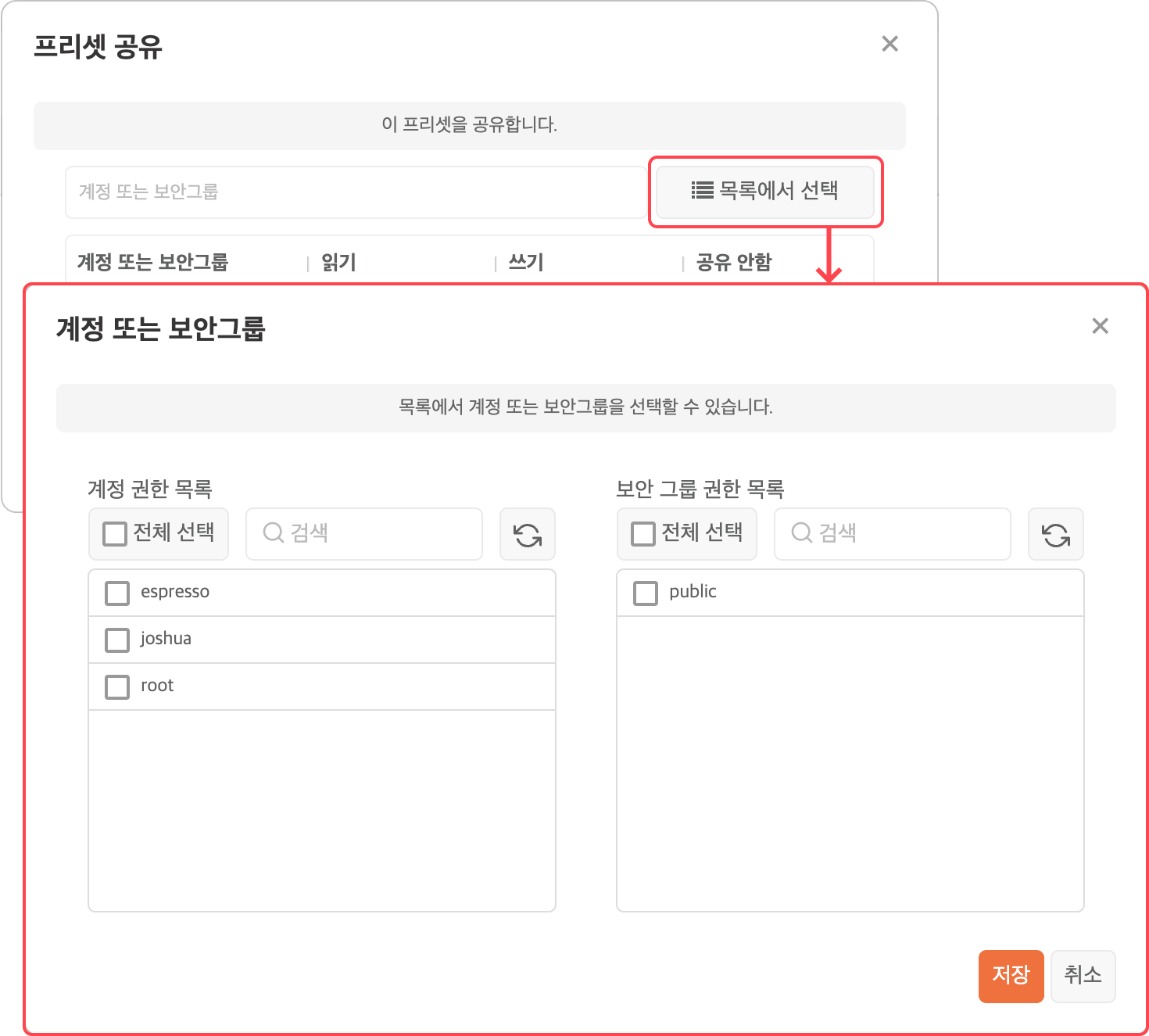
- 검색 창에 계정 아이디를 직접 입력하거나, 목록에서 선택을 누른 후 계정 또는 보안그룹에서 계정이나 보안그룹을 선택할 수 있습니다.
- 선택한 후에 저장을 눌러 창을 닫습니다.
- 읽기/쓰기 권한 중 하나를 할당합니다. 쓰기 권한을 선택하면 읽기 권한도 동시에 부여됩니다.
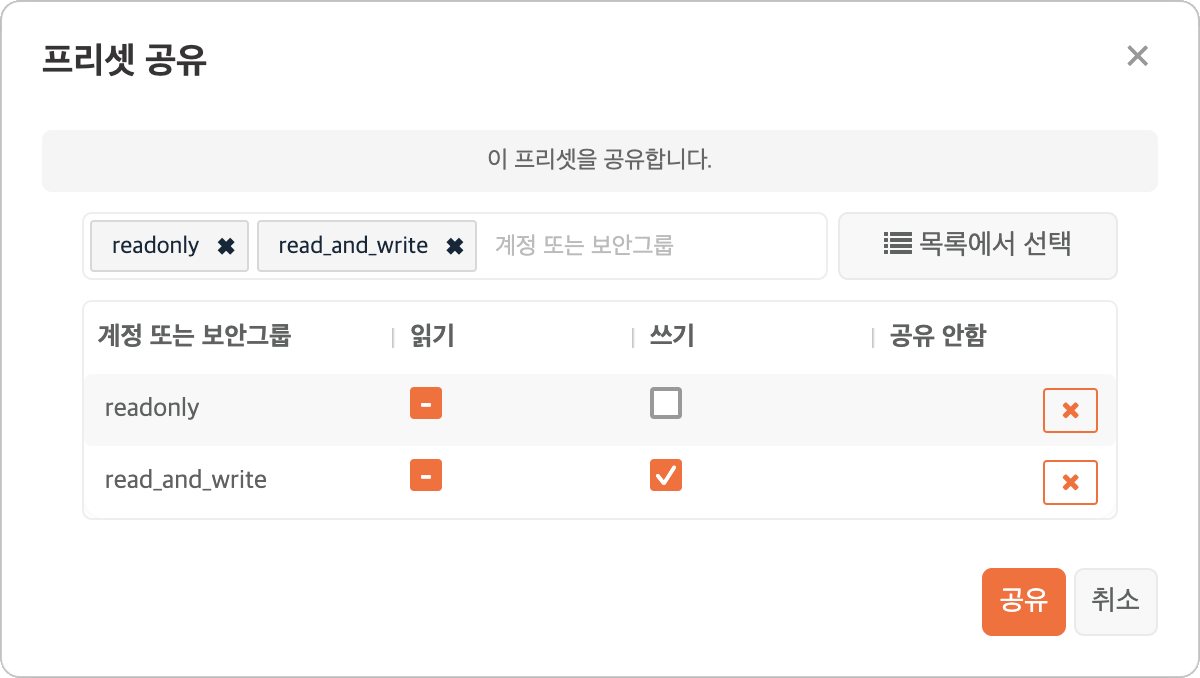
- 공유를 눌러 창을 닫습니다.
웹으로 대시보드 공유
로그프레소 서버에 사용자 계정이 없어도 데이터를 조회할 수 있도록 웹으로 대시보드 프리셋을 공유할 수 있습니다.
-
대시보드 도구 모음에서 공유 > 외부 대시보드 공유를 누릅니다.
-
외부 공유에 사용할 계정을 선택하고 다음을 누릅니다.
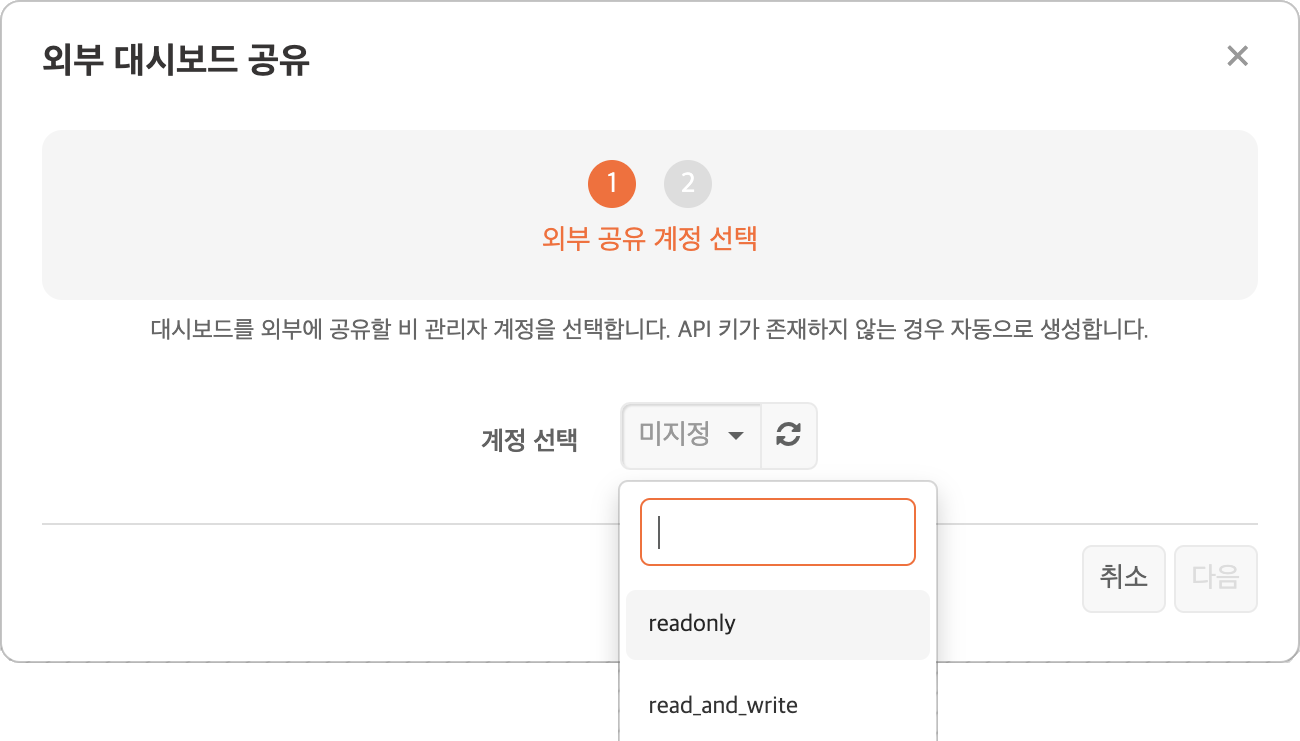
- 대시보드의 외부 공유에 사용할 계정은 일반 사용자 계정만 사용할 수 있고, 관리자 계정은 목록에 포함되어 있지 않습니다.
-
대시보드 URL을 확인합니다. 해당 URL로 직접 대시보드를 조회하거나
iframeHTML 태그를 이용해 다른 웹 탭 패널에 삽입할 수 있습니다.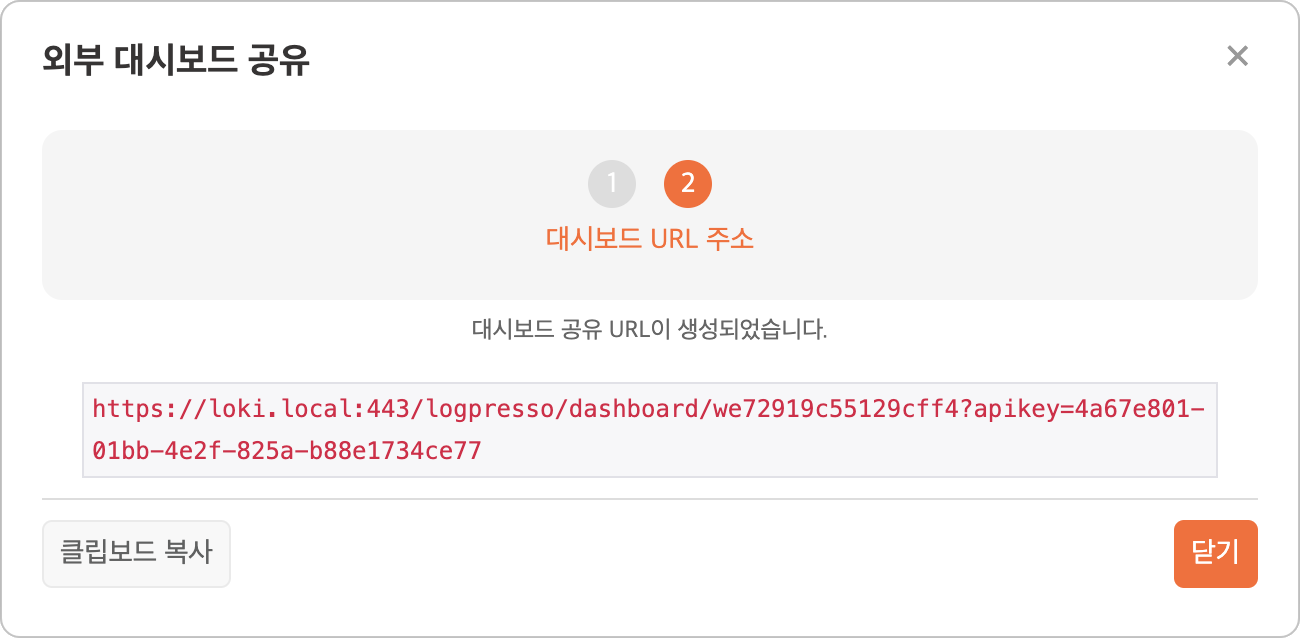
대시보드 URL은 로그프레소 서버의 주소 뒤에
/logpresso/DASHBOARD_GUID?apikey=API_KEY가 붙은 형식으로 구성됩니다.DASHBOARD_GUID: 대시보드의 GUIDAPI_KEY: 외부 공유 기능을 제공할 계정의 API 키
-
닫기를 눌러 창을 닫습니다.
공유 취소
다른 사용자와 공유했거나, 웹으로 대시보드를 공유한 경우, 모두 동일한 방법으로 공유를 취소할 수 있습니다.
- 대시보드 도구 모음에서 공유 > 프리셋 공유를 누릅니다.
- 계정 또는 보안그룹 목록에서 공유를 중지할 계정이나 보안그룹을 선택하고 공유 안함 열에서 "[X]"를 누릅니다.
- 공유를 눌러 창을 닫습니다.
탭 패널 관리
앱을 설치하면 저마다 용도에 맞도록 구성된 프리셋을 제공합니다. 프리셋은 하나 이상의 탭 패널로 구성되어 있습니다. 예를 들어 아파치 웹 서버 앱을 설치하면 접속 현황, 공격 및 오류 2개의 탭 패널로 구성되어 있습니다.
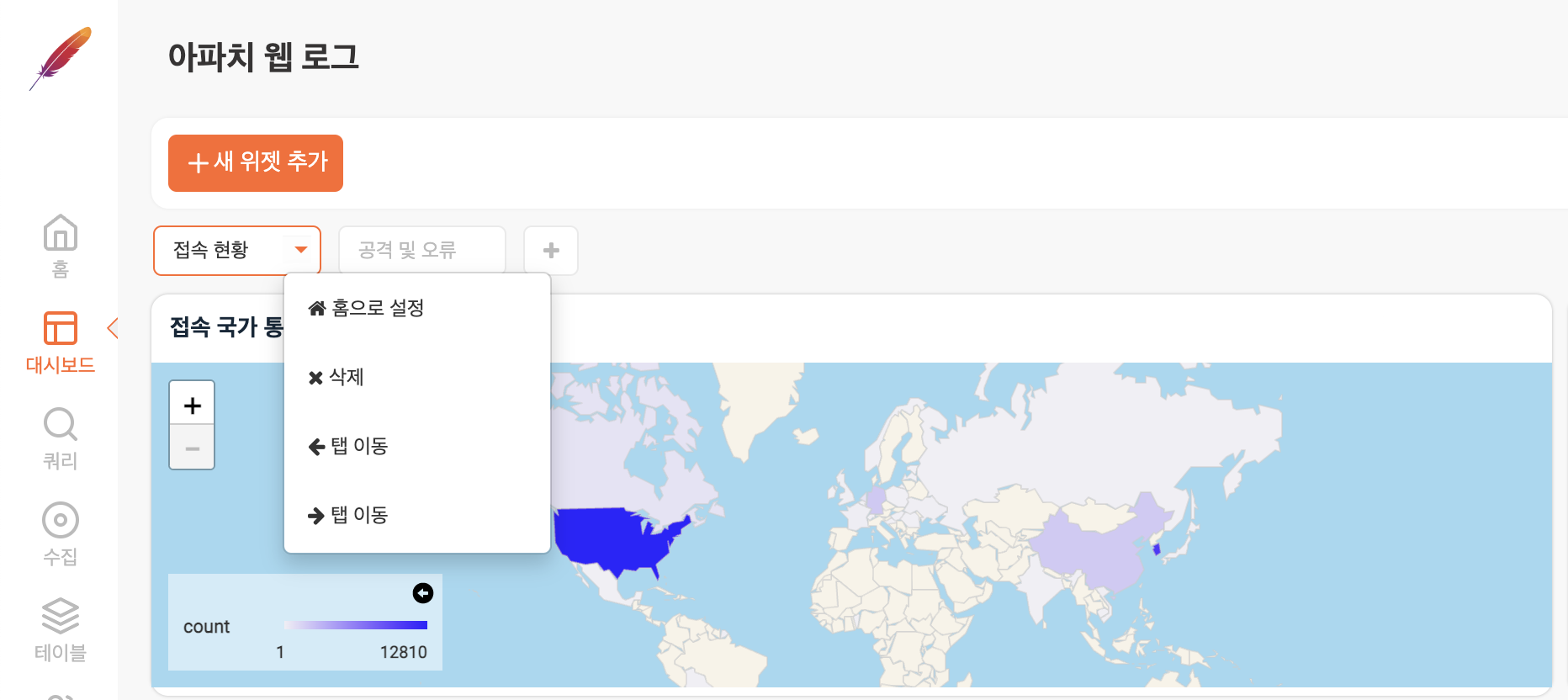
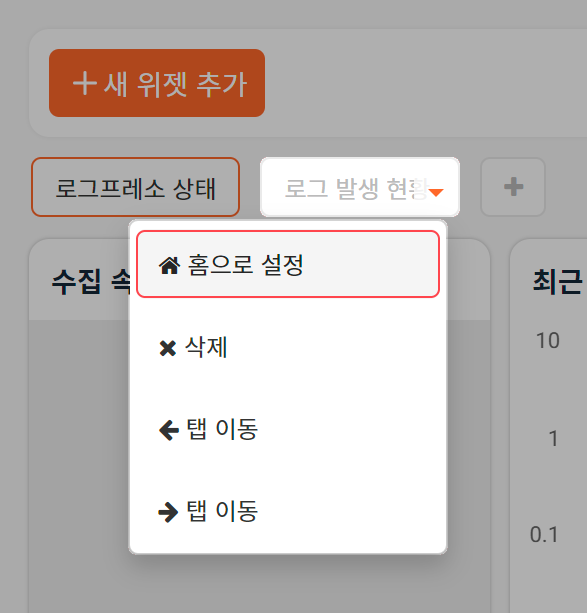
다른 패널로 이동하려면 이동할 패널의 탭을 누르십시오. 2개 이상의 탭 패널이 있을 때, 탭 위에 커서를 놓으면 역삼각형이 나타납니다. 이 역삼각형을 누르면 탭 이동, 삭제, 홈으로 설정 기능을 이용할 수 있습니다.
새 탭 추가
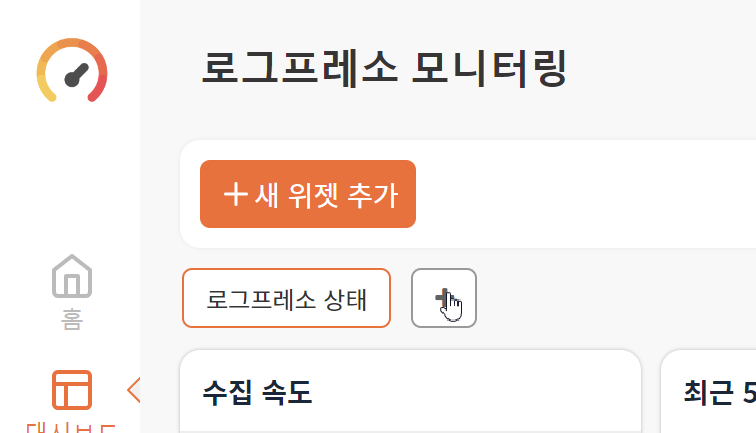
새 탭을 추가하려면 다음과 같이 하십시오.
-
탭 목록에서 오른쪽에 있는 "+"를 누릅니다.
-
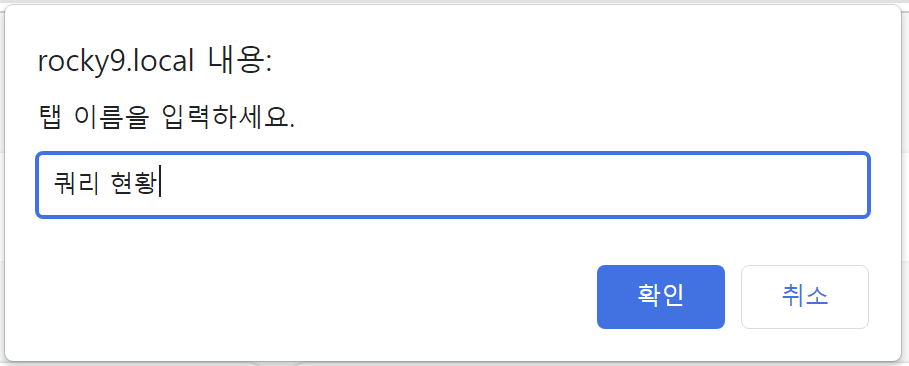
탭 이름을 입력하세요 창에 사용할 이름을 입력하고 확인을 누릅니다.
홈 탭 설정하기
대시보드의 홈으로 사용할 탭을 지정하려면 다음과 같이 하십시오.
-
홈으로 사용할 탭을 누릅니다.
-
홈으로 설정을 선택합니다.
탭 이름 바꾸기
탭 패널의 이름을 바꾸려면 다음과 같이 하십시오.
-
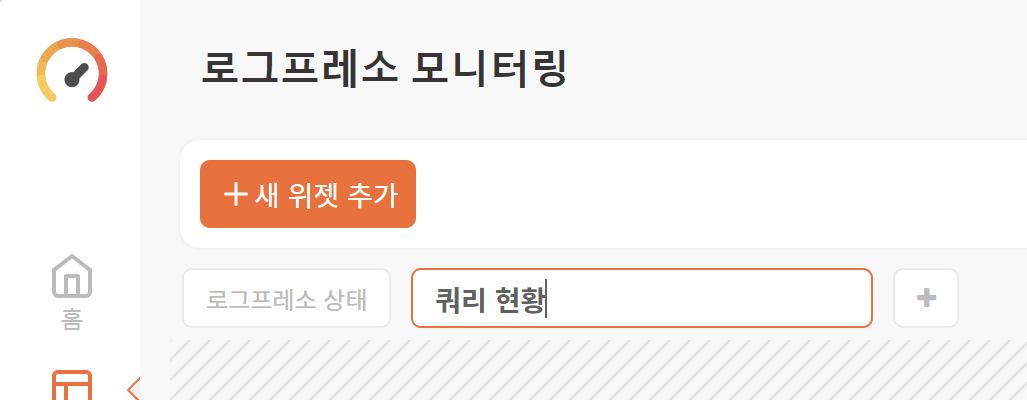
이름을 바꿀 탭을 선택합니다.
- 현재 사용 중인 탭 패널이면 탭을 한번 누릅니다.
- 현재 열린 탭 패널이 아니라면 탭을 두 번 누릅니다.
-
탭에 커서가 깜빡이며 입력이 가능한 상태로 바뀌면 새 이름을 입력하고 Enter 키를 누릅니다.
삭제하기
탭을 삭제하려면,
-
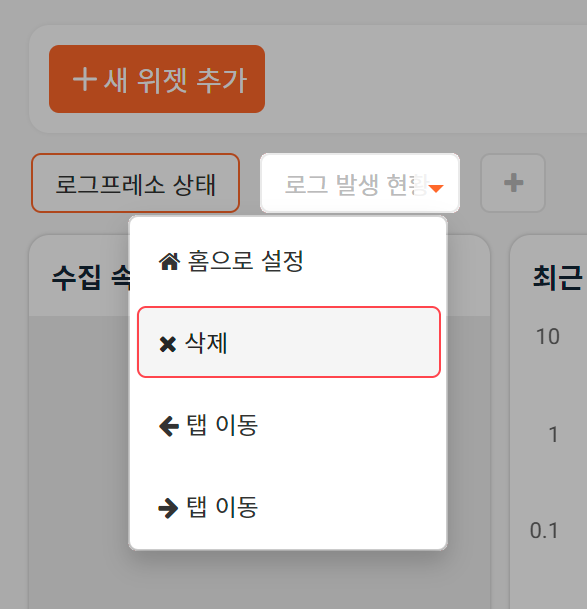
삭제할 패널의 탭을 누릅니다.
-
메뉴에서 삭제를 선택합니다.
-
탭 삭제 대화상자에서 삭제를 누릅니다.
순서 바꾸기
탭 순서를 바꾸려면,
-
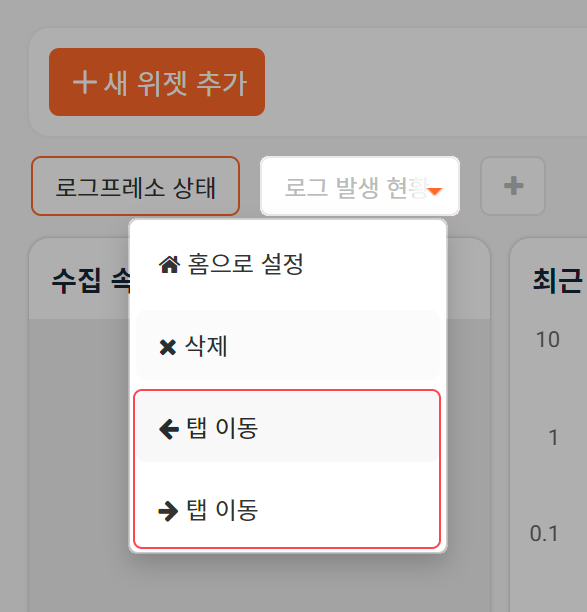
순서를 변경할 패널의 탭을 누릅니다.
-
원하는 방향으로 탭 이동을 선택합니다.
위젯 관리
위젯의 상단 오른쪽에 커서를 올려놓으면 위젯 관리 버튼이 나타납니다. 이 버튼을 눌러서 위젯 일시 정지, 업데이트, 속성 조회, 위젯 삭제와 같은 작업을 수행할 수 있습니다.
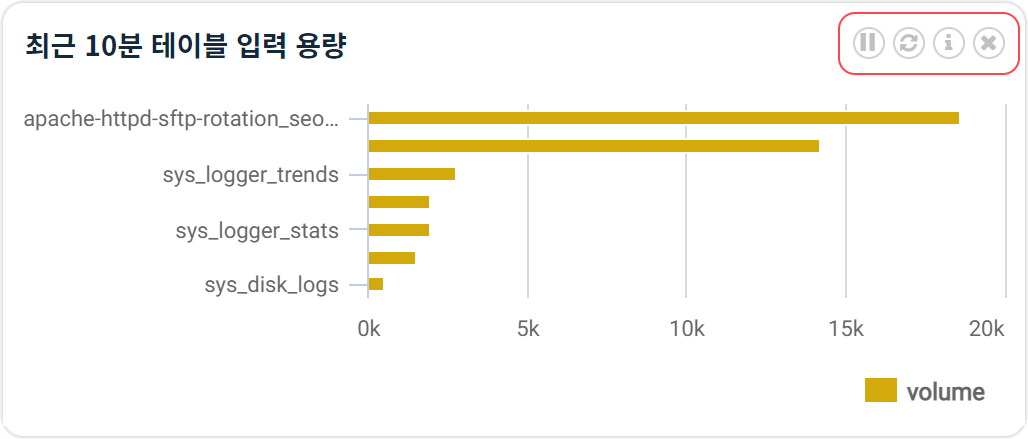
버튼의 기능은 왼쪽부터 순서대로 다음과 같습니다.
- 정지/시작
- 위젯의 새로고침을 중지하거나 재시작합니다. 이 버튼은 토글 버튼으로, 새로고침이 중지된 위젯에서 이 버튼을 누르맨 다시 시작하고, 새로고침이 활성화된 위젯에서 이 버튼을 누르면 새로고침을 멈춥니다.
- 지금 새로고침
- 위젯의 새로고침 주기를 무시하고 바로 갱신해서 보려면 이 버튼을 누릅니다.
- 정보
- 이 버튼을 누르면 위젯의 데이터 원본, 속성 등을 조회하거나 수정할 수 있고, 미리보기로 수정된 내용을 확인할 수 있습니다. 프리셋 소유자와 관리 권한을 부여받은 사용자만 변경할 수 있습니다.
- 삭제
- 이 버튼을 누르면 사용자의 확인을 거친 후 위젯을 패널에서 삭제합니다. 프리셋 소유자와 권한을 부여받은 사용자만 삭제할 수 있습니다.
위젯의 재배치
이미 배치한 위젯의 위치를 변경할 수 있습니다.
-
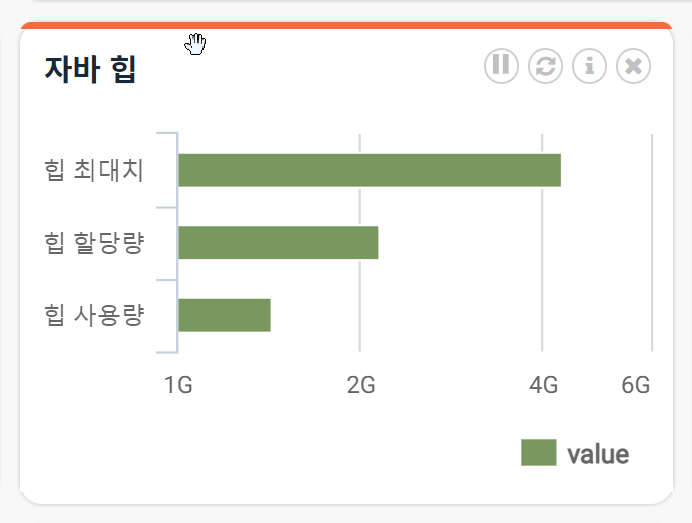
커서를 재배치할 위젯의 윗쪽 테두리에 올려놓으십시오. 주황색 선 형태의 핸들이 나타나고 커서가 손 모양으로 변경됩니다.
-
마우스 버튼을 누른채로 드래그하여 원하는 위치의 레이아웃 포인터로 위젯을 이동시키십시오.
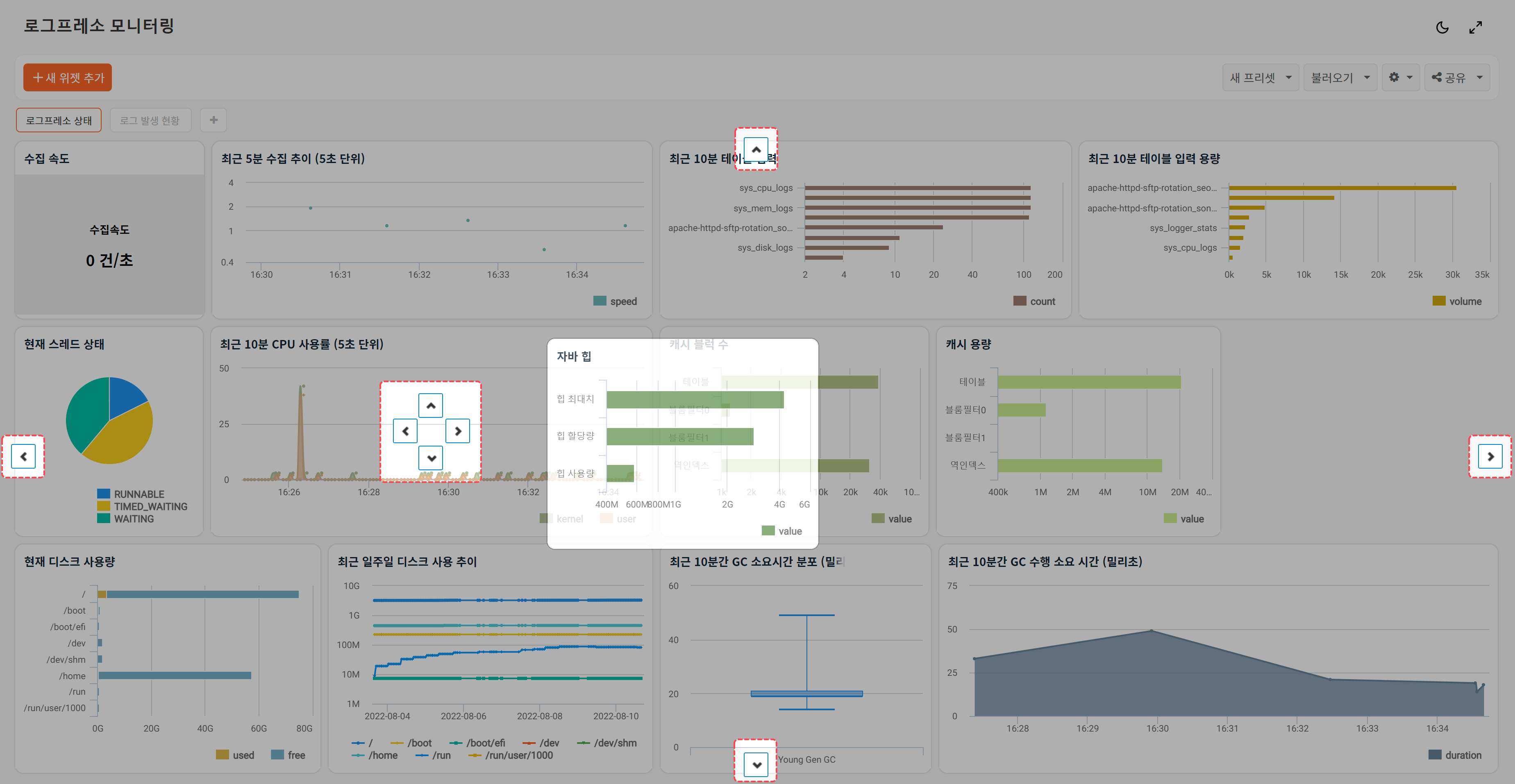
- 패널의 상하좌우에 표시되는 포인터들은 패널을 기준으로 위젯을 배치할 때 사용됩니다.
- 위젯의 가운데에 표시되는 포인터들은 해당 위젯의 위치를 기준으로 새 위젯을 배치할 때 사용됩니다.
-
마우스 버튼을 놓고 위젯의 위치를 확인하십시오.
위젯의 크기 변경
필요에 따라 위젯의 크기를 변경할 수 있습니다.
-
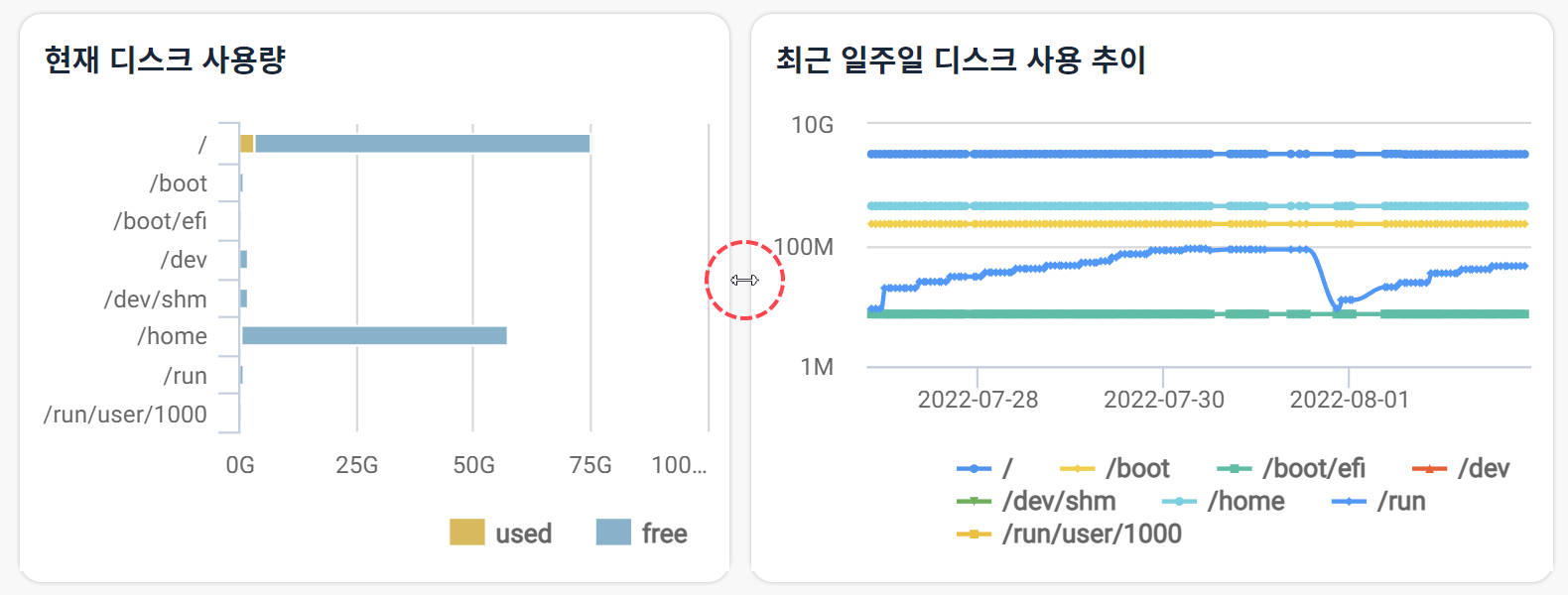
커서를 위젯 사이의 경계에 올려놓으십시오. 커서가 양방향 화살표 모양으로 변경됩니다.
-
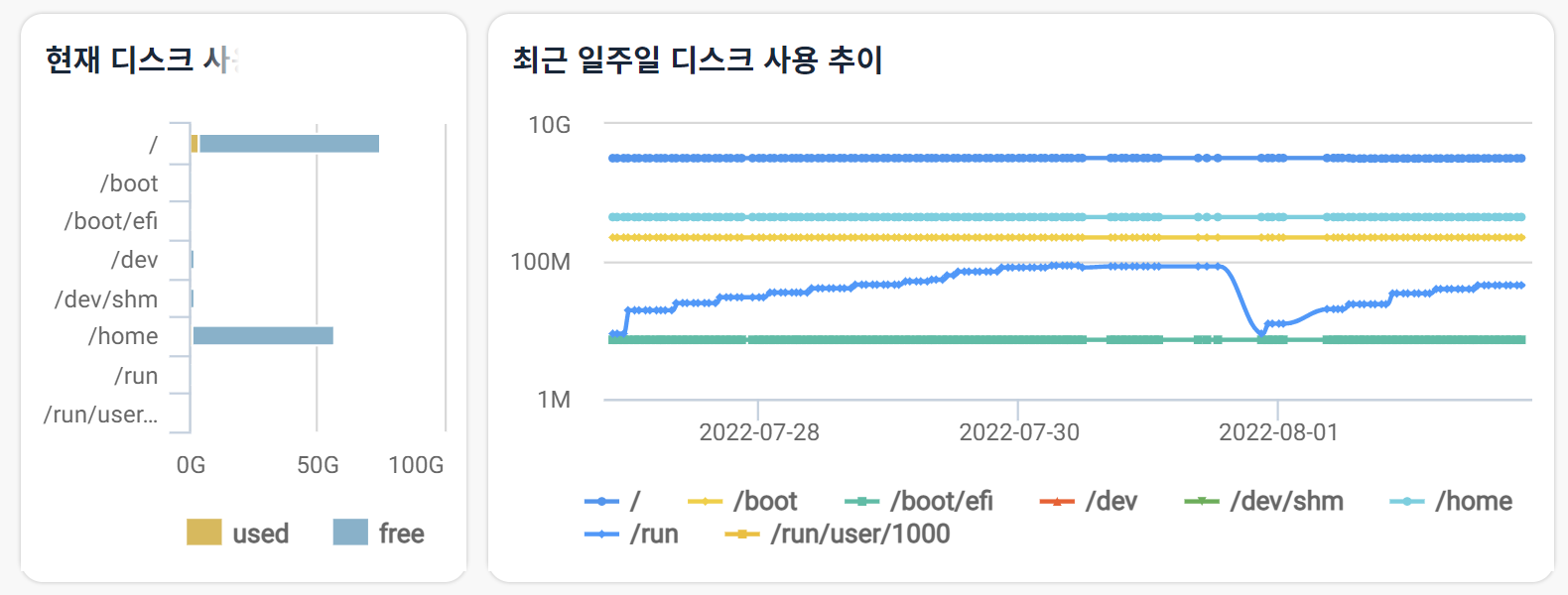
이 때 마우스 버튼을 누른채로 드래그하여 위젯의 크기를 변경할 수 있습니다.
-
원하는 위치로 경계를 변경한 다음, 마우스 버튼을 놓으십시오.
위젯 이름 바꾸기
위젯의 이름을 바꾸려면 다음과 같이 하십시오.
-
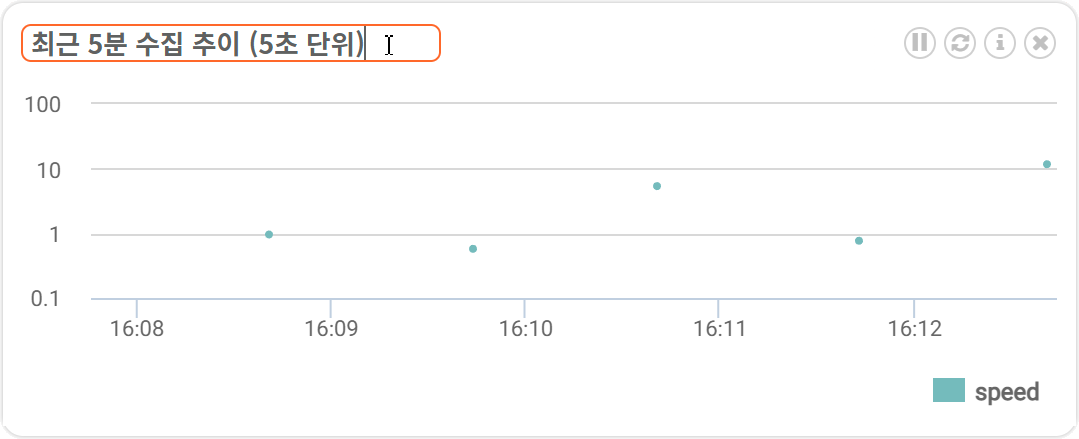
이름을 바꿀 위젯의 이름에 커서를 올려놓으면 주황색으로 색이 변경됩니다. 이름을 누릅니다.
-
커서가 깜빡이며 이름을 입력할 수 있는 상태로 바뀌면 새 이름을 입력하고 Enter 키를 누릅니다.
기타 프리셋 관리 기능
파일로 내보내기
사용 중인 프리셋을 내보내 백업하거나 다른 로그프레소 플랫폼에서 사용할 수 있습니다. 파일을 내보내려면 대시보드 도구 모음에서 톱니바퀴 > 프리셋 다운로드를 누르십시오.
프리셋 이름 바꾸기
대시보드에서 프리셋의 이름을 누른 후 다른 이름으로 바꿀 수 있습니다. 이름을 입력한 후 Enter 키를 누르면 이름이 변경됩니다.

프리셋 이름 및 위젯 글꼴 크기 변경
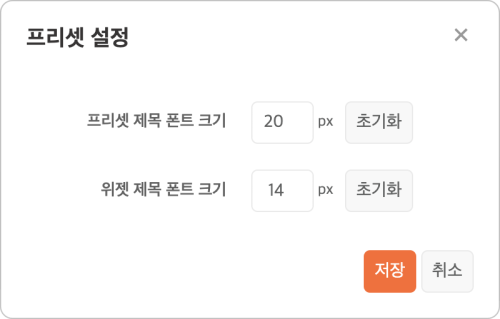
프리셋과 위젯의 제목 글꼴 크기를 변경하려면,
-
대시보드 도구 모음에서 공유 > 외부 대시보드 공유를 누릅니다.
-
프리셋 설정에서 프리셋 제목 폰트 크기, 위젯 제목 폰트 크기에 적절한 값을 입력하고 저장을 누릅니다.
프리셋 삭제하기
프리셋을 삭제하려면,
- 삭제할 프리셋을 연 상태에서 대시보드 도구 모음에 있는 톱니바퀴 버튼을 누릅니다.
- 이 프리셋 삭제를 누릅니다.
- 프리셋 삭제 대화상자에서 삭제를 누릅니다.