
보고서 서식 생성
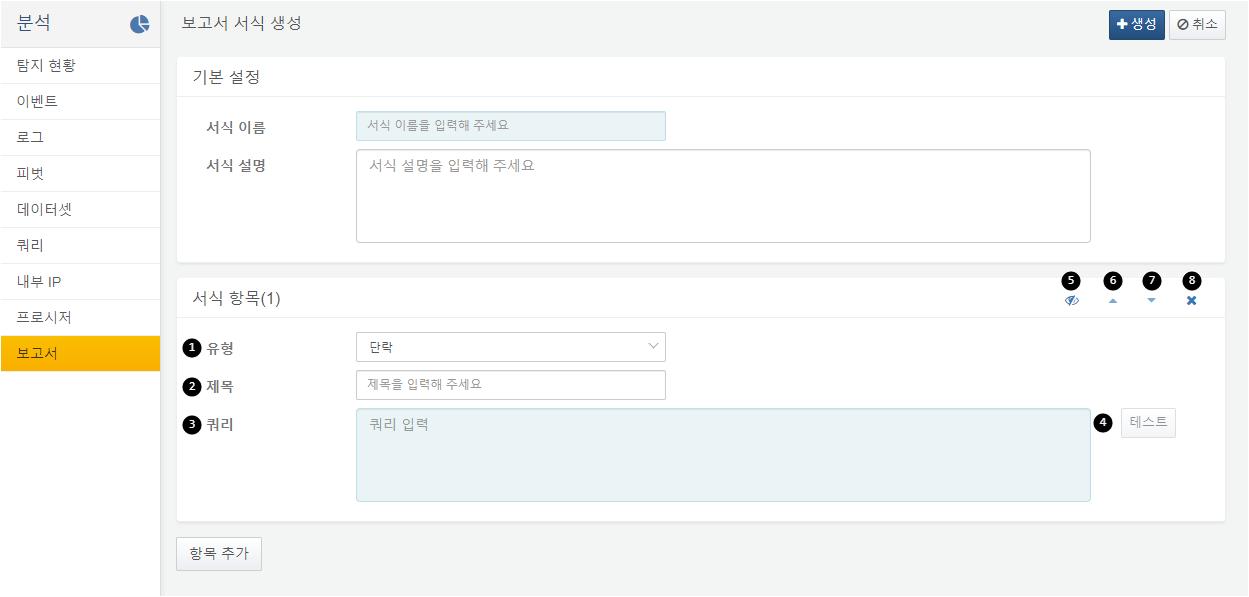
보고서 서식 생성 시, 서식의 이름을 지정하고 필요한 항목을 추가하고 순서를 지정합니다.
- 보고서 서식을 구성하는 항목의 유형은 단락, 표, 메모 3가지입니다.
- 서식 항목 제목을 입력합니다. 제목은 생략 가능합니다.
- 서식 항목 데이터를 표시할 쿼리문을 작성합니다. $("from"), $("to") 매개변수를 활용해 특정 구간에 대한 보고서를 생성하도록 쿼리문을 작성할 수 있습니다. 서식 유형이 단락이거나 메모일 경우 line 필드의 결과만 표시됩니다.
- 테스트 버튼을 클릭하면 작성한 쿼리 결과를 새 창에서 조회할 수 있습니다. 실행할 수 없는 쿼리인 경우, 테스트 버튼이 활성화 되지 않습니다.
- 서식 항목을 보고서에 표시할지 숨길지를 선택할 수 있습니다. ALT 키를 누르고 클릭하면 서식 내 모든 항목의 표시/숨김 여부가 토글됩니다.
- 서식 항목 위치를 위로 올릴 수 있습니다. ALT 키를 누르고 클릭하면 제일 위로 보냅니다.
- 서식 항목 위치를 아래로 내릴 수 있습니다. ALT 키를 누르고 클릭하면 제일 아래로 보냅니다.
- 서식 항목을 삭제합니다. ALT 키를 누르고 클릭하면 서식 내 모든 항목을 삭제합니다.
보고서 서식 항목 유형
- 단락
- 쿼리 결과에서 line 필드 값을 문단 텍스트로 출력합니다. 레코드가 여러 개이면 연속적으로 문단을 출력합니다.
- 표
- 쿼리 결과를 표 형태로 출력합니다. 쿼리 결과 창에서 조회되는 순서와 동일한 열 순서로 출력합니다. 즉, fields나 order 명령어 등으로 순서가 지정되면, 그 순서대로 열이 출력됩니다.
- 메모
- 쿼리 결과에서 line 필드 값을 외곽선이 있는 박스 영역 내 메모 텍스트로 출력합니다. 레코드가 여러 개이면 연속적으로 메모를 출력합니다.
보고서 서식 생성 예제
이 예제는 지정한 시간의 쿼리 실행 현황을 유저별, 소스별 표로 보고서에 표시해주는 서식을 생성하는 예제입니다.
단계 1
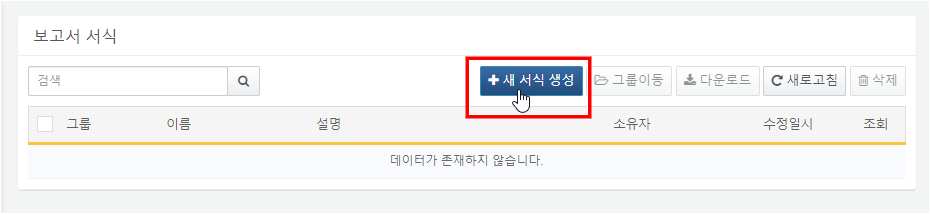
새 서식 생성 화면으로 이동합니다.
보고서 목록에서 새 서식 생성 버튼을 눌러 보고서 서식 생성 화면으로 이동합니다.
단계 2
서식 이름과 항목을 설정합니다.
아래의 예제 쿼리를 이용하여 보고서 서식 항목 5개를 생성합니다.
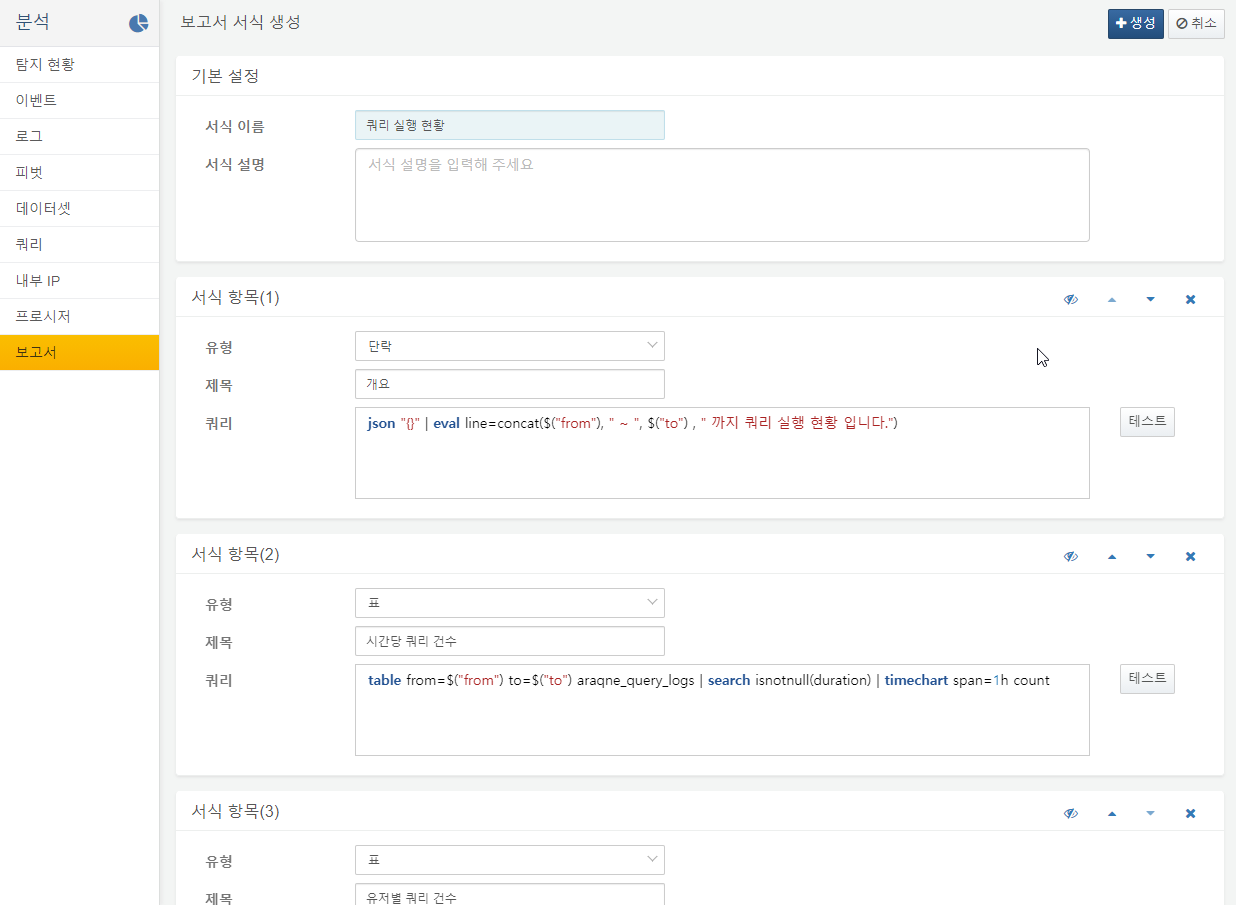
- 항목 1. 유형 : 단락, 제목 : 개요
- json "{}" | eval line=concat($("from"), " ~ ", $("to") , " 까지 쿼리 실행 현황 입니다.")
- 항목 2. 유형 : 표, 제목 : 시간당 쿼리 건수
- table from=$("from") to=$("to") araqne_query_logs | search isnotnull(duration) | timechart span=1h count
- 항목 3. 유형 : 표, 제목 : 유저별 쿼리 건수
- table from=$("from") to=$("to") araqne_query_logs | search isnotnull(duration) | timechart span=1h count by login_name
- 항목 4. 유형 : 표, 제목 : 소스별 쿼리 건수
- table from=$("from") to=$("to") araqne_query_logs | search isnotnull(duration) | timechart span=1h count by source
- 항목 5. 유형 : 표, 제목 : 시간당 유저, 소스별 쿼리 건수
- table from=$("from") to=$("to") araqne_query_logs | search isnotnull(duration) | eval t=datetrunc(_time,"1h") | stats count by t, source, login_name
단계 3
서식을 저장합니다.
생성 버튼을 클릭해 서식을 저장합니다.