대시보드 관리
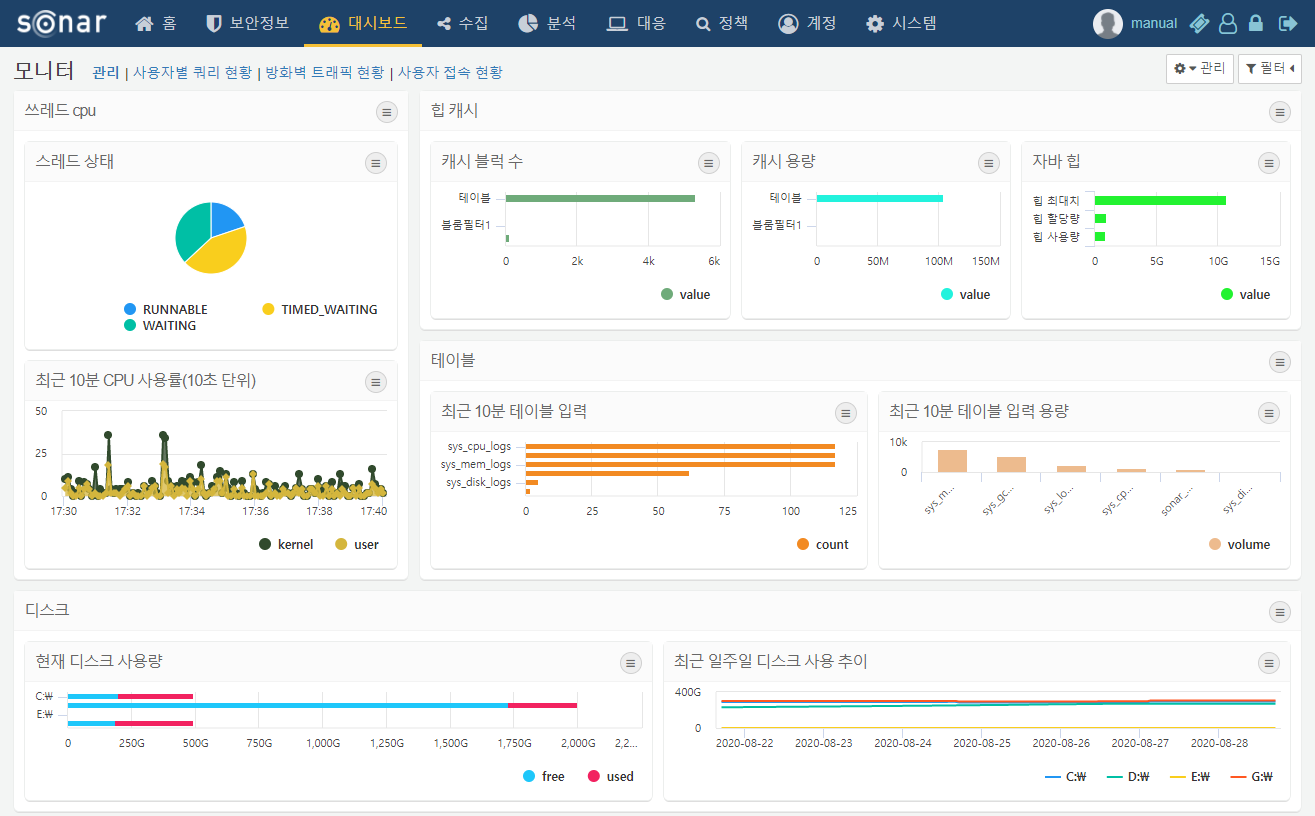
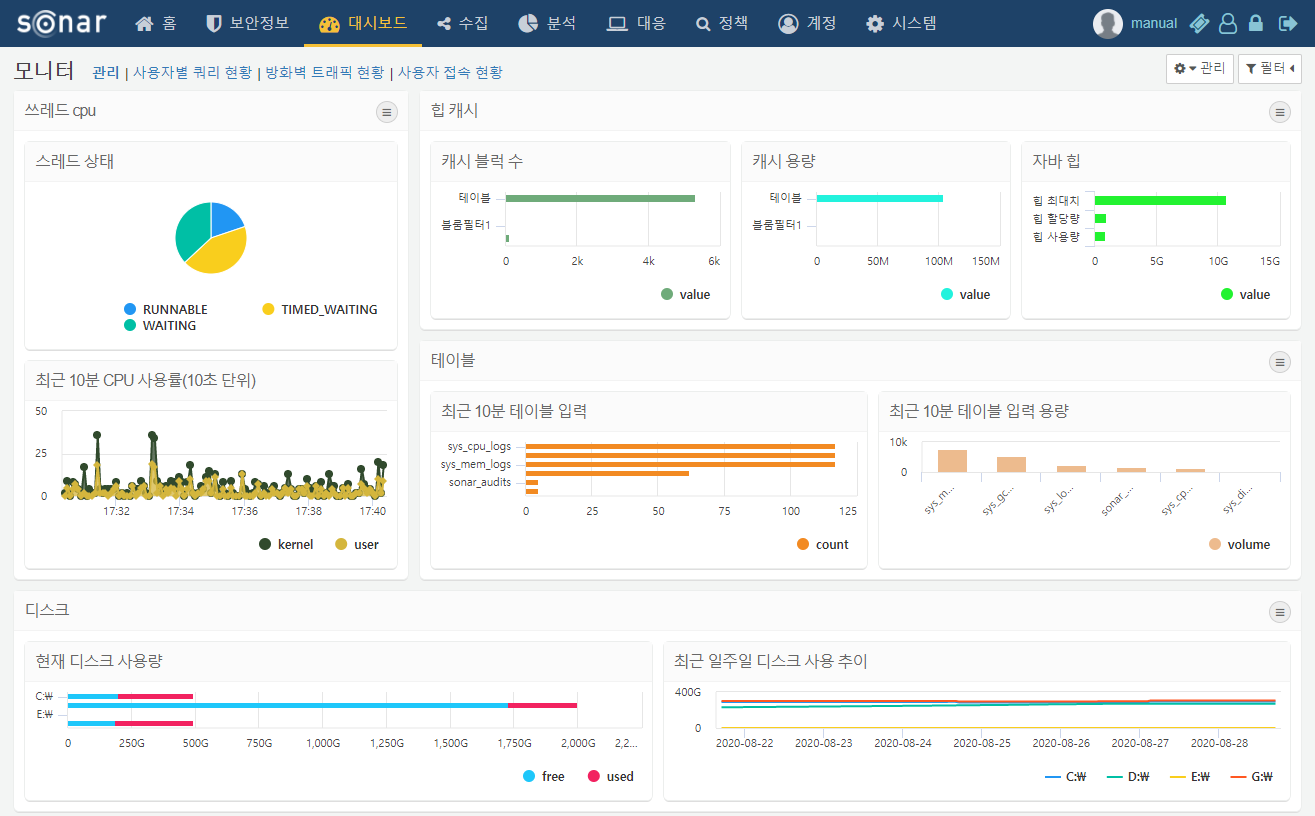
오른쪽 상단의 관리 버튼을 클릭하면 컨텍스트 메뉴가 표시됩니다. 각 메뉴를 클릭하여 현재 탭에 위젯이나 컨테이너를 추가/삭제할 수 있고, 새로운 탭을 추가하거나 관리할 수 있습니다. 또한, 대시보드의 테마와 위젯의 표시 옵션을 변경할 수 있습니다.
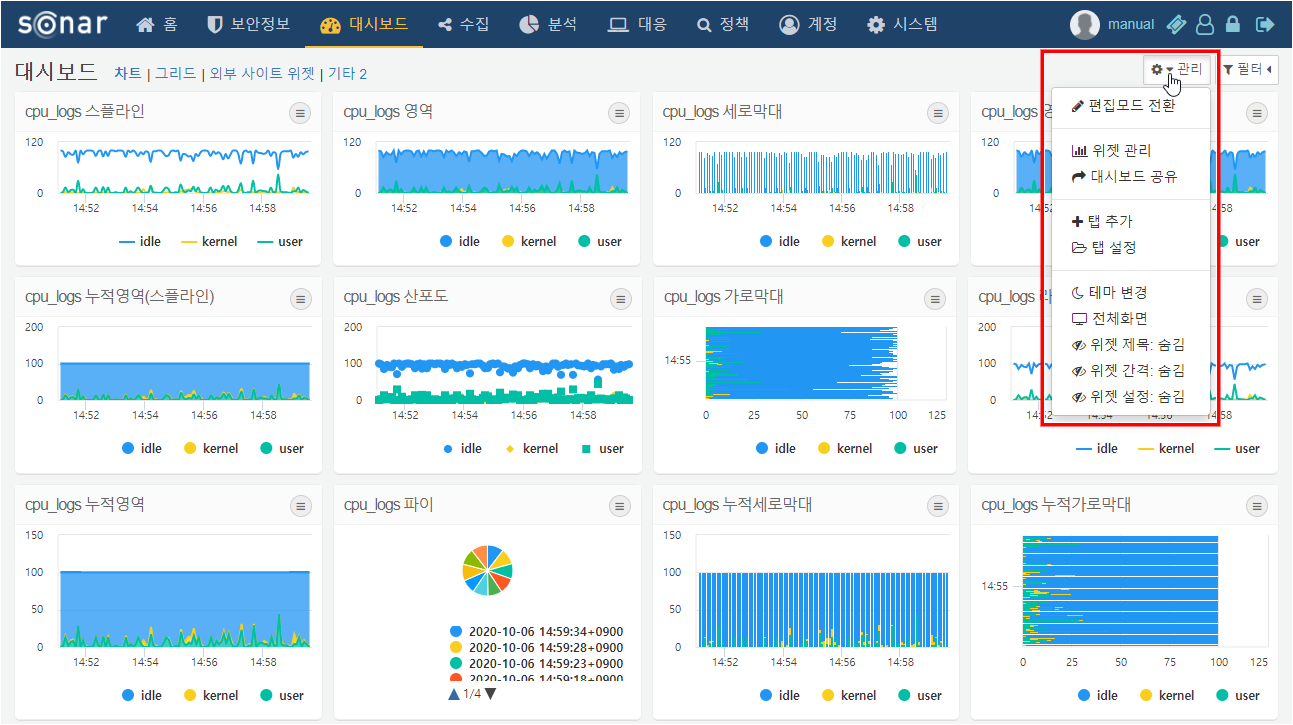
편집모드 전환
대시보드에 위젯을 추가, 삭제하거나 위젯의 크기, 위치를 변경할 수 있는 모드로 전환합니다. 자세한 내용은 대시보드 편집을 참고하세요.
위젯 관리
위젯을 생성, 편집, 삭제할 수 있는 관리 화면으로 이동합니다. 자세한 내용은 위젯 관리를 참고하세요.
대시보드 공유
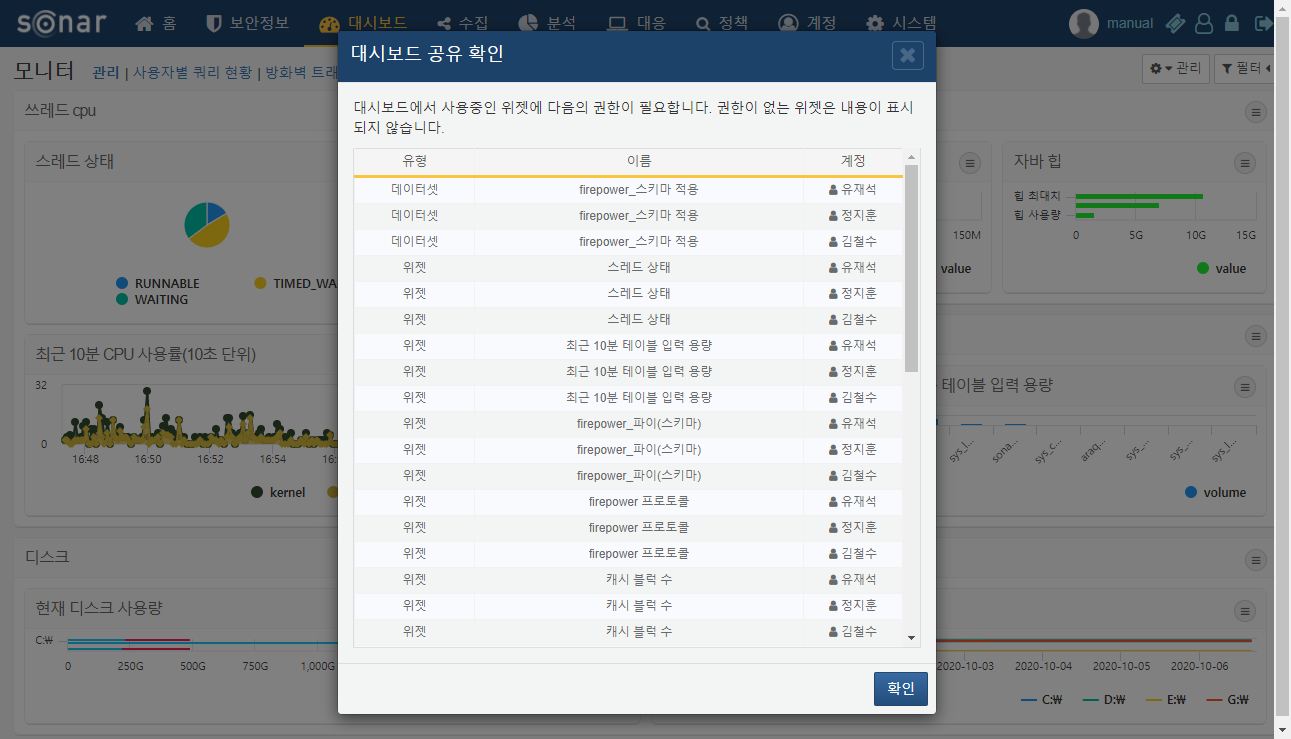
계정 및 그룹을 선택하여 선택한 그룹 내의 모든 계정과 대시보드를 공유할 수 있습니다. 공유 계정에게 편집 권한을 부여하면 공유 받은 대시보드를 편집하거나 삭제할 수 있습니다.
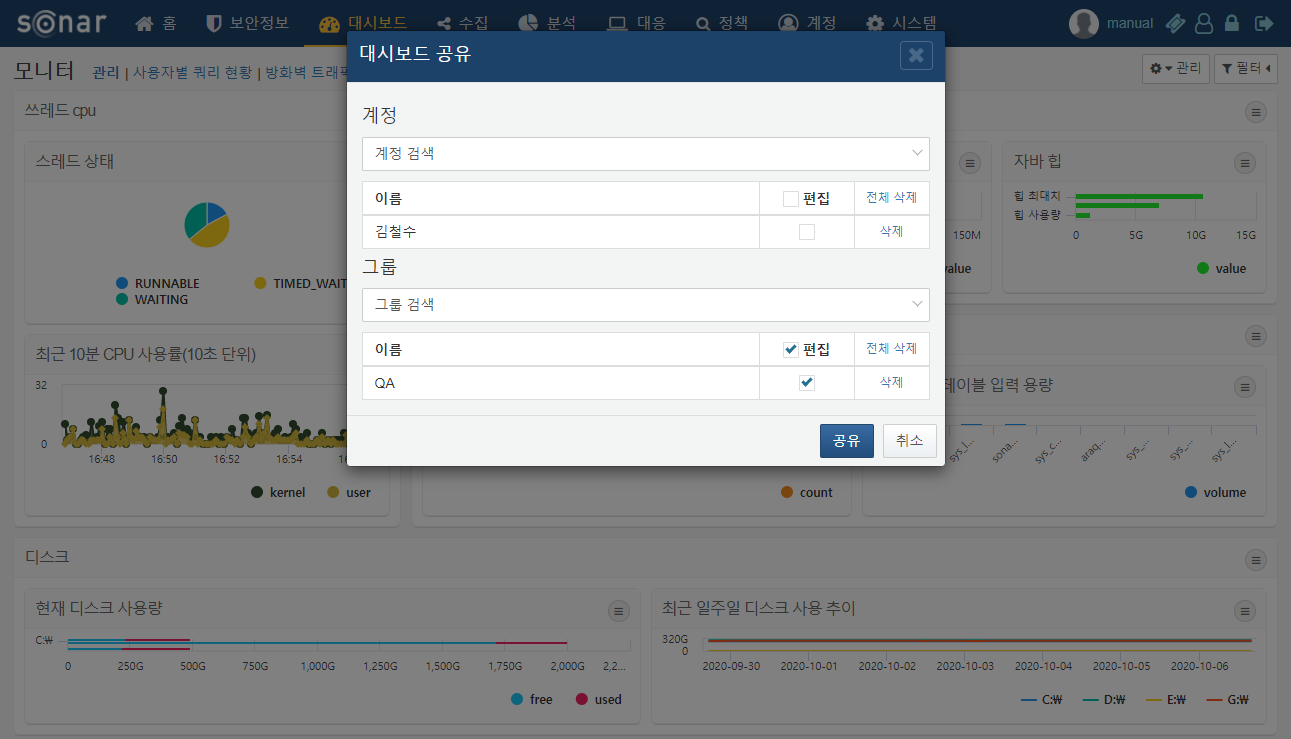
공유 계정 선택하고 저장하면 대시보드에서 사용 중인 위젯과 데이터소스에 대한 공유 여부를 검사합니다. 대시보드에 대한 접근 권한만 있고 위젯이나 데이터소스에 대한 권한이 없다면 위젯이 정상적으로 표시되지 않기 때문에 공유받는 계정의 위젯과 데이터소스에 대한 권한이 없는 항목의 목록을 제공합니다.
탭 추가
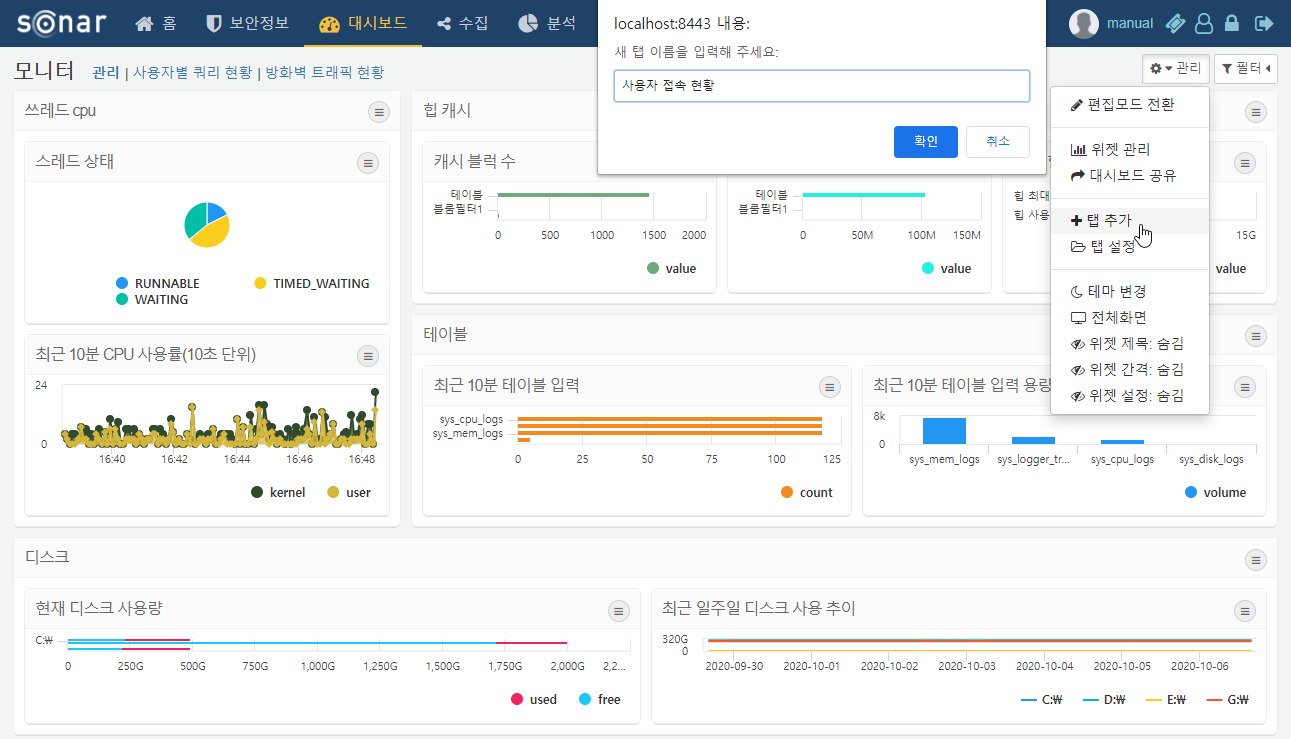
대시보드에 탭을 추가합니다. 탭 추가 클릭 시, 팝업창이 발생하고 탭의 이름을 지정할 수 있습니다.
탭 설정
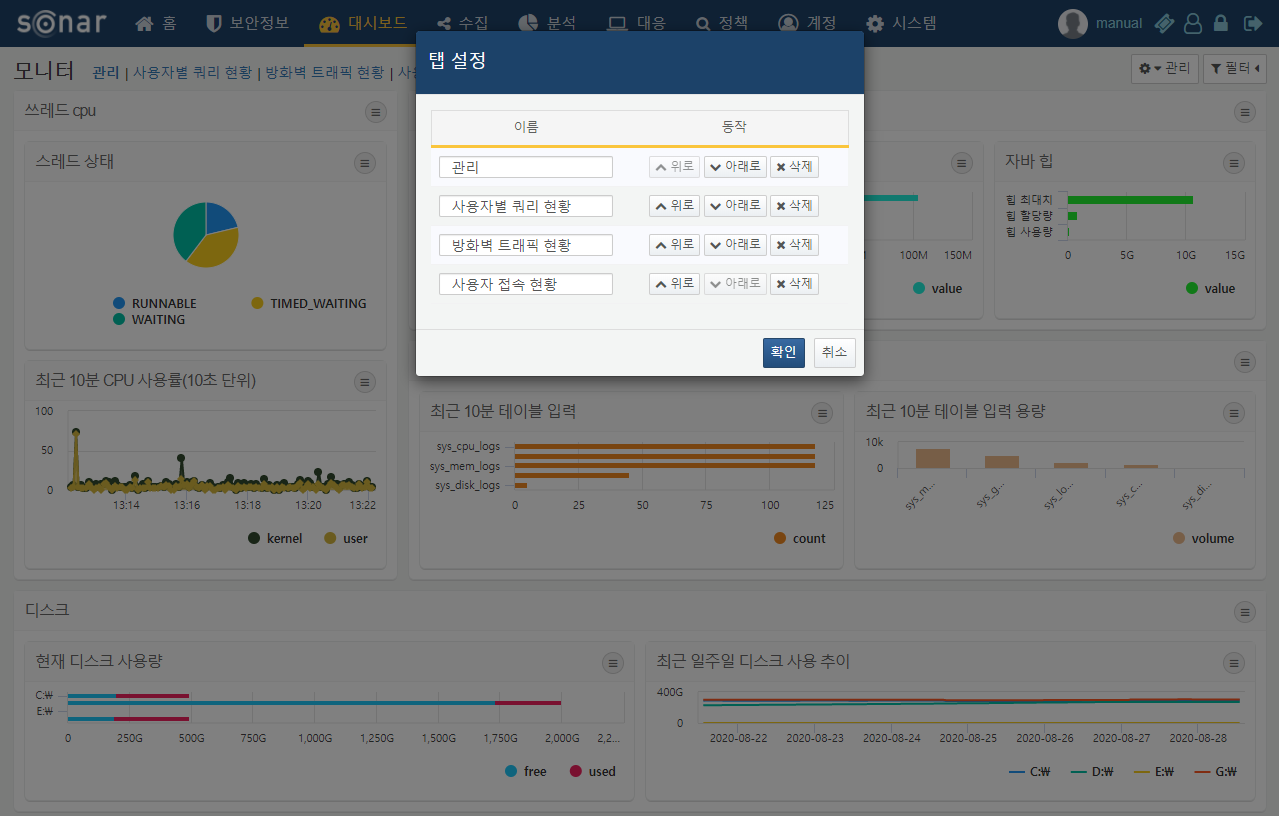
대시보드 탭 이름과 순서를 변경하거나 탭을 삭제합니다. 수정을 마친 후에는 확인 버튼을 눌러 수정사항을 저장합니다.
테마 변경
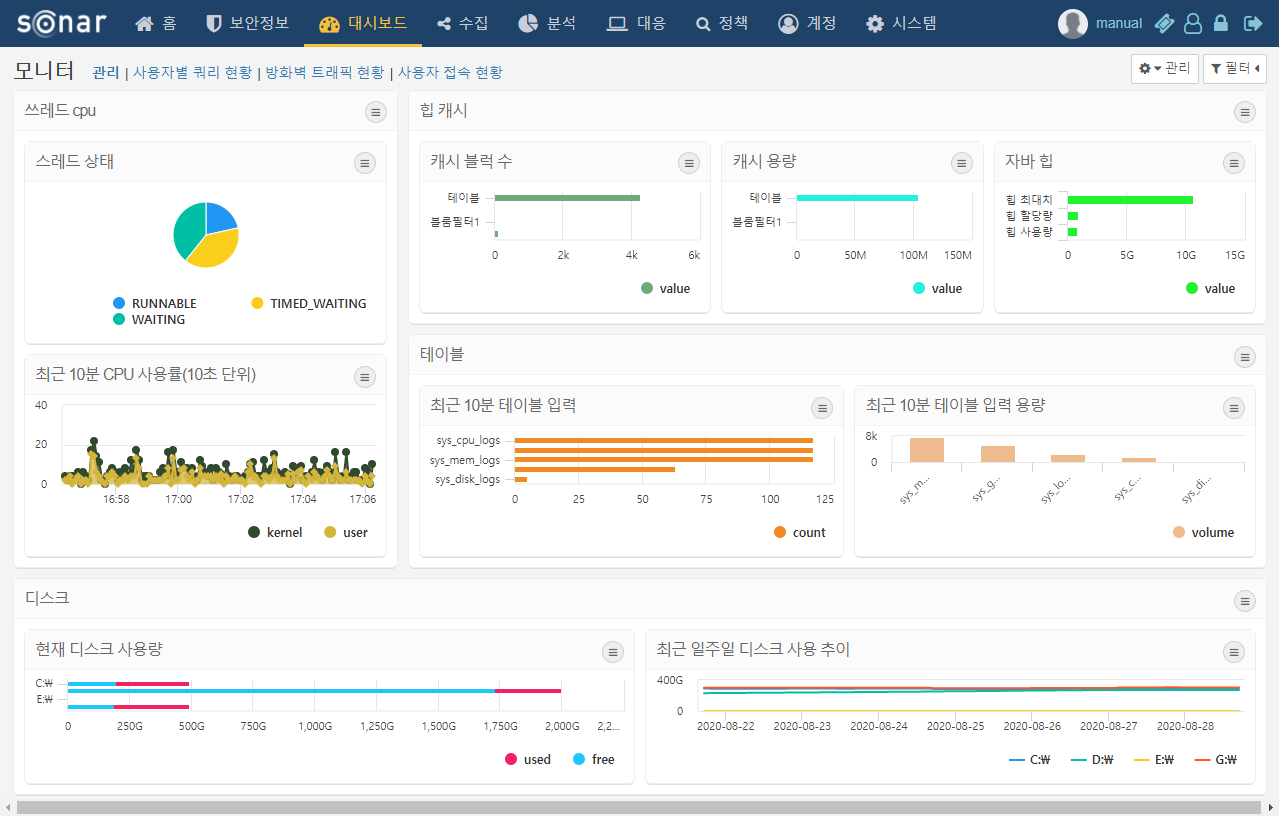
대시보드의 테마를 변경합니다. 기본 테마와 다크 테마가 있습니다. 다크 테마의 경우에는 위젯 간격이 옵션과 관계 없이 보이지 않습니다.
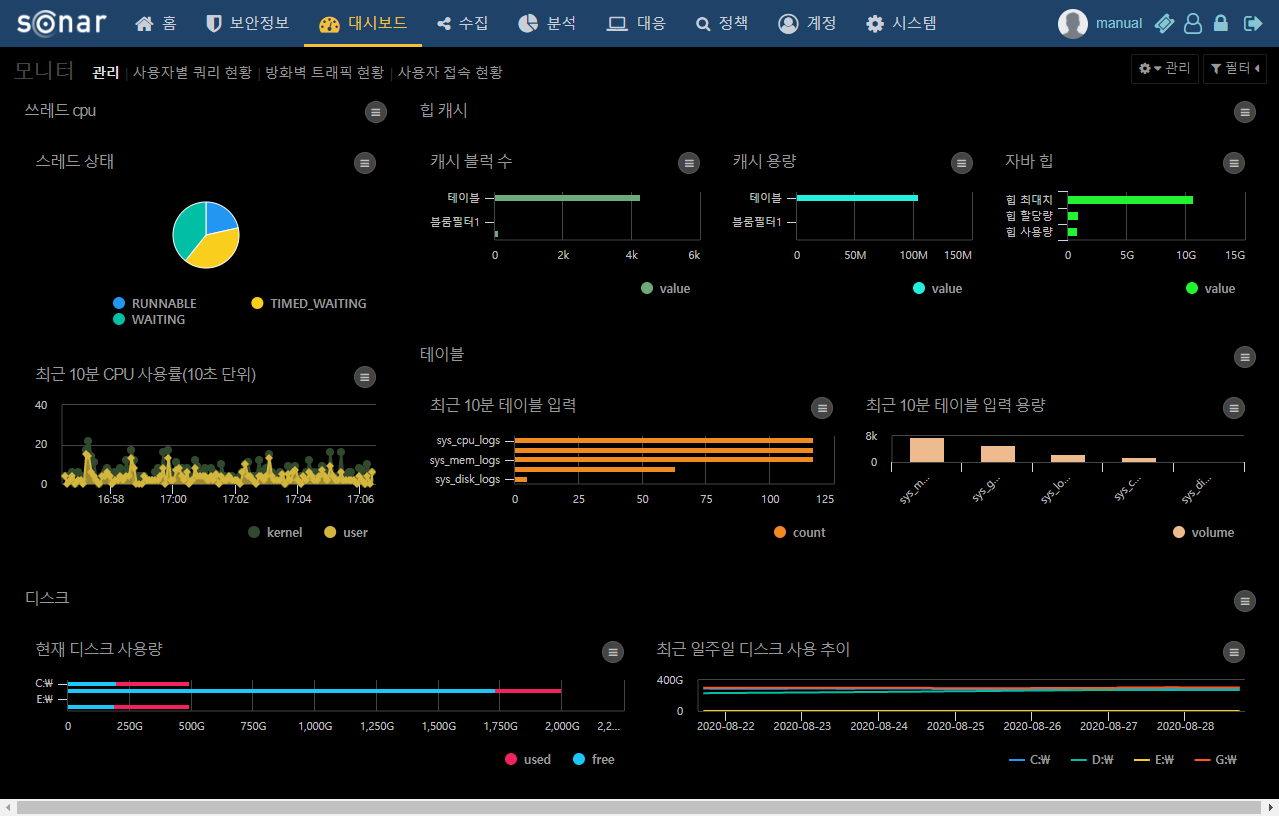
전체 화면
소나의 상단 대메뉴를 제거하여 대시보드를 브라우저 내에서 전체화면으로 표시합니다.
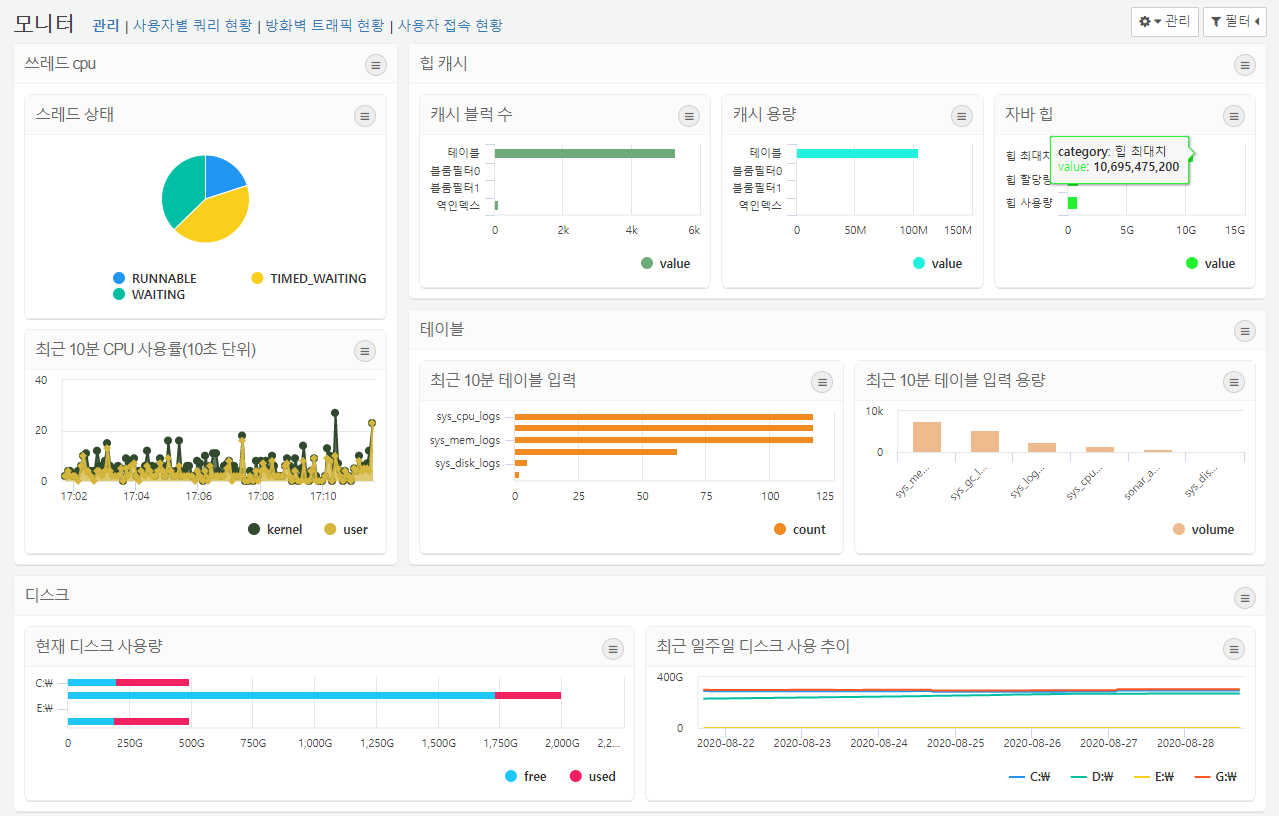
위젯 표시 옵션
위젯 제목
위젯의 제목의 표시 여부를 설정합니다. 위젯 컨테이너의 경우, 옵션과 관계없이 항상 표시됩니다.
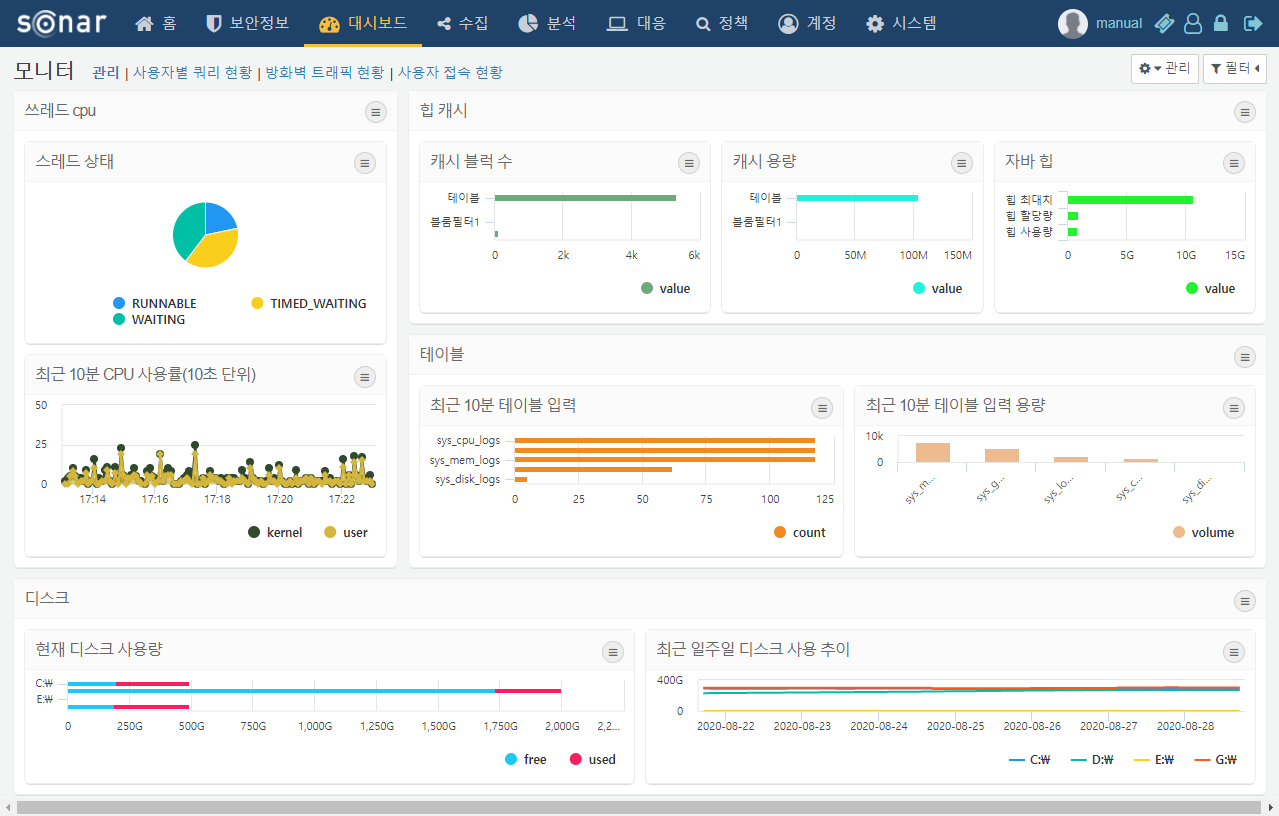
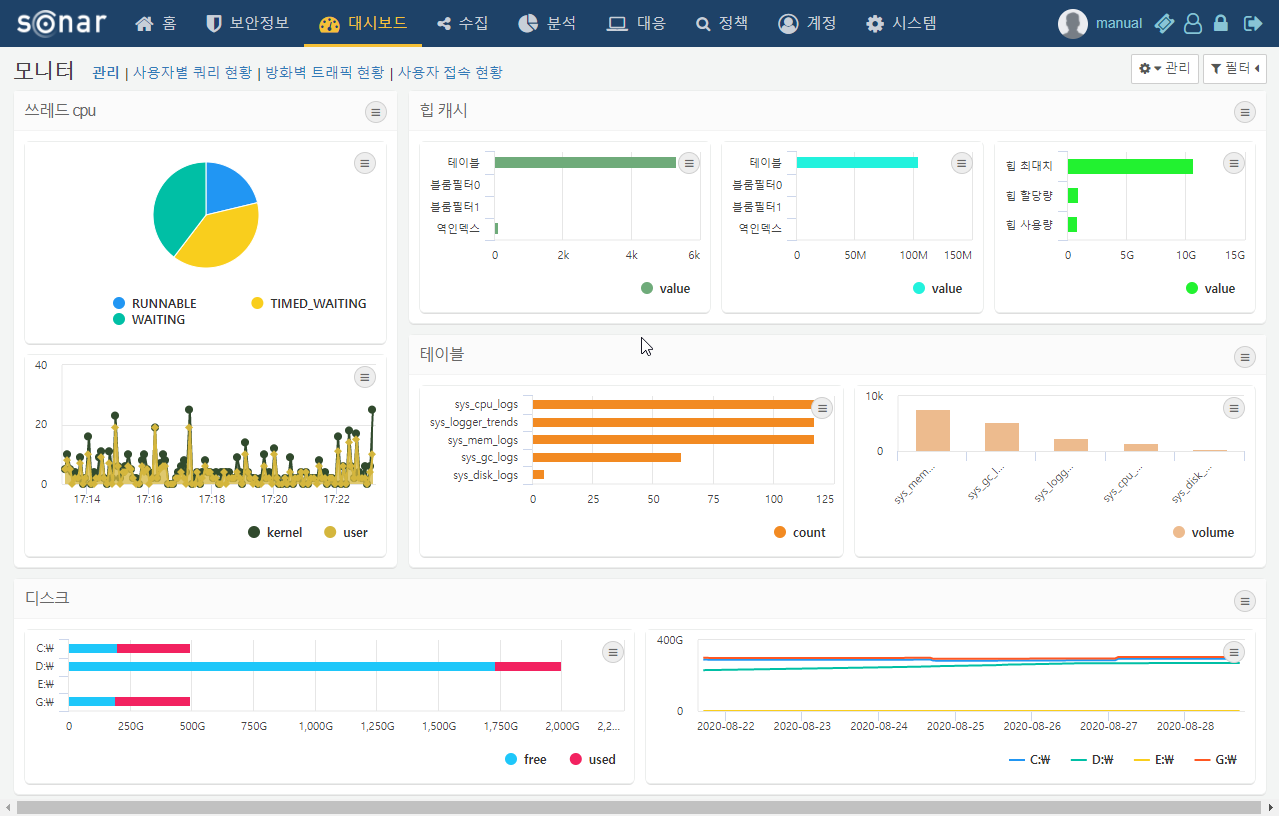
위젯 간격
위젯 간의 간격 표시 여부를 설정합니다. 위젯 컨테이너의 경우, 옵션과 관계없이 항상 간격이 표시됩니다.
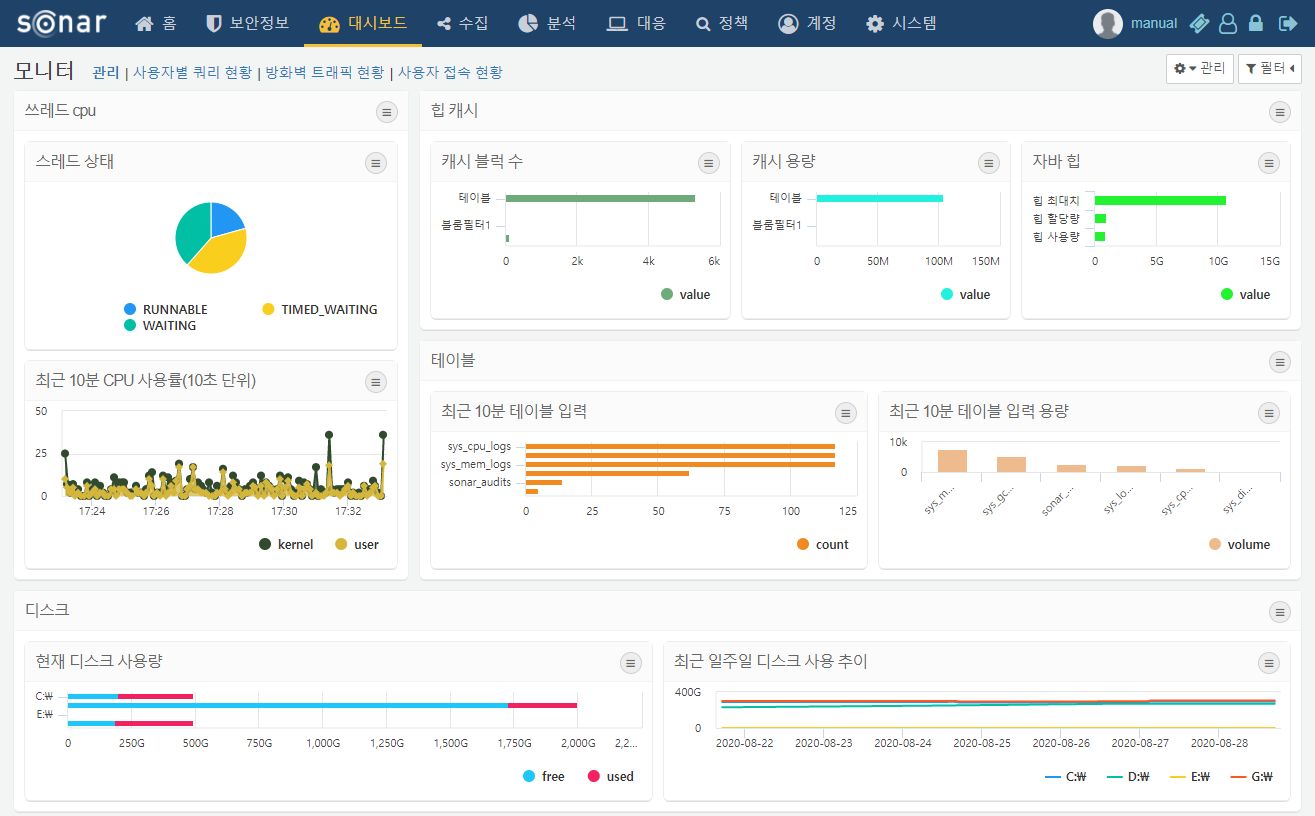
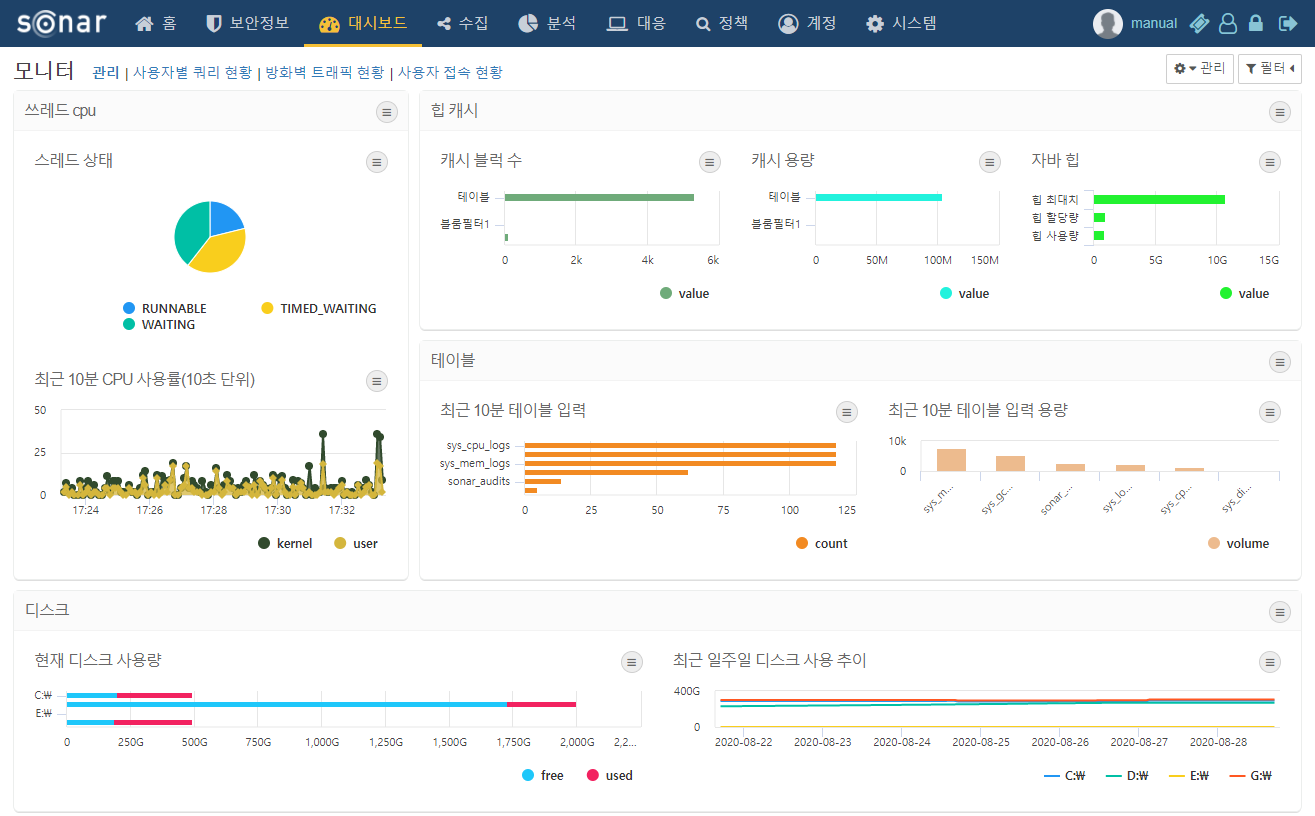
위젯 설정
위젯 설정 버튼의 표시 여부를 설정합니다. 위젯 컨테이너의 경우, 옵션과 관계없이 항상 설정 버튼이 표시됩니다.