
이벤트
yyyy-MM-dd 형식으로 대상 기간을 입력하고 조회 버튼을 클릭하면, [시작, 끝) 범위에 일치하는 이벤트가 조회됩니다. 즉, 시작 일자는 포함하고 끝 일자는 포함하지 않습니다. 결과 제한 필터가 설정되어 있으므로 초기 조회 시 최대 1만건이 조회됩니다.
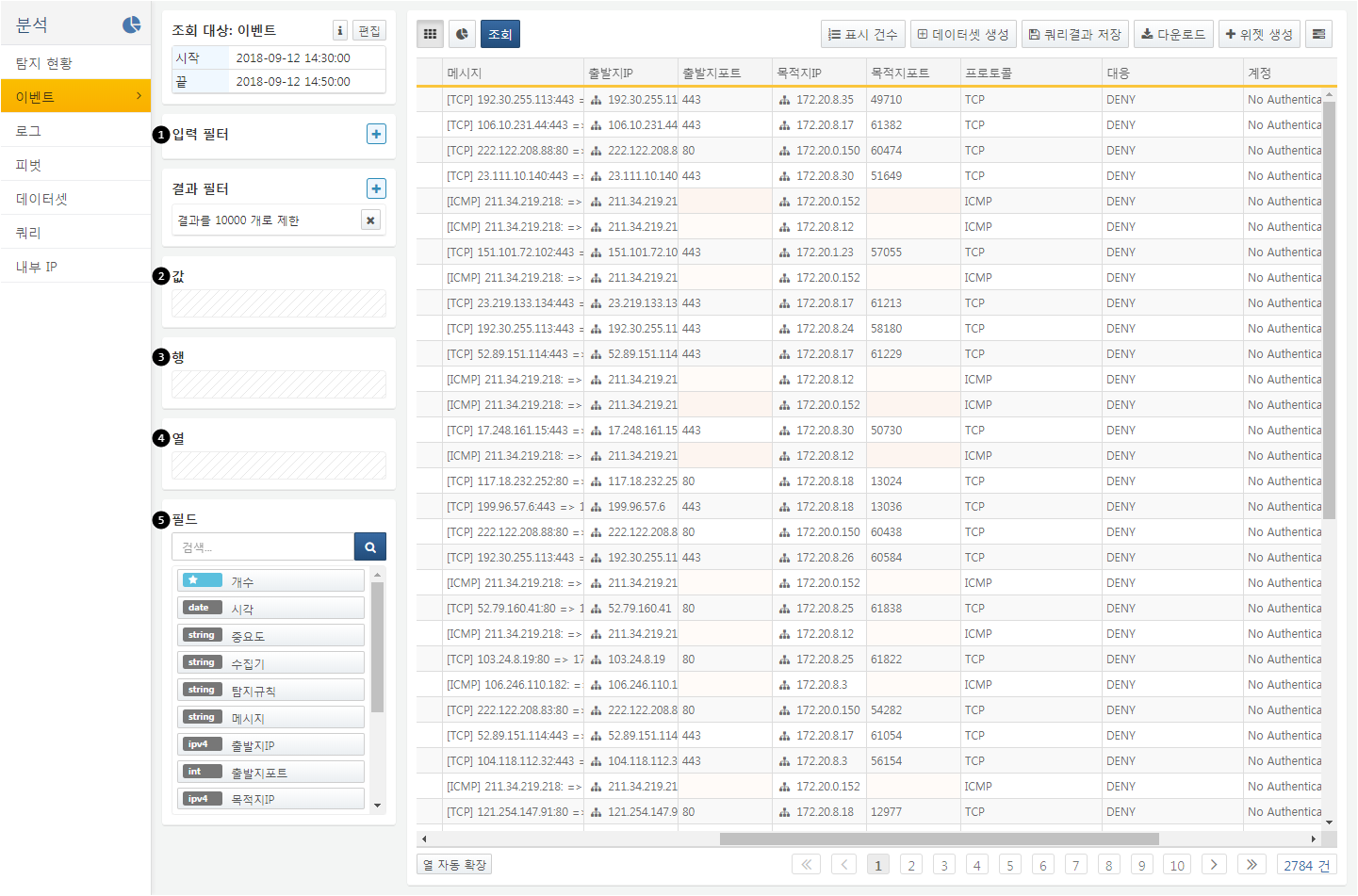
- 필터: 입력 필터와 결과 필터로 구분됩니다. 입력 필터는 피벗 실행 이전의 원본 데이터에 대한 데이터 변환 및 필터링을 실행합니다. 결과 필터는 피벗 실행 이후의 통계 결과에 대한 데이터 변환 및 필터링을 실행합니다.
- 집계 값: 필드를 이 위치에 드래그 드랍하면 해당 필드를 대상으로 집계 함수가 설정됩니다. 집계 함수가 설정되면 즉시 피벗이 실행됩니다.
- 집계 기준 행: 필드를 이 위치에 드래그 드랍하면 해당 필드를 피벗의 행 그룹 기준으로 사용합니다.
- 집계 기준 열: 필드를 이 위치에 드래그 드랍하면 해당 필드를 피벗의 열 그룹 기준으로 사용합니다.
- 필드: 이벤트 조회 후 사용 가능한 필드 목록을 표시합니다.
집계 값, 집계 기준 행, 집계 기준 열의 각 항목을 클릭하면 컨텍스트 메뉴가 호출되고, 해당 항목을 삭제하거나 집계 함수를 변경할 수 있습니다.
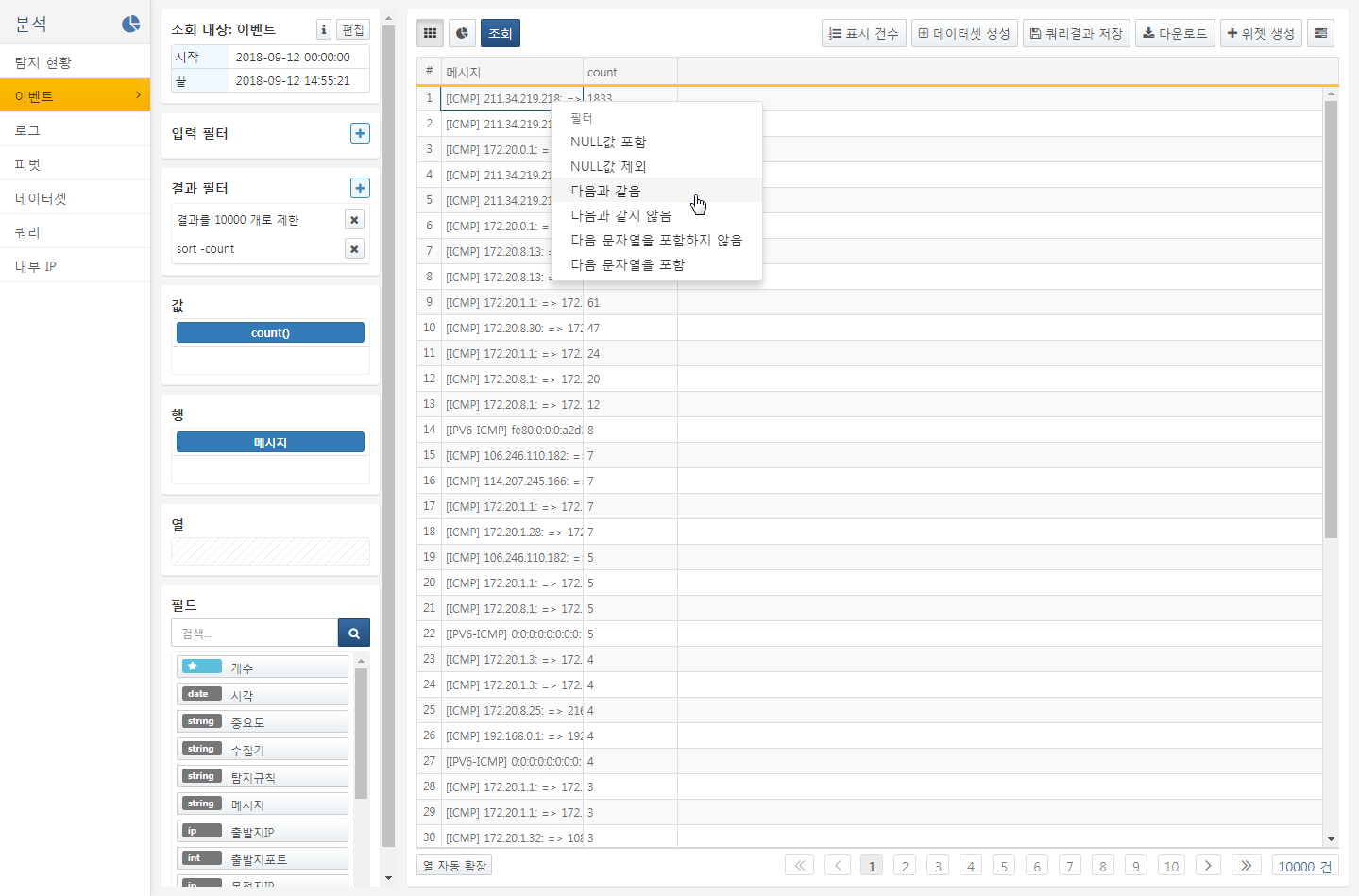
이 화면 예시는 집계 값을 개수, 집계 기준 행을 메시지 필드로 설정했을 때의 피벗 실행 결과입니다. 피벗 결과에 대해 오른쪽 클릭 후 필터를 추가할 수 있습니다. 그리드 제목 열의 필터 아이콘을 클릭하면 특정 필드에 대해 임의의 입력 값으로 필터를 추가할 수 있습니다.
이벤트 피벗 결과에 대해 아래 기능을 실행할 수 있습니다:
- 표시 건수 설정
- 한 페이지에 몇 건의 데이터를 표시할 지 설정할 수 있습니다.
- 데이터셋 생성
- 현재 피벗 분석 조건을 재사용 할 수 있도록 데이터셋으로 생성합니다. 이후 데이터셋 메뉴에서 조회하거나 대시보드에서 데이터셋을 참조하여 위젯을 생성할 수 있습니다.
- 쿼리 결과 저장
- 쿼리 결과 데이터를 다음에 다시 조회할 수 있도록 서버에 저장합니다. 대화상자에서 쿼리 결과 이름을 입력하면 그 이름으로 쿼리 결과가 서버에 저장됩니다. 저장한 쿼리는 새 쿼리 창에서 조회할 수 있습니다.
- 쿼리 결과 다운로드
- 쿼리 결과 데이터를 웹 브라우저를 실행하고 있는 PC에 다운로드 합니다. 파일 이름과 형식, 다운로드 범위를 지정하면 쿼리 결과를 다운로드 합니다.
- 위젯 생성
- 현재 피벗 분석 조건 및 차트 설정을 기준으로 대시보드에서 사용 가능한 위젯을 생성합니다.
- 쿼리 실행 계획
- 현재 피벗 분석 조건에 해당하는 쿼리문, 각 단계별 처리 건수, 쿼리 시작 시각, 소요시간을 표시합니다.