연관필터
연관필터는 특정 데이터 결과에 있는 레코드만 포함하거나 배제하는 기능입니다. 집합에서 교집합, 여집합 개념과 유사합니다. 연관필터를 적용하기 위해서는 필터링으로 사용할 데이터가 있는 피벗 탭이 필요합니다.
연관필터는 다른 필터들과 마찬가지로 데이터를 간추려서 필요한 정보만 보는데에 사용됩니다. 조건필터는 사용자가 미리 정의한 값에 대해 일치, 불일치, 대소여부 등에 대해 비교를 하는 반면, 연관필터는 그때그때 상황에 맞는 데이터로, 하나가 아닌 여러개의 값으로 비교를 진행할 수 있어 더욱 정교한 필터를 적용할 수 있습니다.
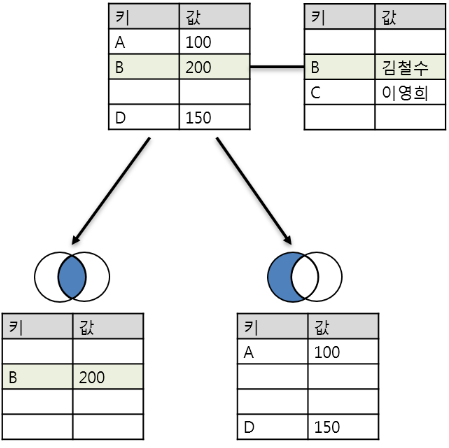
아래 이미지를 통해 간단히 연관필터 개념을 알아볼 수 있습니다. 여기엔 두 개의 데이터가 존재하며, 이 두 가지 데이터는 키 필드를 통해 비교할 수 있습니다. 예시에서는 키가 B인 레코드가 양쪽 데이터에 존재합니다. 연관필터 설정에서 이렇게 키 값이 같은 경우만 추출할지(아래 왼쪽), 반대로 키 값이 같지 않은 경우만 추출할지(아래 오른쪽)를 설정할 수 있습니다.
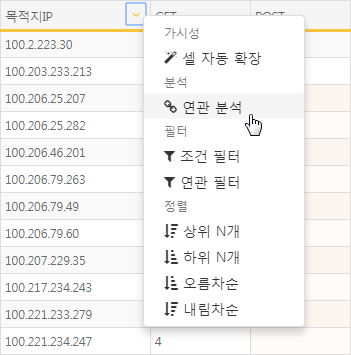
연관필터를 사용하기 위해서는 최소 2개 이상의 탭에 분석할 데이터를 준비한 후, 분석할 피벗 탭에서 키 값으로 쓰일 열 제목을 클릭한 후 연관 필터를 클릭합니다.
연관 필터 메뉴에서 연관 필터 관련 설정을 입력합니다.
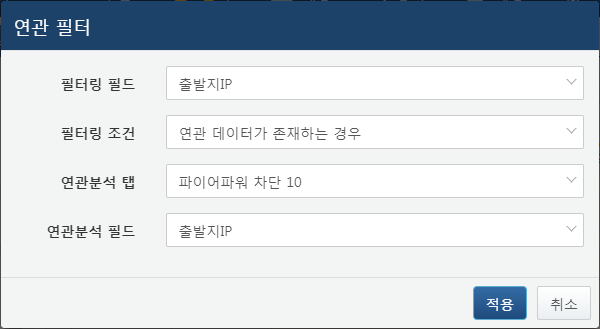
- 필터링 필드
- 현재 탭에서 필터링을 적용할 필드를 선택합니다. 필드 값이 연관분석 탭 필드에 존재하냐에 따라 해당 레코드를 표시할지 말지를 결정하는 기준이 됩니다.
- 필터링 조건
- 필터링 조건을 선택합니다. 필터링 필드가 일치하는 경우만 추출하려면 연관 데이터가 존재하는 경우, 일치하지 않는 경우만 추출하려면 연관 데이터가 존재하지 않는 경우를 선택합니다.
- 연관분석 탭
- 필터링 조건이 될 데이터가 로드 된 탭을 선택합니다.
- 연관분석 필드
- 연관분석 필드 중 필터링에 사용할 필드를 선택합니다. 필터링 필드에서 선택한 필드와 비교합니다.
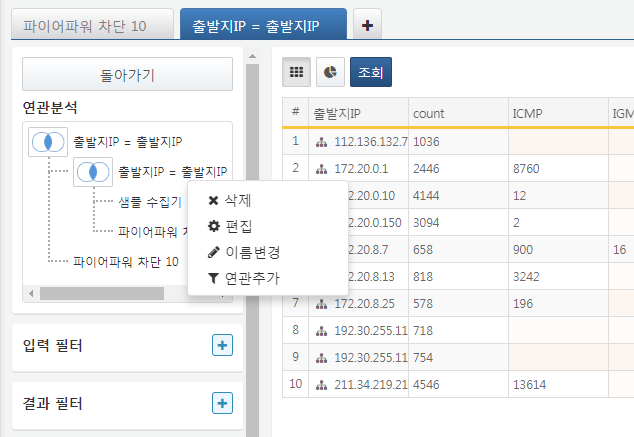
연관 필터 적용 시 피벗 결과 화면이 연관 분석 화면으로 바뀝니다. 기존 피벗 화면과 마찬가지로 필터, 정렬, 추가 연관분석을 진행할 수 있습니다.
왼쪽 위 돌아가기 버튼을 클릭하면 연관 필터 적용 전 화면으로 돌아갑니다.
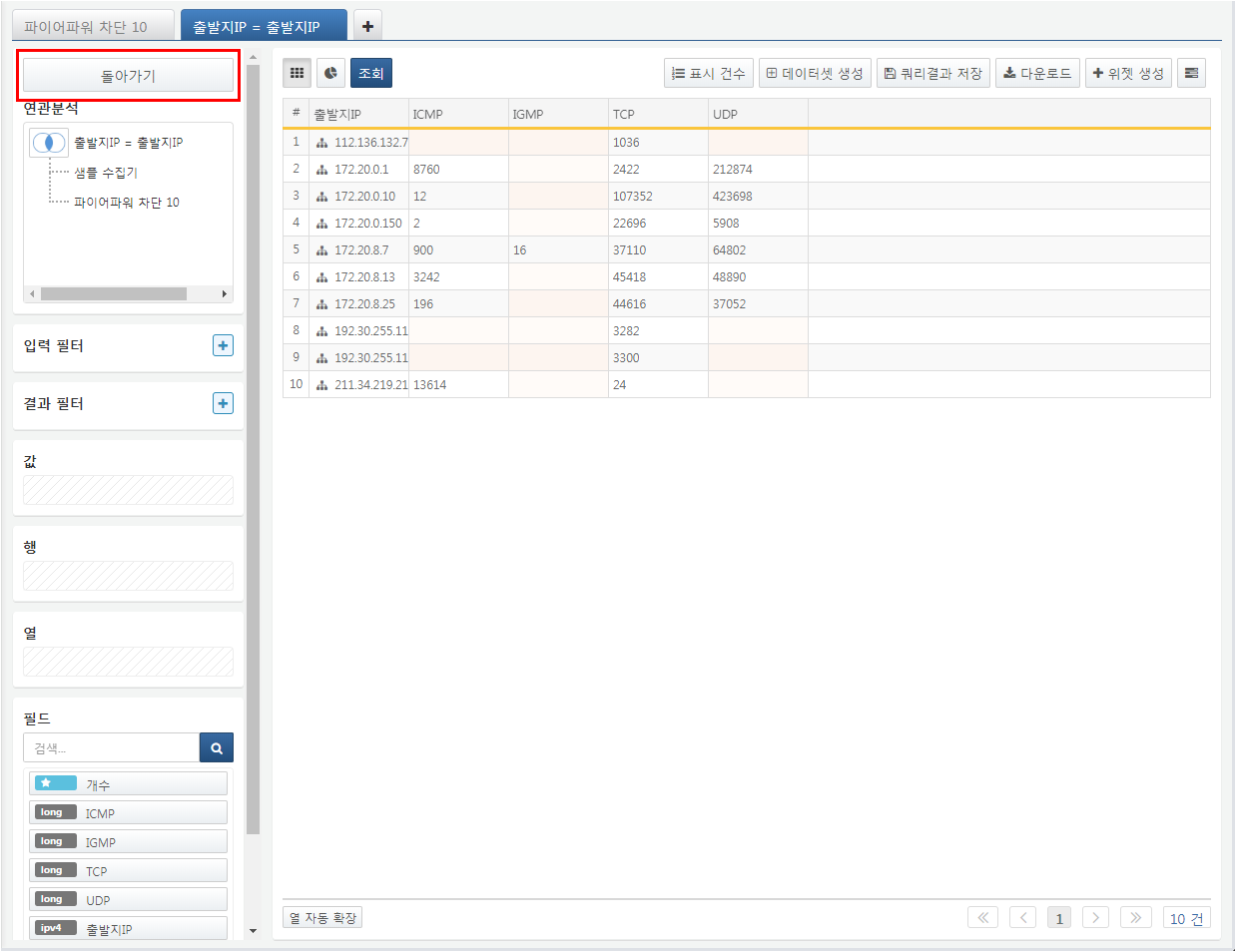
왼쪽 상단에 있는 연관분석 화면에서 연관분석 설정을 편집할 수 있습니다. 밴 다이어그램 아이콘 클릭 시 연관분석 유형을 변경할 수 있습니다. 연관분석 혹은 데이터 클릭 시 컨텍스트 메뉴가 표시됩니다. 해당 메뉴에서 삭제를 클릭하면 해당 데이터 혹은 연관분석이 전체 연관분석에서 삭제됩니다. 편집 클릭시 해당 데이터 혹은 연관 분석을 편집할 수 있습니다. 이름변경 클릭 시 연관분석 메뉴에서 표시되는 이름을 변경할 수 있습니다. 연관추가 클릭 시 새로운 연관분석을 추가할 수 있습니다.