접속 프로파일
개요
접속 프로파일은 외부 데이터베이스, FTP, SFTP/SSH 서버에 접속하는 데 필요한 식별 및 인증 정보를 포함하는 객체입니다. 외부 시스템과 연동되는 쿼리 명령 실행 또는 외부 서버에 직접 접속해 데이터를 수집하는 수집기 실행 시 접속 프로파일이 사용됩니다.
접속 프로파일 목록 조회
시스템 > 접속 프로파일 메뉴에서 접속 프로파일 목록을 조회할 수 있습니다.
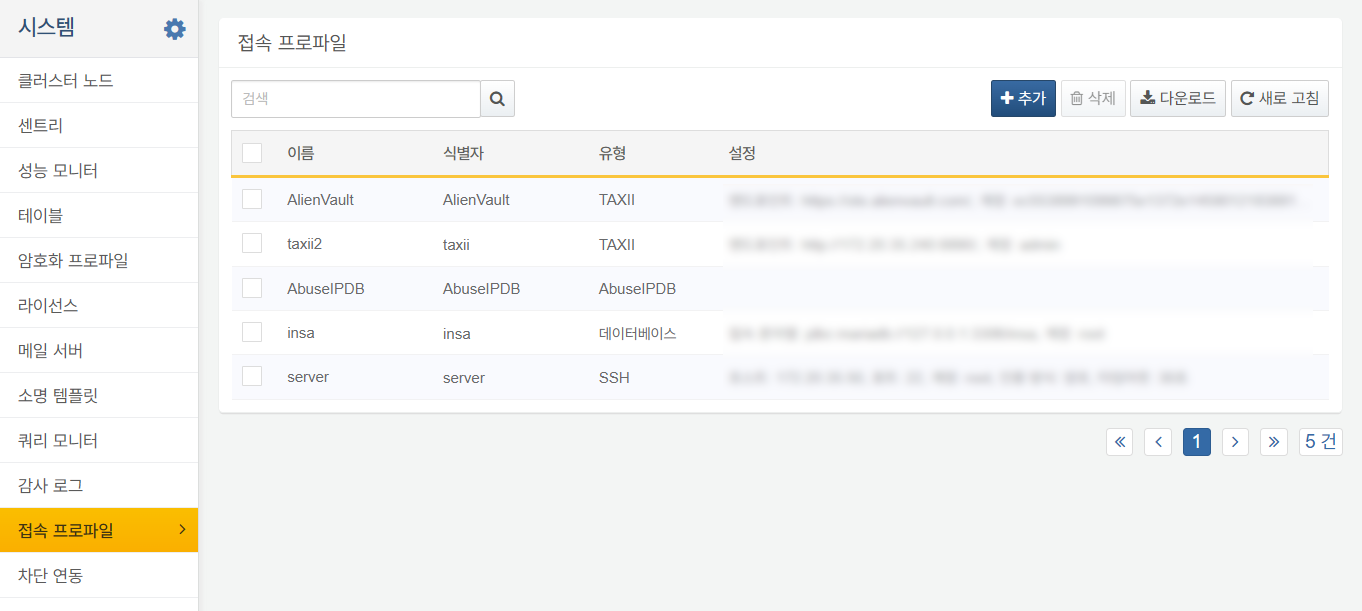
- 이름: 접속 프로파일의 이름
- 식별자: 수집기 또는 쿼리 명령어에서 접속 프로파일을 참조할 때 사용하는 고유 식별자
- 유형: 접속 프로파일의 유형
- 설정: 접속 프로파일의 설정값 목록
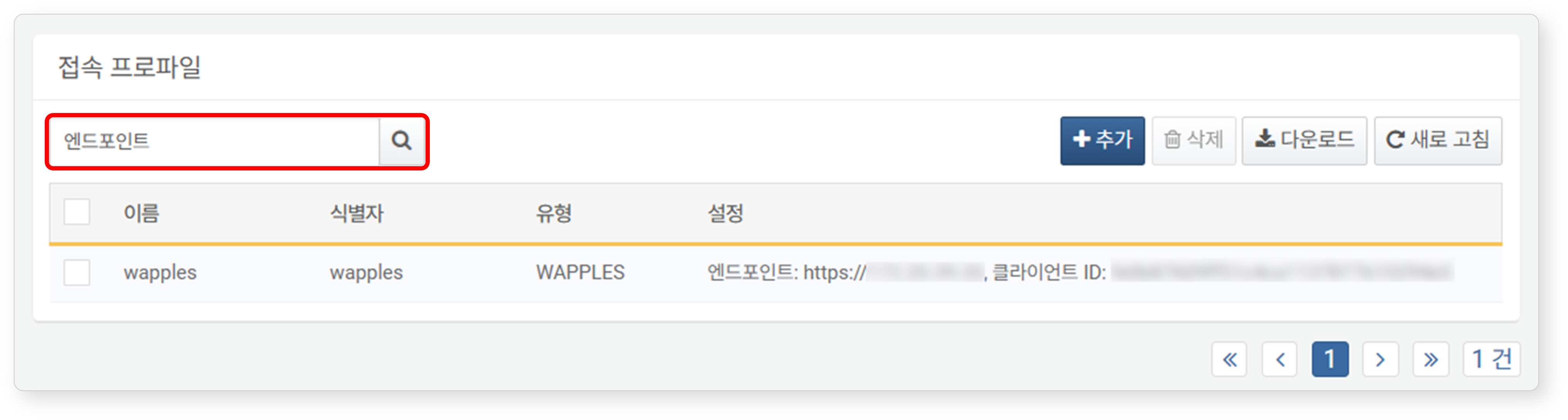
특정 접속 프로파일을 찾으려면 목록 좌측 상단의 검색창을 이용하세요. 입력한 키워드가 이름, 식별자, 설정에 포함된 항목이 검색되며, 대소문자를 구분하지 않습니다.
접속 프로파일 추가
-
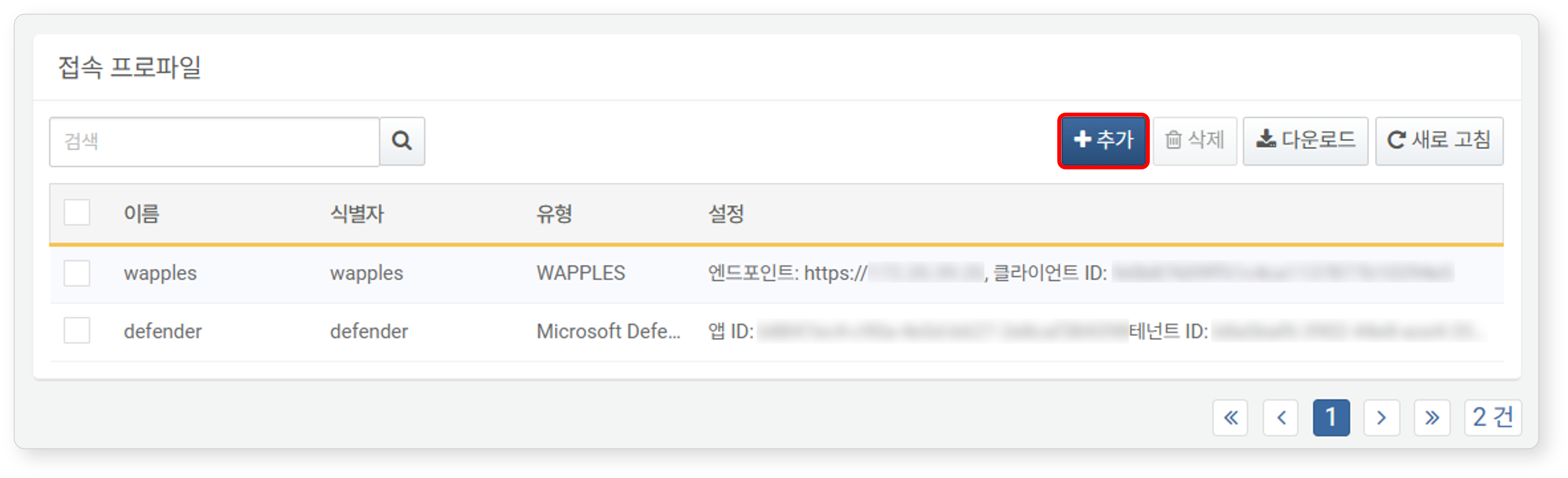
시스템 > 접속 프로파일 메뉴에서 목록 우측 상단의 추가 버튼을 클릭하세요.
-
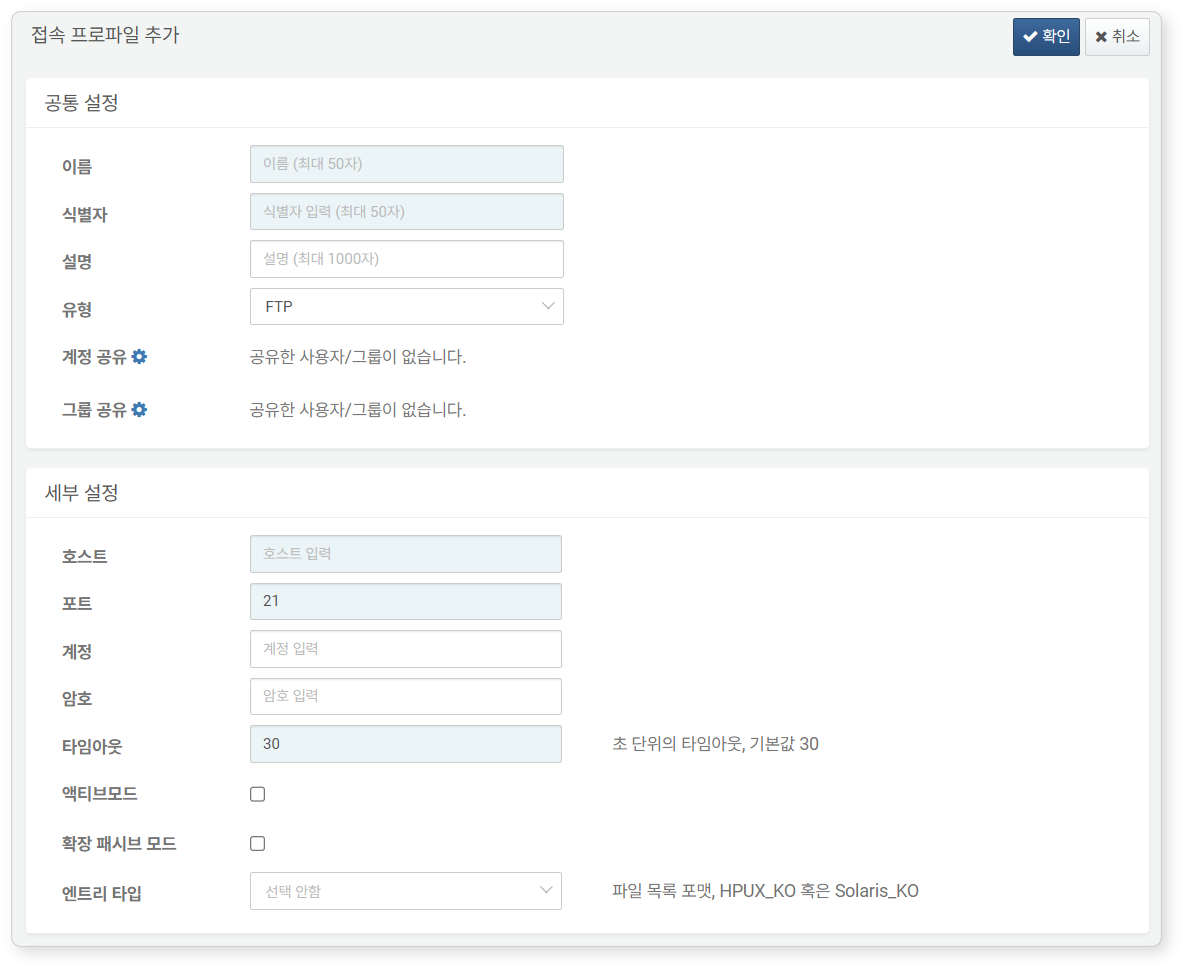
접속 프로파일 추가 화면에서 공통 설정과 세부 설정을 입력하세요. 하늘색으로 표시된 입력란은 필수 항목입니다.
-
입력한 값이 올바른지 확인한 후, 화면 우측 상단의 확인 버튼을 클릭해 접속 프로파일을 생성하세요.
공통 설정
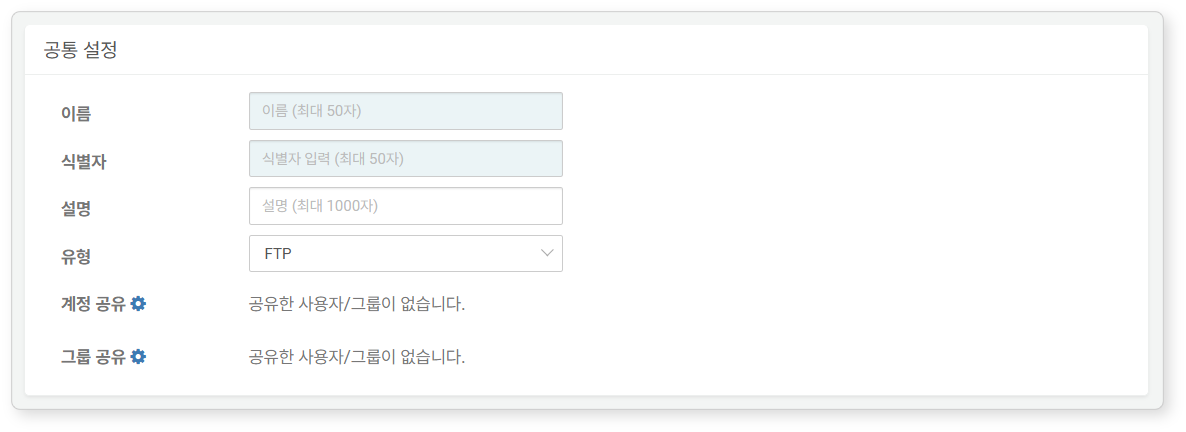
공통 설정은 접속 프로파일을 식별하고 사용하는데 필요한 속성들로 구성됩니다.
-
이름: 사용자가 접속 프로파일을 식별하는데 사용할 이름. 영어, 숫자, 한글, 특수문자를 사용할 수 있으며, 다른 접속 프로파일 이름과 중복되면 안 됩니다.
-
식별자: 수집기나 쿼리 명령어에서 접속 프로파일을 참조할 때 사용하는 고유 식별자. 식별자는 영어, 숫자, 밑줄('_')만 사용할 수 있습니다.
Note유형이 데이터베이스일 때, 식별자로 sonar를 사용할 수 없습니다.
-
설명: 접속 프로파일에 대한 설명
-
유형: 접속 프로파일의 유형. 앱이 제공하는 접속 프로파일도 여기에서 조회할 수 있습니다. 선택한 유형에 따라 세부 설정 항목이 달라집니다.
-
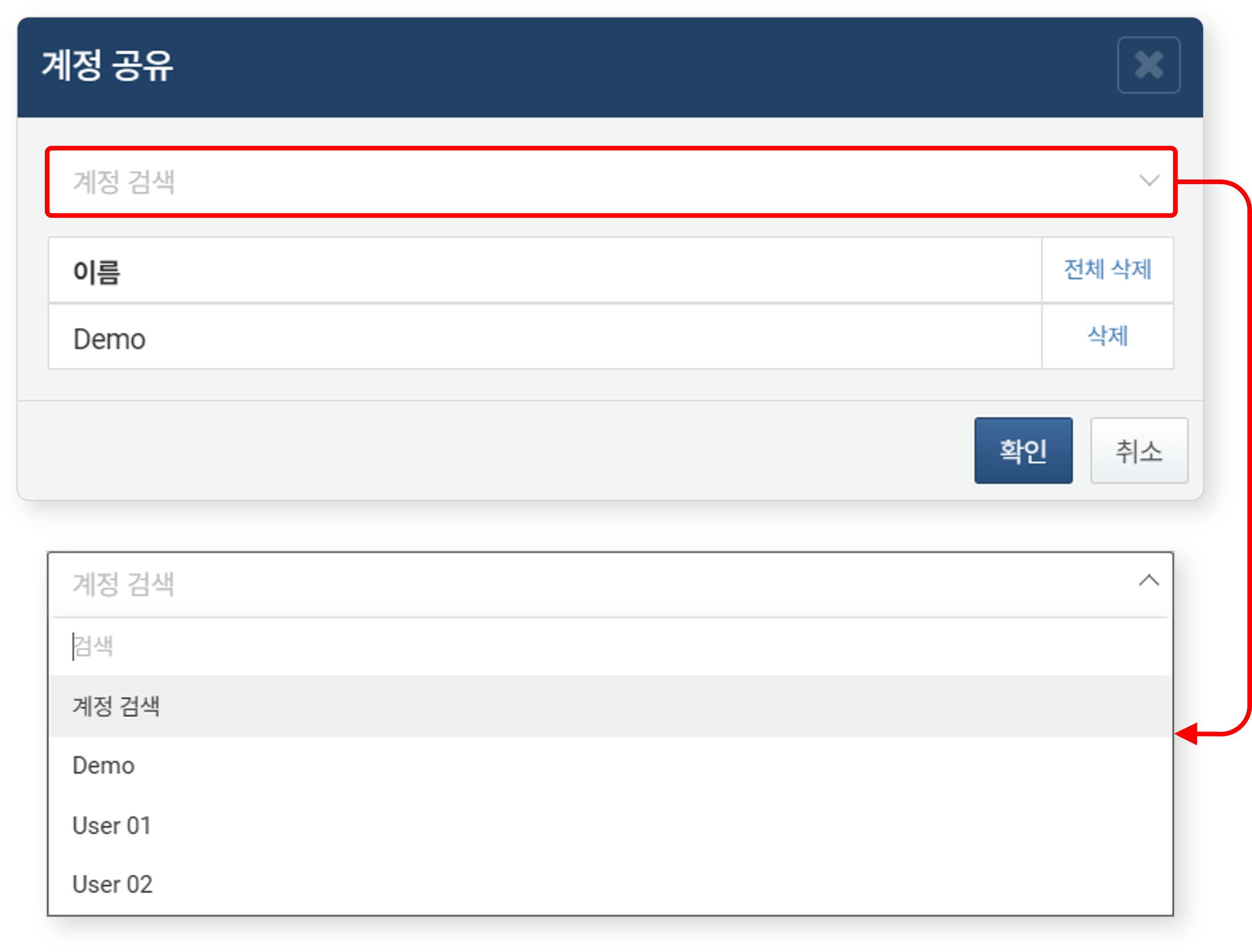
계정 공유: 이 접속 프로파일을 사용할 수 있는 계정. 톱니바퀴 아이콘을 클릭해 공유할 계정을 검색하고 선택하세요.
-
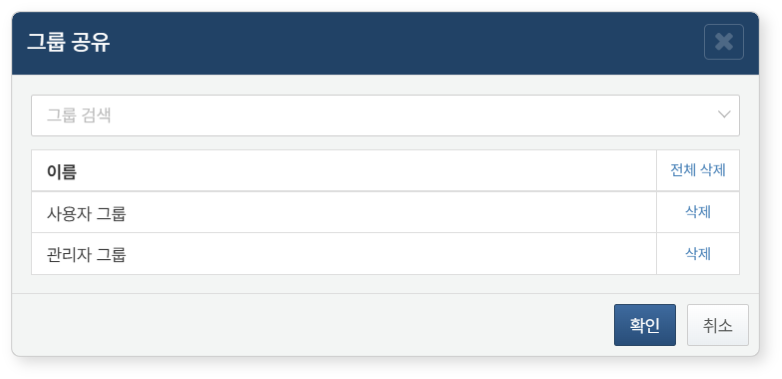
그룹 공유: 이 접속 프로파일을 사용할 수 있는 계정 그룹. 톱니바퀴 아이콘을 클릭해 공유할 계정 그룹을 검색하고 선택하세요.
세부 설정
세부 설정 항목은 공통 설정에서 선택한 유형에 따라 달라집니다. 로그프레소 소나에는 설치 시 기본으로 제공되는 접속 프로파일 유형 외에도, 앱에서 제공하는 추가 유형이 있을 수 있습니다.
이 문서에서는 기본 제공 유형의 세부 설정만 설명합니다. 앱에서 제공하는 접속 프로파일 유형의 설정 방법은 로그프레소 스토어에서 해당 앱의 설치 설명서를 참고하세요.
FTP
접속 프로파일 유형이 FTP일 때 세부 설정은 다음과 같습니다.
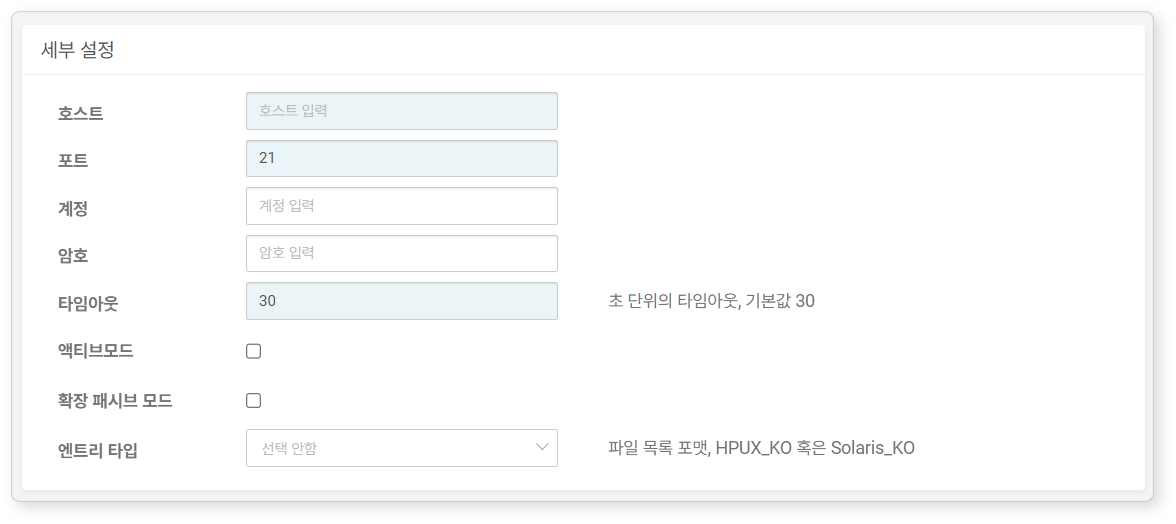
- 호스트: 연결할 FTP 서버의 IP 주소 또는 호스트 이름을 입력하세요.
- 포트: FTP 서버의 서비스 포트 번호를 입력하세요(기본값: 21).
- 계정: FTP 서버 로그인 계정 ID를 입력하세요. 서버가 익명 로그인을 지원하는 경우 생략할 수 있습니다.
- 암호: 로그인 계정의 비밀번호를 입력하세요. 서버가 익명 로그인을 지원하는 경우 생략할 수 있습니다.
- 타임아웃: 연결 시 대기할 최대 시간(초)을 입력하세요(기본값: 30초).
- 액티브 모드: FTP 서버가 액티브 모드 전송을 사용하는 경우 체크하세요(기본값: 해제).
- 확장 패시브 모드: FTP 서버가 IPv6 주소를 사용하는 경우 체크하세요(기본값: 해제).
- 엔트리 타입: FTP 서버의 운영체제 정보를 선택하세요. FTP 서버의 운영체제가 Solaris일 경우에는 Solaris 한글, HP일 경우 HP-UX 한글을 선택하세요(기본값: 선택 안함).
LDAP
접속 프로파일 유형이 LDAP일 때 세부 설정은 다음과 같습니다.
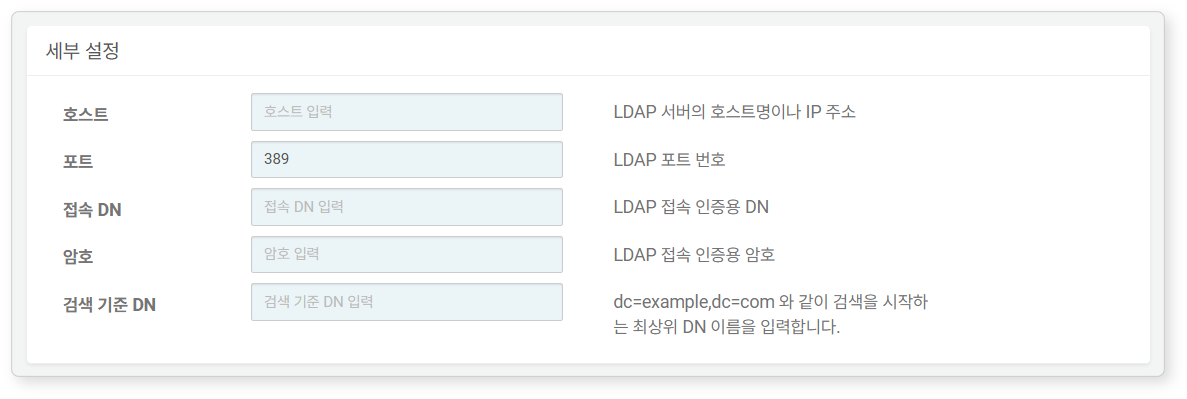
- 호스트: 연결할 LDAP 서버의 IP 주소 또는 호스트 이름을 입력하세요.
- 포트: LDAP 서버의 서비스 포트 번호를 입력하세요(기본값: 389).
- 접속 DN: LDAP 인증에 사용할 DN(Distinguished Name)을 입력하세요.
- 암호: 접속 DN에 대한 인증용 암호를 입력하세요.
- 검색 기준 DN: LDAP 검색 시 기준이 되는 최상위 DN을 입력하세요.
SNMPv3
접속 프로파일 유형이 SNMPv3일 때 세부 설정은 다음과 같습니다. SNMPv3 접속 프로파일은 SNMP 트랩 수신기, SNMPv3 GET 수집기, SNMPv3 인터페이스 통계 수집기 등에서 사용됩니다.
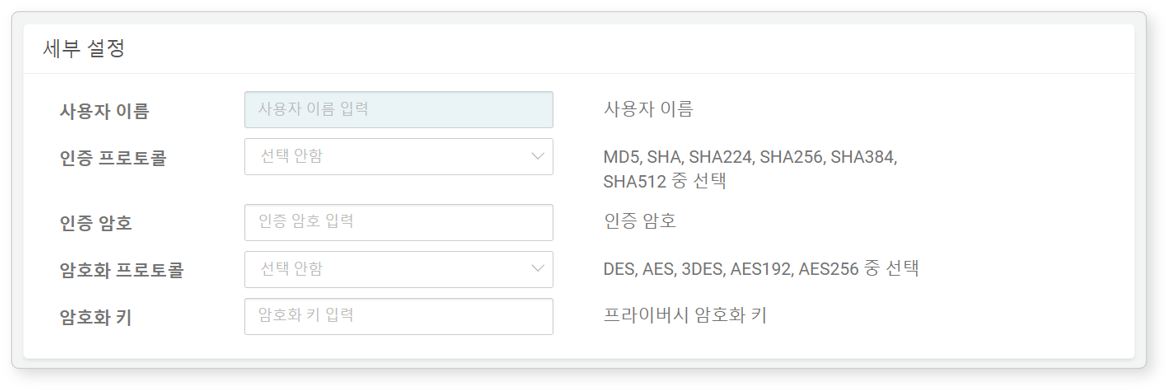
- 사용자 이름: SNMPv3 통신에 사용할 보안 사용자 이름(Security Name)을 입력하세요.
- 인증 프로토콜: 사용자 인증에 사용할 해시 알고리즘을 선택하세요.
MD5,SHA,SHA224,SHA256,SHA384,SHA512중에서 선택할 수 있습니다(선택사항). - 인증 암호: 사용자 인증에 사용할 암호(Authentication Passphrase)를 입력하세요(선택사항).
- 암호화 프로토콜: 메시지 암호화에 사용할 암호화 알고리즘을 선택하세요.
DES,AES,3DES,AES192,AES256중에서 선택할 수 있습니다(선택사항). - 암호화 키: 메시지 암호화에 사용할 프라이버시 키(Privacy Passphrase)를 입력하세요(선택사항).
- NoAuthNoPriv: 인증 암호와 암호화 키를 모두 설정하지 않은 경우
- AuthNoPriv: 인증 암호만 설정하고 암호화 키는 설정하지 않은 경우
- AuthPriv: 인증 암호와 암호화 키를 모두 설정한 경우
암호화를 사용하려면 반드시 인증도 함께 설정해야 합니다. 암호화 키만 단독으로 설정할 수 없습니다.
SSH
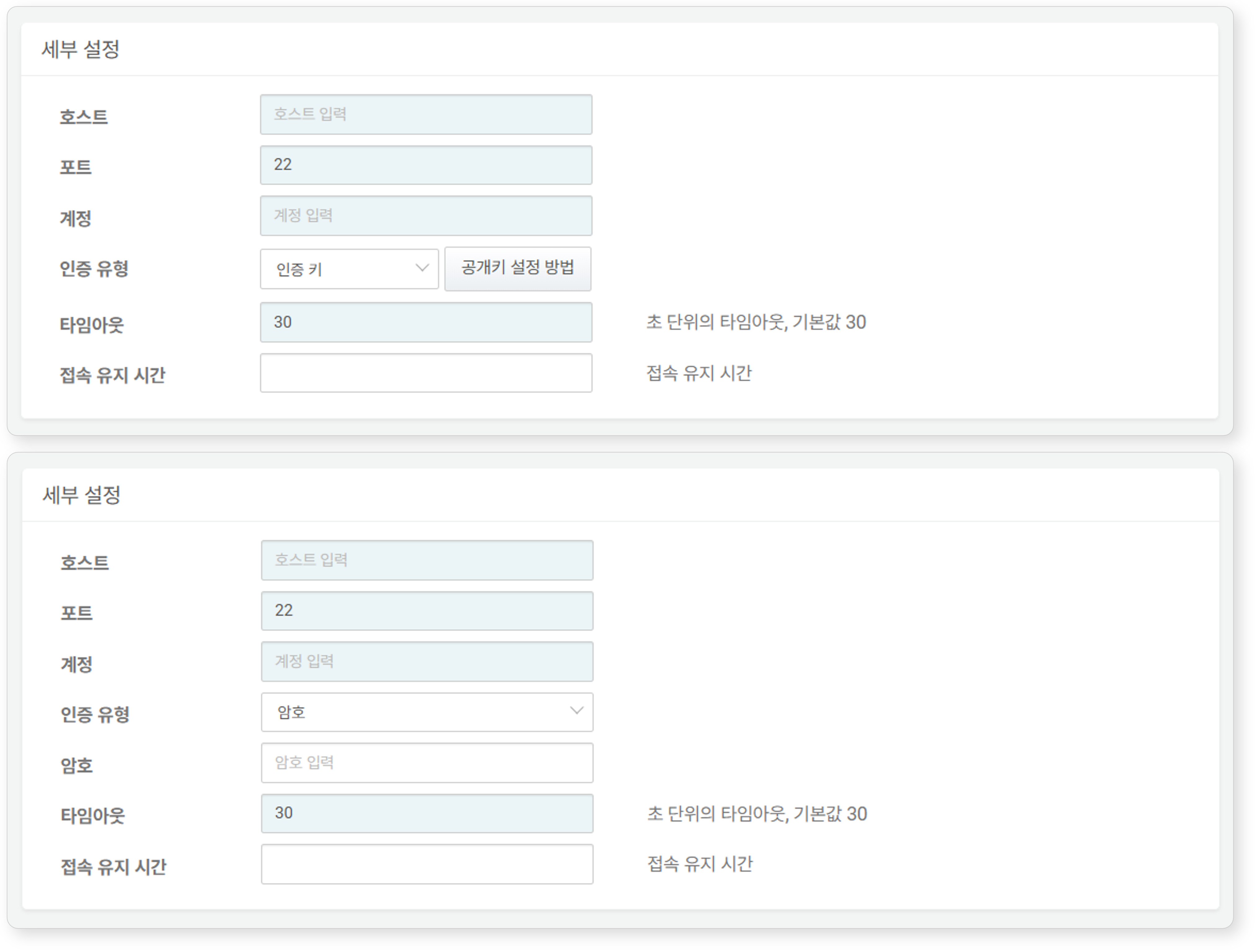
접속 프로파일 유형이 SSH일 때 세부 설정은 다음과 같습니다. SSH 접속 프로파일은 SFTP 또는 SSH 연결에 사용됩니다.
-
호스트: 연결할 SSH 서버의 IP 주소 또는 호스트 이름을 입력하세요.
-
포트: SSH 서버의 서비스 포트 번호를 입력하세요(기본값: 22).
-
계정: SSH 서버에 로그인할 사용자 계정 ID를 입력하세요.
-
인증 유형: 인증 키 또는 암호 중에서 선택하세요(기본값: 인증 키).
-
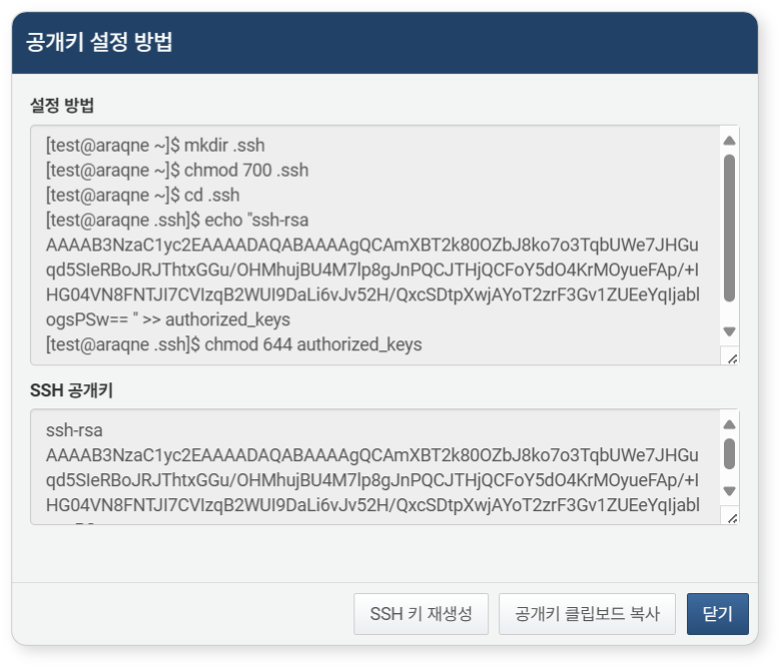
인증 키를 선택한 경우, 공개키 설정 방법을 클릭하세요. 공개키 설정 방법 대화상자에서 공개키 클립보드 복사 버튼을 클릭해 SSH 공개 키를 복사할 수 있습니다. SSH 키를 갱신하거나 교체하려면 SSH 키 재생성을 클릭하세요.
-
암호를 선택한 경우, 로그인 계정의 암호를 입력하세요.
-
-
타임아웃: SSH 연결 시 대기할 최대 시간(초)을 입력하세요(기본값: 30초).
-
접속 유지 간격: 접속 유지 패킷(Keep-alive 패킷) 전송 주기를 입력하세요(단위: 초, 기본값: 없음).
0또는 미입력 시 접속 유지 패킷을 전송하지 않습니다.
TAXII
접속 프로파일 유형이 TAXII일 때 세부 설정은 다음과 같습니다.
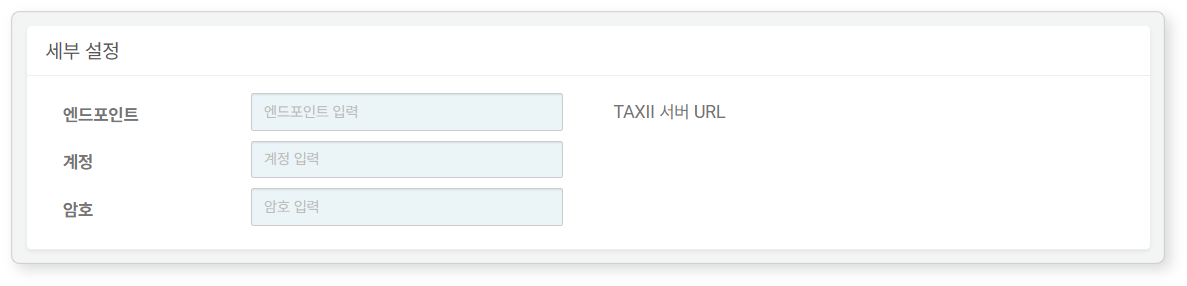
- 엔드포인트: 연결할 TAXII 서버의 URL을 입력하세요(예:
https://otx.example.com). - 계정: TAXII 서비스 로그인에 사용할 계정 ID를 입력하세요.
- 암호: TAXII 서비스 인증에 사용할 비밀번호를 입력하세요.
데이터베이스
접속 프로파일 유형이 데이터베이스일 때 세부 설정은 다음과 같습니다.
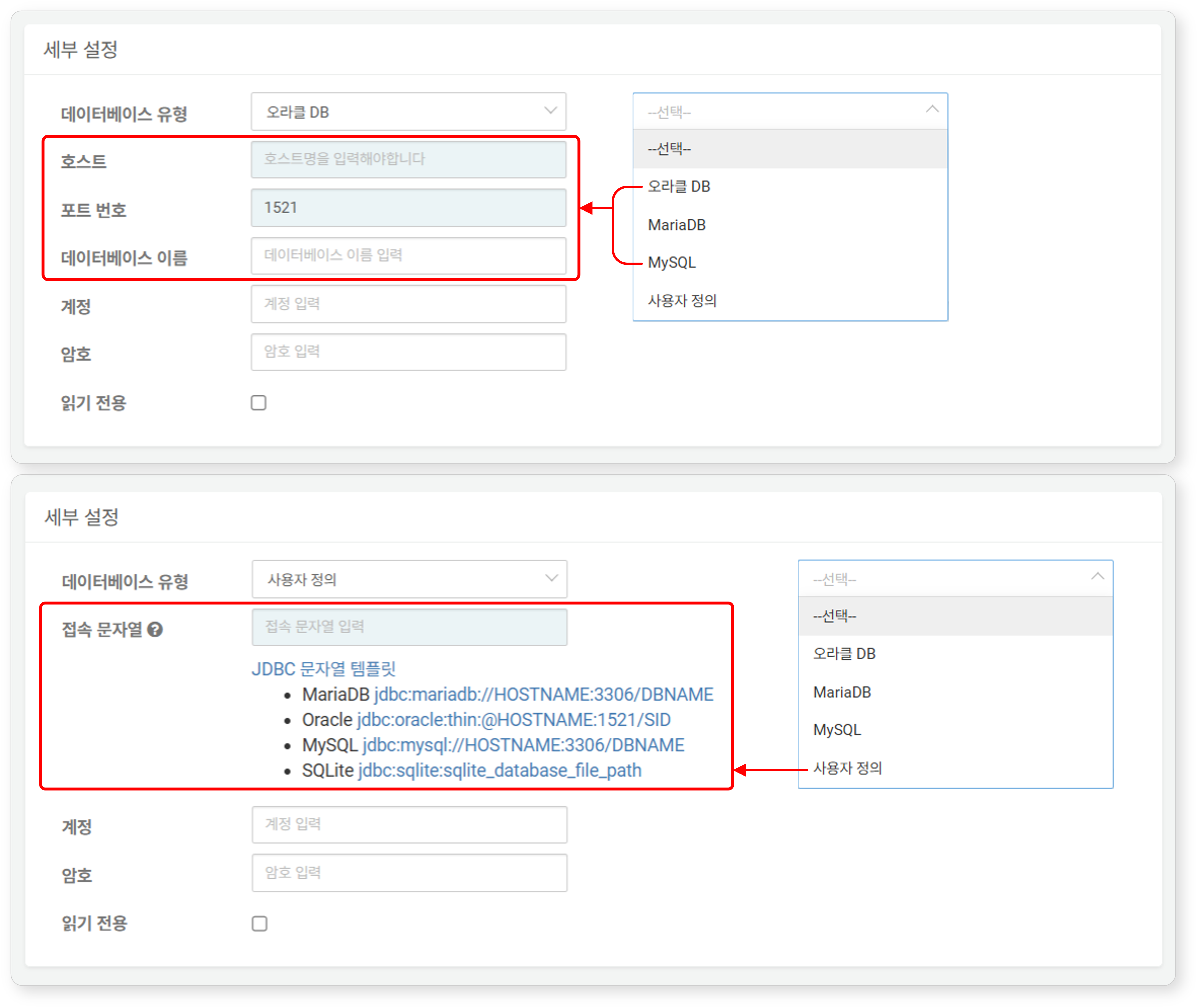
- 데이터베이스 유형: 접속할 데이터베이스 유형을 목록에서 선택하세요(기본값: 없음). 기본 목록에는 오라클 DB, MariaDB, MySQL, 사용자 정의가 포함되어 있습니다. 앱을 통해 JDBC 드라이버가 설치된 경우, 해당 드라이버도 목록에 표시됩니다.
- JDBC 접속 문자열을 직접 입력하려면 사용자 정의를 선택하세요.
- SQLite에 연결할 때도 사용자 정의를 선택하세요.
- 호스트: 데이터베이스 서버의 IP 주소 또는 호스트 이름을 입력하세요.
- 포트 번호: 데이터베이스 서버의 포트 번호를 입력하세요. 데이터베이스 유형을 선택하면 기본값이 자동으로 지정되며, 사용자가 수정할 수 있습니다.
- 데이터베이스 이름: 접속할 데이터베이스 이름을 입력하세요. 입력하지 않으면 모든 데이터베이스에 접속합니다.
- 접속 문자열: 데이터베이스 유형이 사용자 정의인 경우, JDBC 접속 문자열을 직접 입력하세요. JDBC 문자열 템플릿을 클릭하면 예시 문자열 목록이 나타납니다. 목록에서 하나를 선택하면 입력란에 자동으로 채워지며, 이를 수정하여 사용할 수 있습니다.
- 계정: 데이터베이스 로그인에 사용할 계정 ID를 입력하세요.
- 암호: 계정 비밀번호를 입력하세요.
- 읽기 전용: 데이터베이스 연결을 읽기 전용으로 설정하려면 체크하세요(기본값: 해제).
로그프레소 CTI
접속 프로파일 유형이 로그프레소 CTI일 때 세부 설정은 다음과 같습니다.
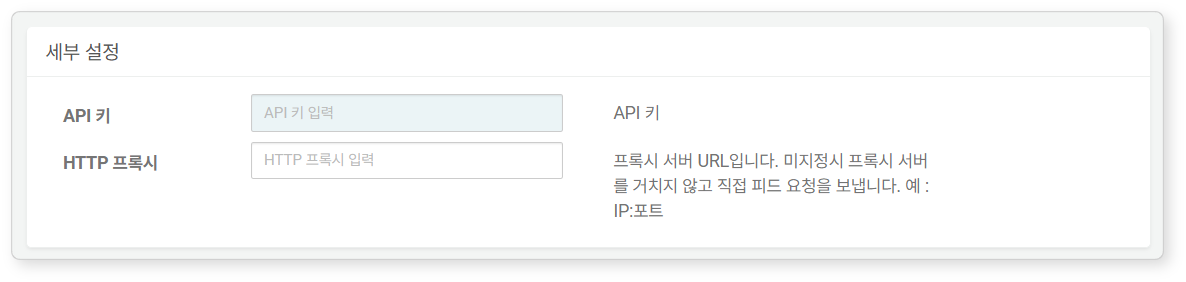
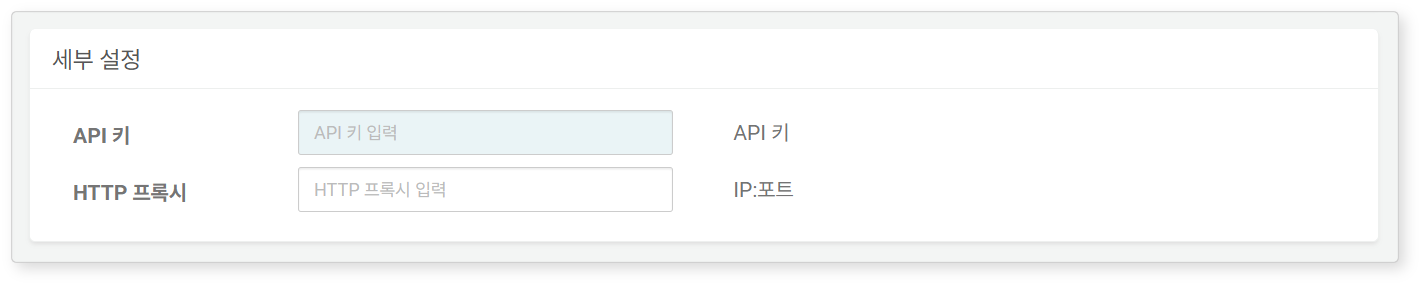
- API 키: 로그프레소 CTI 이용에 필요한 API 키를 입력하세요.
- HTTP 프록시: HTTP 프록시 서버 IP 및 포트 번호를 입력하세요.
로그프레소 AI 어시스턴트
접속 프로파일 유형이 로그프레소 AI 어시스턴트일 때 세부 설정은 다음과 같습니다.
- API 키(필수): 로그프레소 AI 어시스턴트 서비스를 사용하기 위한 API 키를 입력하세요.
- 엔드포인트(필수): 접속할 AI 어시스턴트 서비스의 URL을 입력하세요(형식:
https://도메인:포트, 기본값:https://ai.logpresso.com). - 접속 타임아웃(필수): AI 어시스턴트 서비스에 연결될 때까지 기다리는 최대 시간을 초 단위로 입력하세요(기본값: 30, 범위: 0-99999).
- 읽기 타임아웃(필수): 요청을 보낸 뒤 응답을 기다리는 최대 시간을 초 단위로 입력하세요(기본값: 30, 범위: 0-99999).
- HTTP 프록시: HTTP 프록시 서버의 IP 주소와 포트 번호를 입력하세요(선택).
접속 프로파일 수정
-
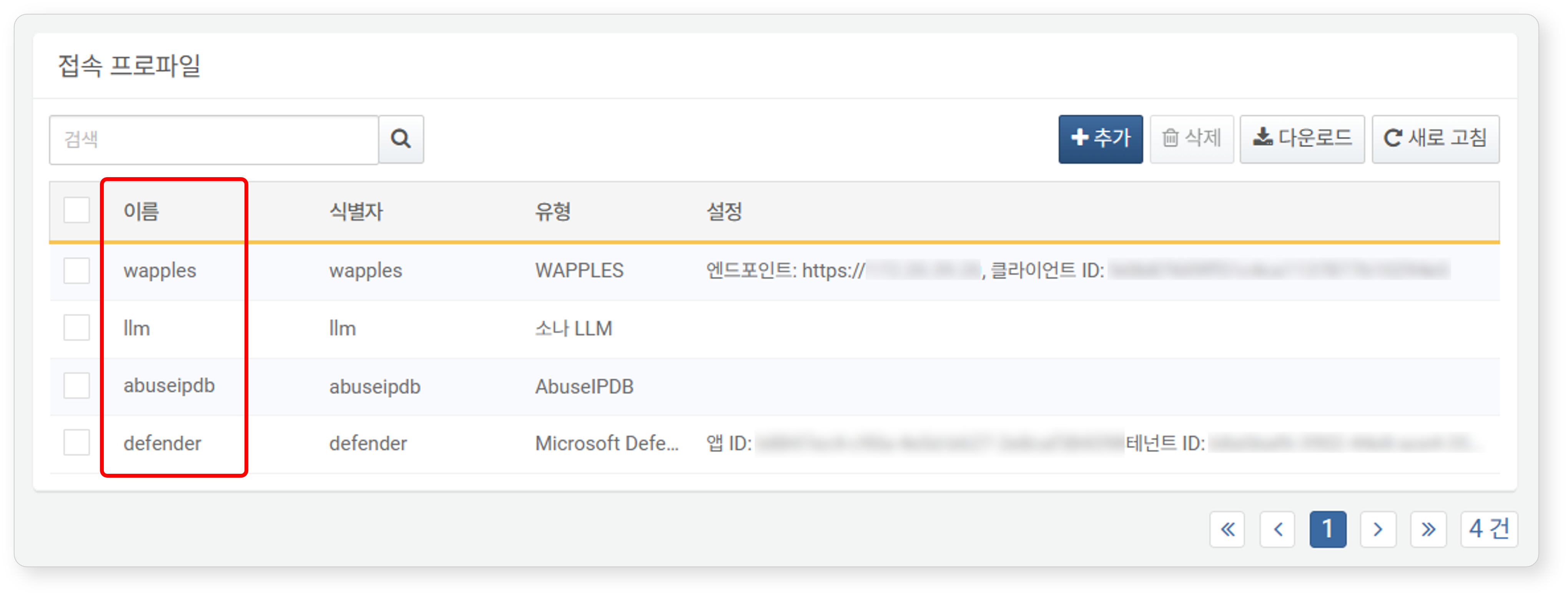
접속 프로파일 목록에서 수정할 접속 프로파일의 이름을 클릭하세요.
-
접속 프로파일 수정 화면에서 필요한 항목을 수정한 후, 우측 상단의 확인 버튼을 클릭하세요.
식별자와 유형 항목은 수정할 수 없습니다. 수정 가능한 항목에 대한 설명은 접속 프로파일 추가 문서를 참고하세요.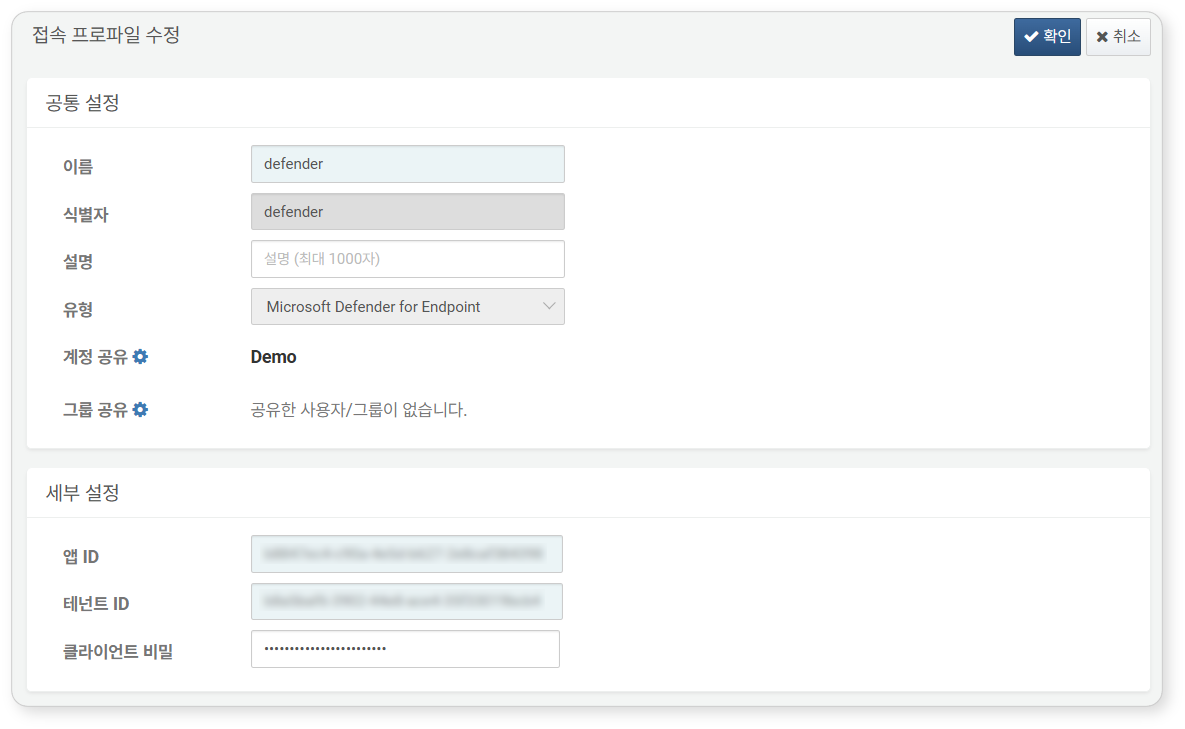
접속 프로파일 삭제
-
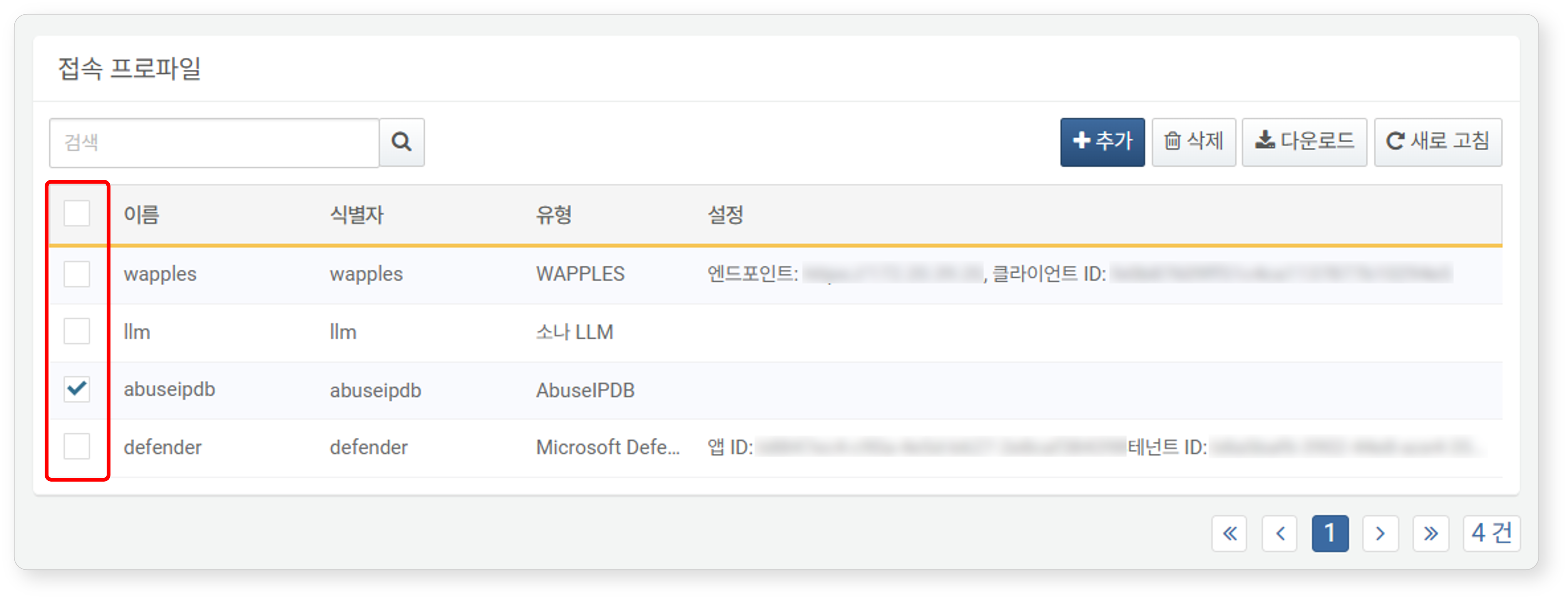
접속 프로파일 목록에서 삭제할 접속 프로파일을 선택하세요.
-
목록 우측 상단의 삭제 버튼을 클릭하세요.
-
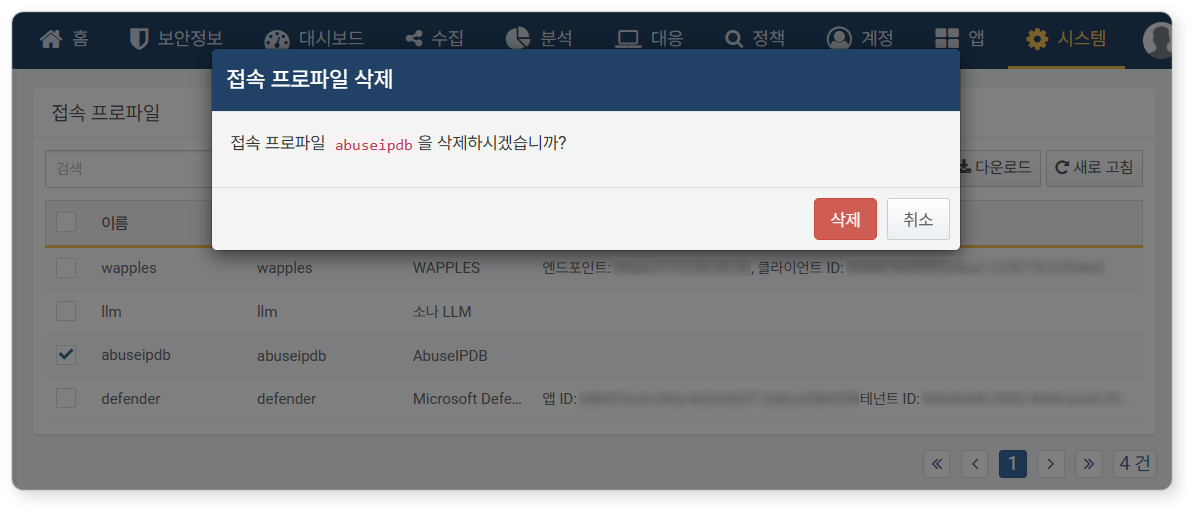
접속 프로파일 삭제 대화상자에서 삭제할 항목을 확인한 후 삭제 버튼을 클릭하세요. 삭제를 취소하려면 취소 버튼을 클릭하세요.