로그프레소 웹 콘솔
로그프레소 소나(이하 "서버")는 웹 서비스 형태의 사용자 인터페이스를 제공합니다. 이 웹 인터페이스를 "웹 콘솔"이라고 부르며, 사용자는 웹 콘솔을 통해 로그프레소 소나의 다양한 기능을 손쉽게 탐색하고 사용할 수 있습니다.
웹 콘솔 접속
로그프레소 소나의 웹 콘솔은 HTML5 표준을 준수하기 때문에 대부분의 웹 브라우저 환경에서 접근할 수 있습니다. 서버가 HTTPS 통신 기본 포트 (443)을 사용하는 경우, 포트 번호는 생략할 수 있습니다(예: https://192.0.2.1, https://sonar.example.com, https://sonar).
로그프레소 소나는 서버 인증에 사설 인증서를 사용하기 때문에 웹 브라우저에 보안 경고 메시지가 표시됩니다. 접속 시 주소창에 입력한 서버 주소가 정확한지 확인하고 문제가 없다면 보안 경고를 무시하고 접속을 진행하세요.
웹 브라우저 알림 메시지 허용
사용자가 웹 콘솔에 접속하면 화면 우측 하단에 웹 브라우저가 알림을 차단했다는 메시지가 나타납니다.
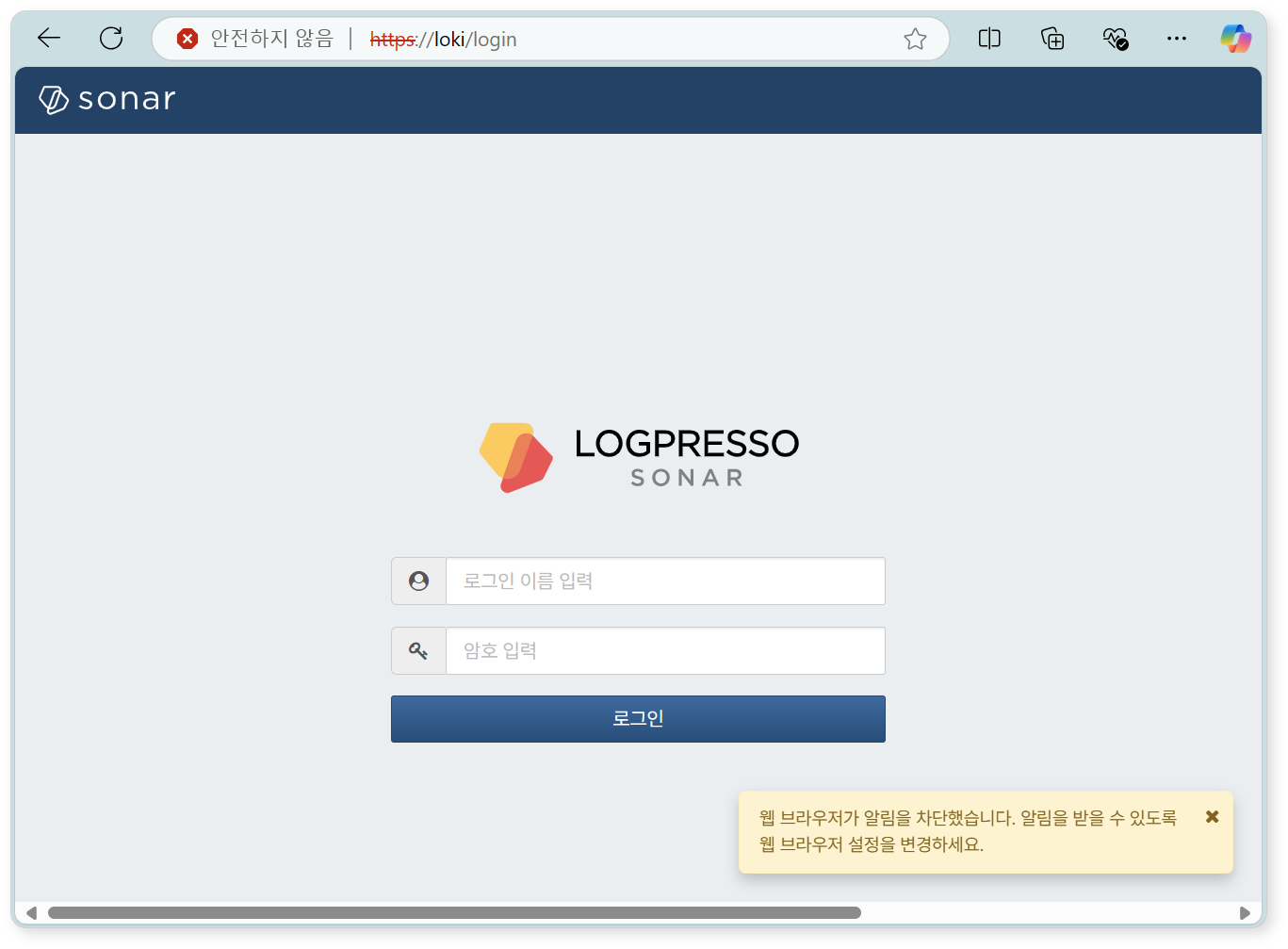
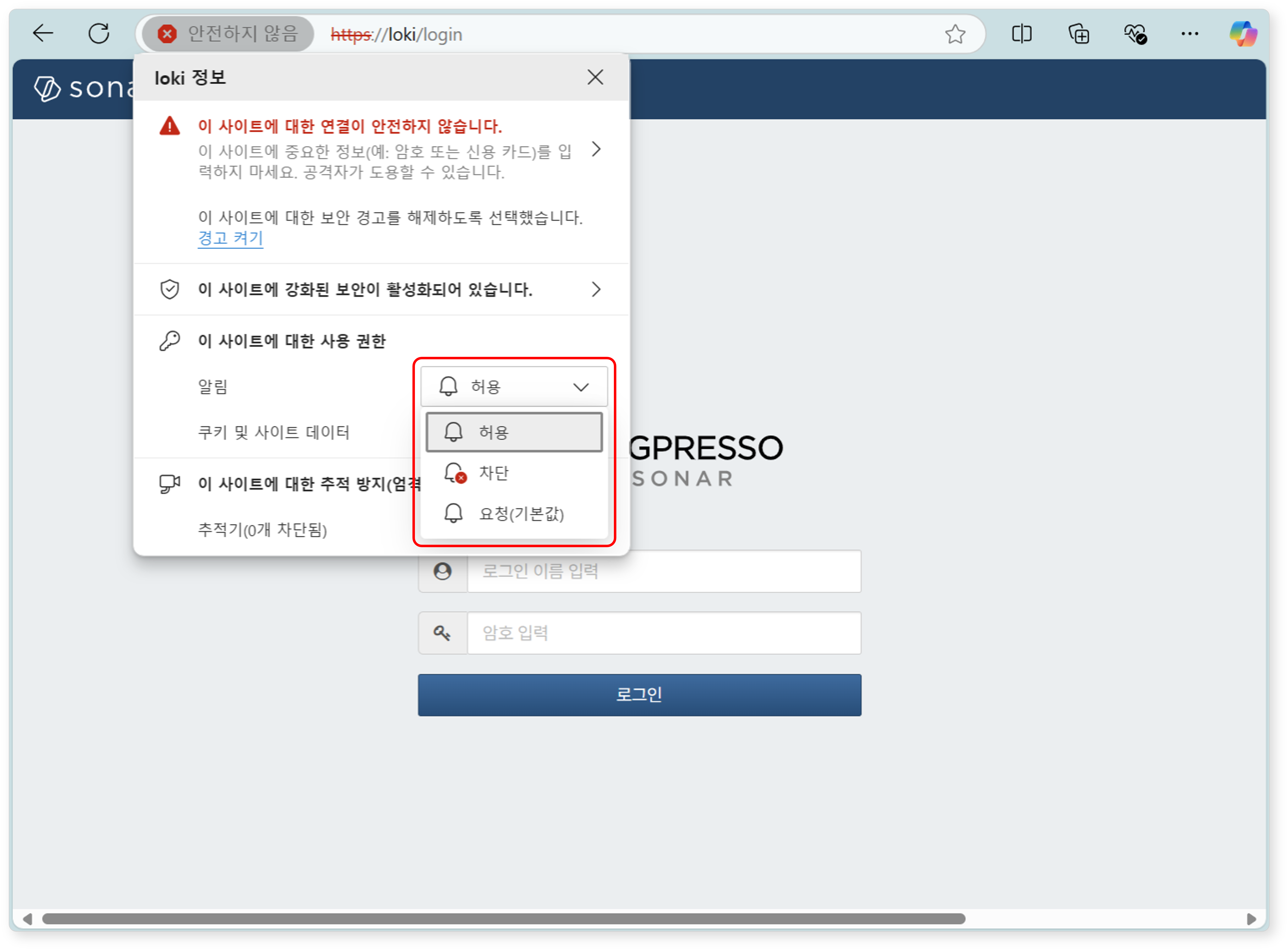
서버에서 전송하는 알림을 웹 콘솔에서 확인할 수 있도록 웹 브라우저의 알림 설정을 "허용"으로 변경하세요.
로그인
사용자는 암호 입력 또는 2단계 인증(2FA)을 통해 신원을 증명한 후 웹 콘솔을 사용할 수 있습니다.
암호 인증
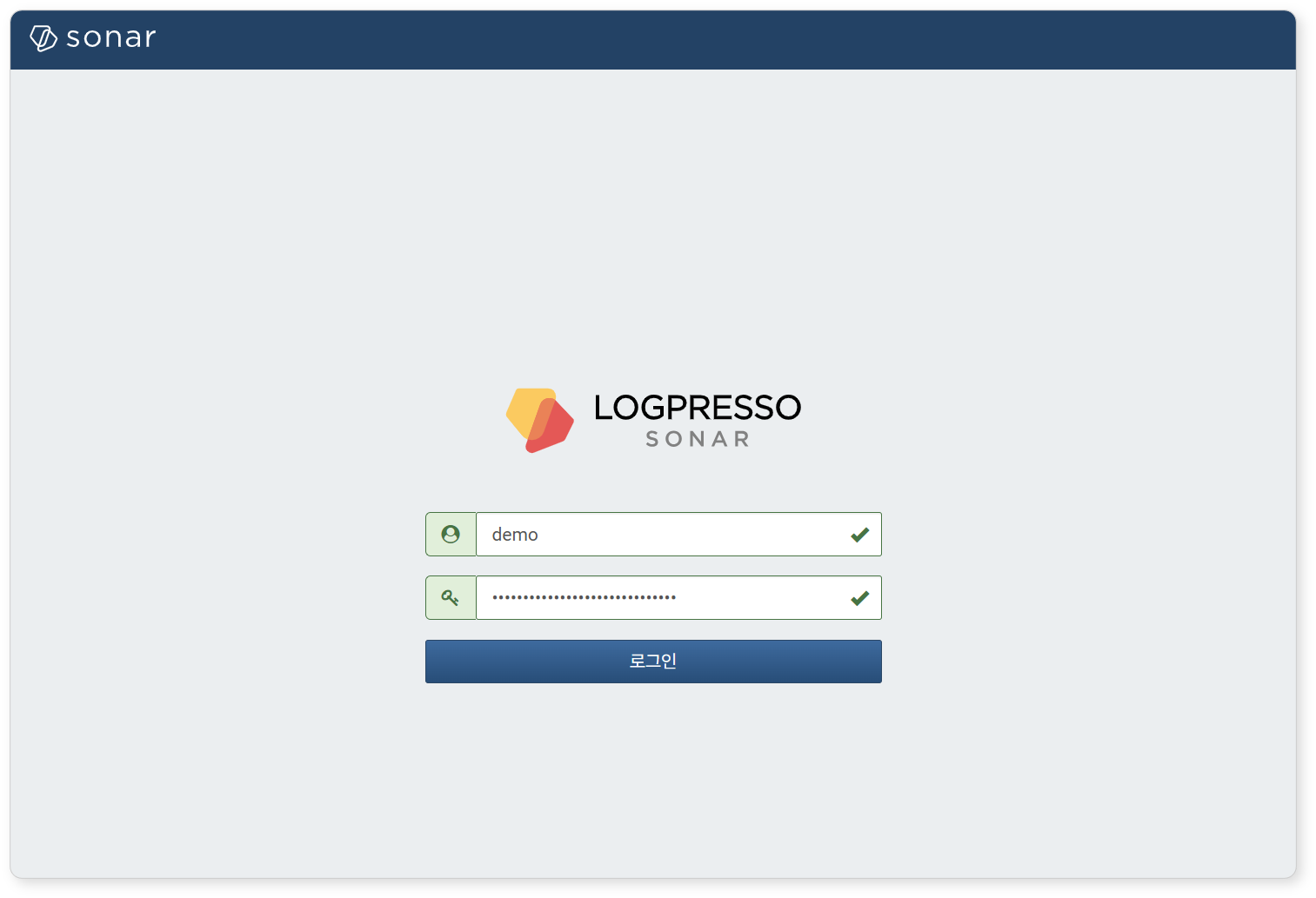
자신의 로그인 이름과 암호를 입력하고 로그인 버튼을 클릭하세요.
OTP 설정 및 인증
인증 수단 등록
2FA가 활성화된 계정으로 로그인하면 처음 한 번 보안 인증 수단을 설정하는 화면으로 이동합니다. 로그프레소 소나는 현재 OTP를 사용한 보안 인증을 지원합니다. 계정 관리 화면에서 2FA를 활성화하는 방법은 이 문서를 참고하세요.
-
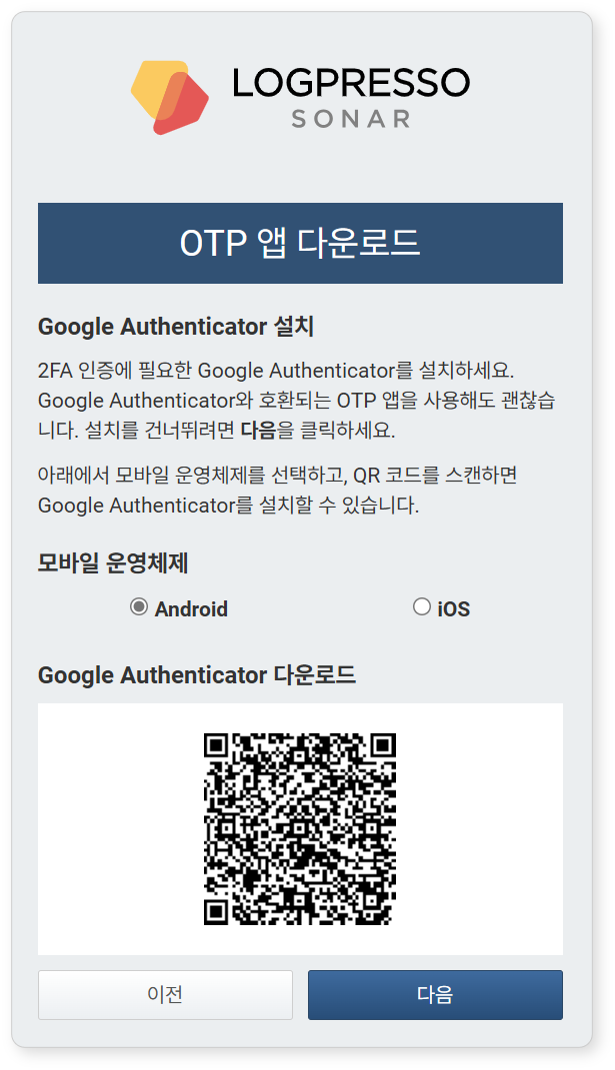
모바일 기기에 OTP 앱을 설치하세요. 모바일 운영체제를 선택한 뒤 하단에 생성된 QR코드를 스캔하여 Google Authenticator 다운로드 페이지로 이동할 수 있습니다. 또는 Google Authenticator 외에도 RFC 6238 표준을 준수하는 다른 OTP 앱을 사용해도 무방합니다. OTP 앱을 설치했거나 이미 설치되어 있다면 다음 버튼을 클릭하세요.
-
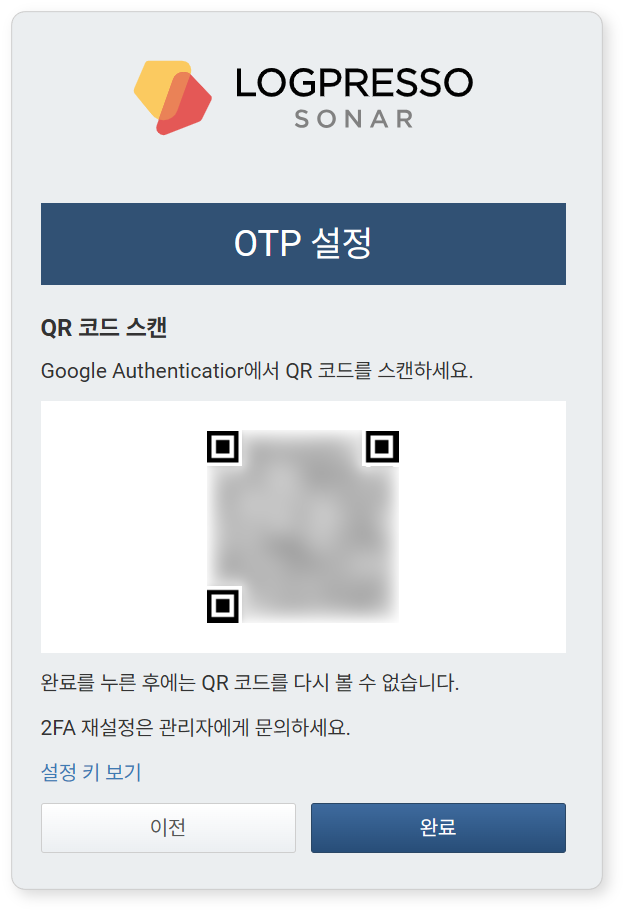
OTP 앱을 열고 화면에 표시된 QR 코드를 스캔하여 OTP를 설정하세요. 만약 보안 정책 등의 이유로 모바일 기기의 카메라를 사용할 수 없다면, QR 코드 아래의 설정 키 보기 링크를 클릭하고 수동으로 설정키를 입력하여 OTP를 등록할 수 있습니다. 설정이 완료되면 완료 버튼을 눌러 OTP 등록을 마무리하세요.
OTP 인증
-
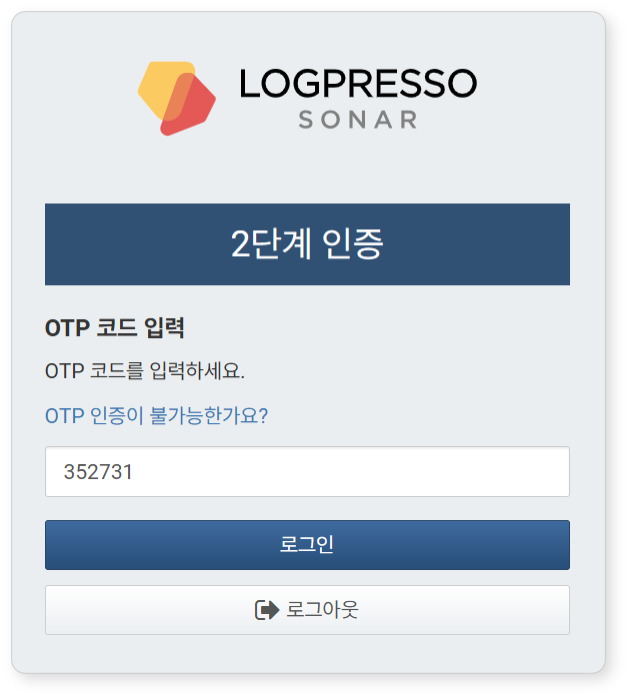
2단계 인증 화면에서 OTP 앱에서 생성된 6자리 OTP 코드를 입력한 뒤 로그인 버튼을 클릭하세요.
-
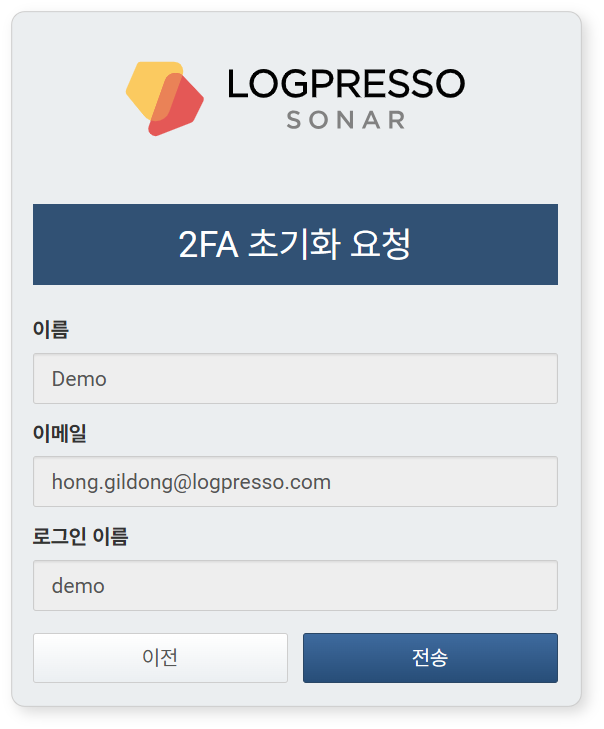
인증에 실패하거나 문제가 발생한 경우, OTP 인증이 불가능한가요? 문구를 클릭하면 2FA 초기화 요청 화면으로 이동합니다. 전송 버튼을 클릭하면 관리자에게 2FA 초기화를 요청할 수 있습니다.
암호 변경
로그인 암호를 변경하려면,
-
웹 콘솔 오른쪽 상단의 로그인 이름을 클릭하세요.

-
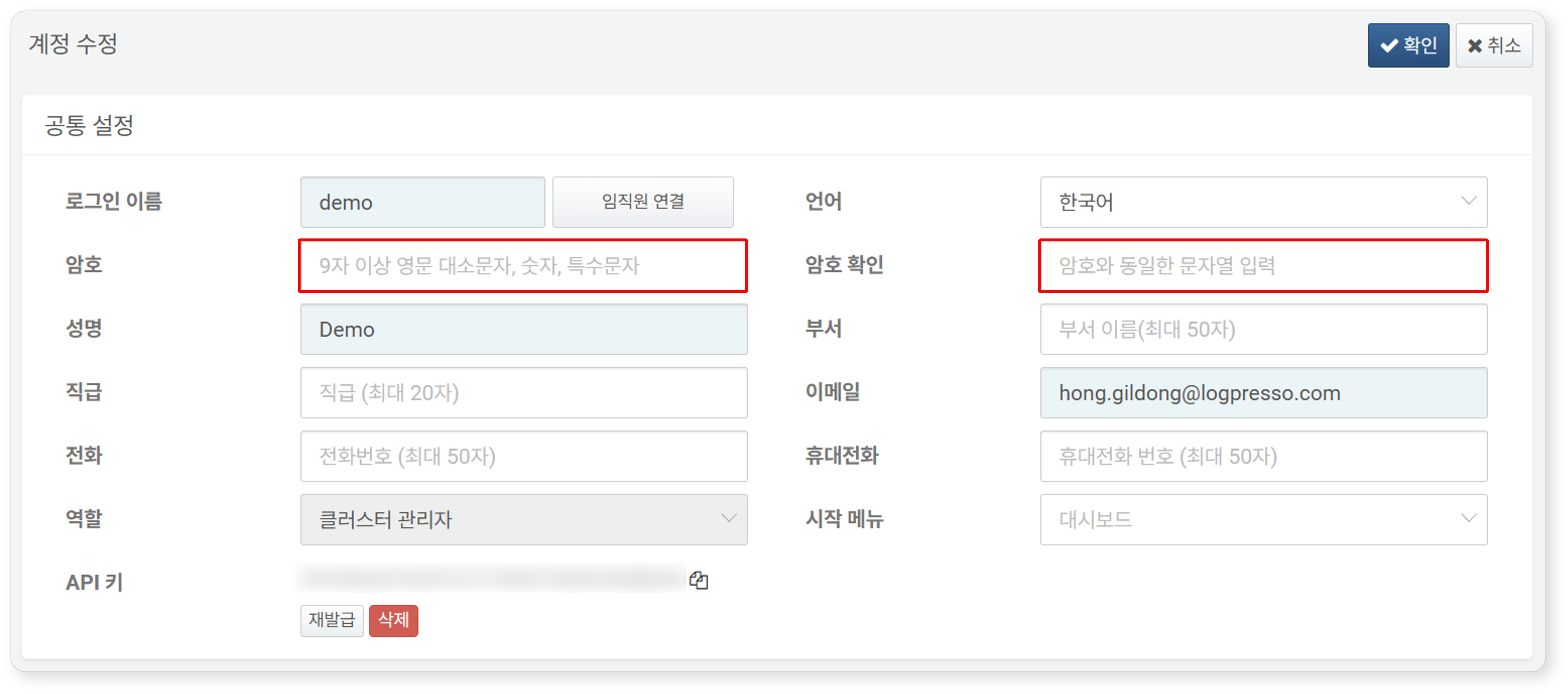
계정 수정 화면에서 암호와 암호 확인 입력란에 새 암호를 동일하게 입력한 뒤, 오른쪽 상단의 확인 버튼을 클릭해 변경사항을 저장하세요.
화면 잠금 및 해제
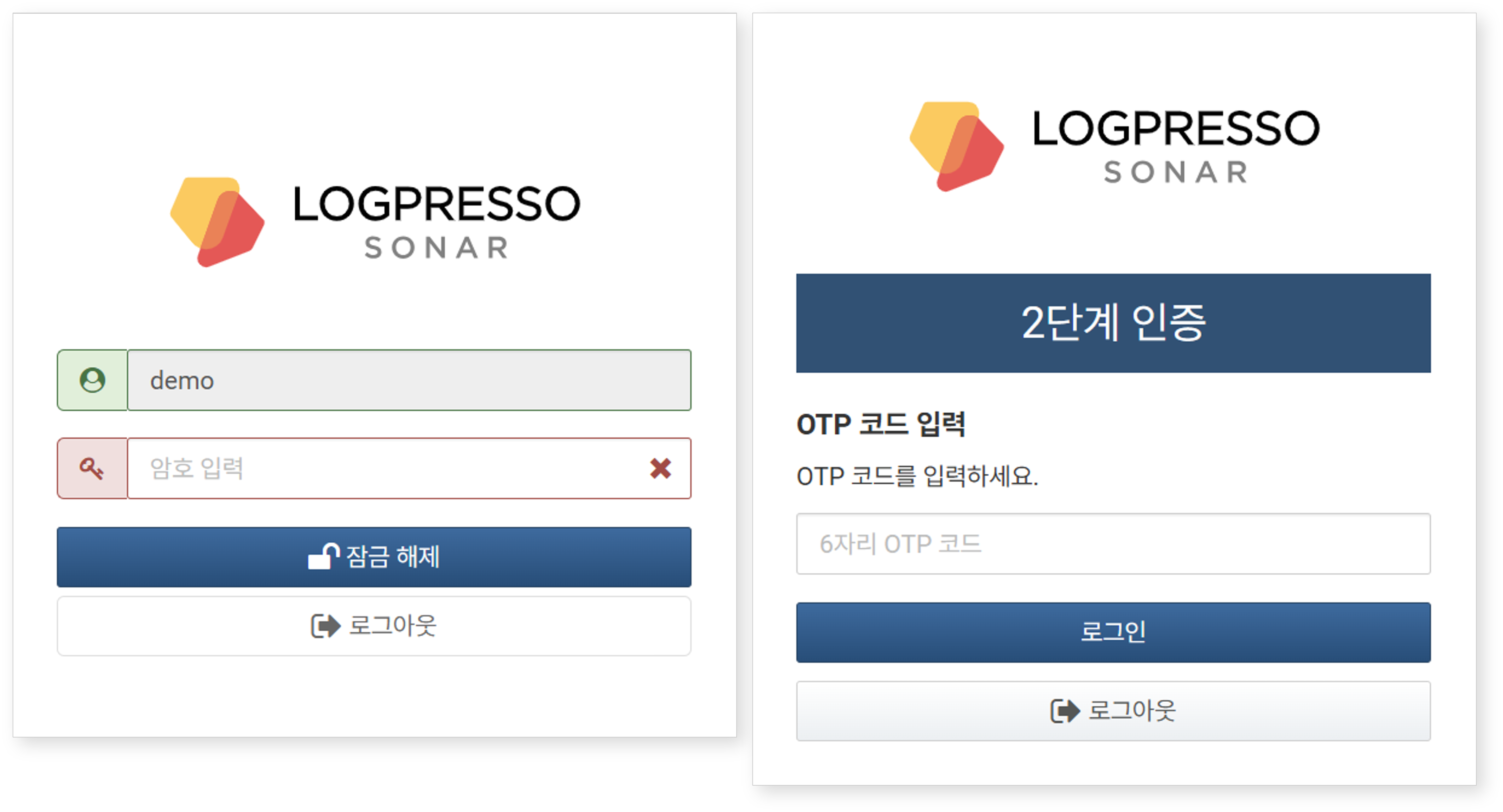
사용자가 웹 콘솔에 로그인한 상태에서 일정 시간 동안 활동이 없거나, 오른쪽 상단의 자물쇠 아이콘을 클릭하면 화면이 잠깁니다.

화면이 잠긴 후 다시 웹 콘솔을 사용하려면 사용자 인증을 거쳐야 합니다. 계정 설정에 따라 암호 입력만으로 인증되거나, 추가로 OTP 코드 입력이 필요할 수 있습니다.
로그아웃
웹 콘솔에서 로그아웃하려면 웹 콘솔 오른쪽 상단에서 로그아웃 아이콘을 클릭하세요.

로그프레소 소나 버전 정보 확인
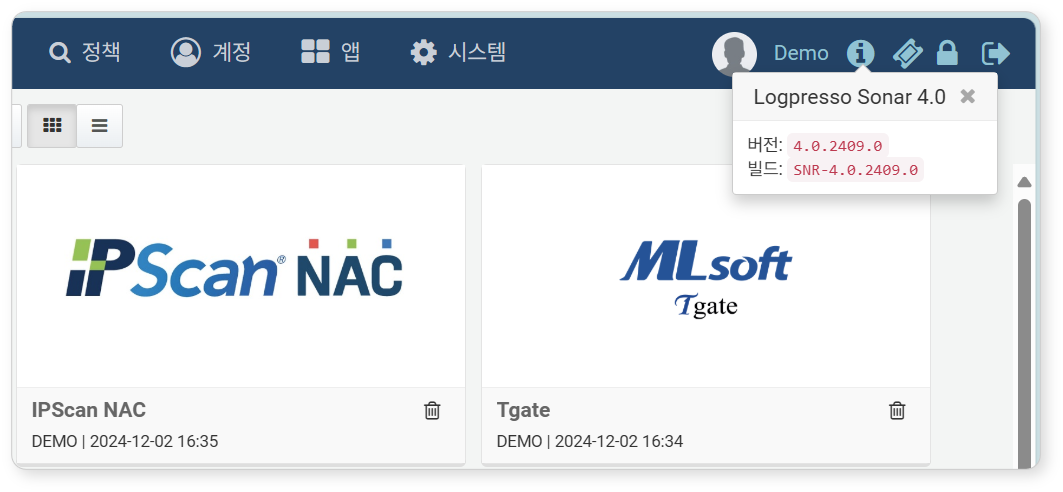
웹 콘솔 오른쪽 상단에 있는 버전 정보 아이콘을 클릭하면 현재 사용 중인 로그프레소 소나의 버전 정보를 확인할 수 있습니다.