
네트워크 대역
개요
네트워크 대역은 그룹별로 IP 주소 대역을 관리하고, 이를 탐지 정책에 반영할 수 있도록 지원합니다. 일반적으로 내부망을 그룹별로 정의하고 망 경계의 활동을 감시하거나 정책을 예외처리 하는 데 사용합니다.
네트워크 대역 목록 조회
정책 > 네트워크 대역에서 네트워크 대역 목록을 조회할 수 있습니다.
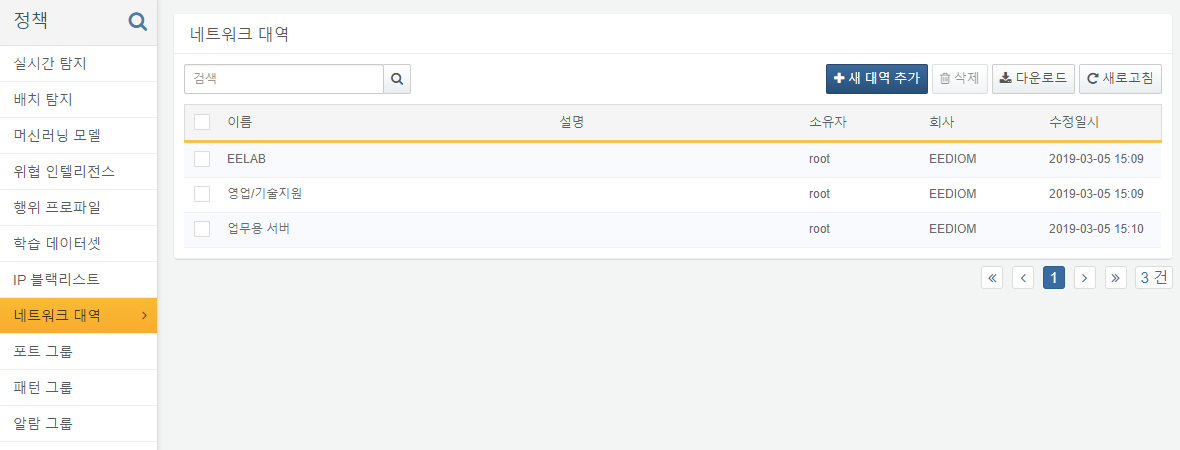
- 이름: 네트워크 대역의 고유 이름
- 설명: 네트워크 대역에 대한 설명
- 소유자: 네트워크 대역을 추가한 사용자 계정
- 수정일: 네트워크 대역이 생성된 날짜, 또는 마지막으로 수정된 날짜
목록 다운로드
네트워크 대역 목록을 로컬 PC에 파일로 다운로드하려면 도구 모음에서 다운로드를 클릭하세요.
새로 고침
네트워크 대역의 목록을 최신 정보로 조회하려면 도구 모음에서 새로 고침을 클릭하세요.
네트워크 대역 검색
네트워크 대역 목록에서 특정 네트워크 대역을 찾으려면 도구 모음에 있는 검색 도구를 사용하세요. 단일 IP 주소, 공백문자, 검색어를 조합하여 검색할 수 있으며, 공백 유무에 따라 다음과 같이 검색됩니다.
검색어에 공백이 포함되지 않은 경우, 검색은 다음과 같이 동작합니다.
- IP 주소만 입력: 입력된 IP 주소가 포함된 네트워크 대역만 보여줍니다.
- 검색어만 입력: 네트워크 대역의 이름, 설명에 검색어가 포함된 네트워크 대역만 보여줍니다.
검색어에 하나 이상의 공백이 포함된 경우, 검색은 다음과 같이 동작합니다.
- IP 주소와 검색어 모두 입력: 1개의 IP 주소만 검색어로 입력할 수 있습니다. IP 주소가 포함되어 있고, 검색어가 이름이나 설명에 포함된 네트워크 대역만 보여줍니다.
- 2개 이상의 검색어 입력: 이름이나 설명에 검색어가 모두 포함된 네트워크 대역만 보여줍니다.
검색 도구는 대소문자를 구분하지 않습니다.
네트워크 대역 추가
네트워크 대역을 추가하려면,
-
네트워크 대역 목록에서 도구 모음에 있는 추가를 클릭하세요.
-
네트워크 대역 추가 대화 상자에서 필요한 값을 입력하거나 선택한 다음, 확인을 클릭하세요.
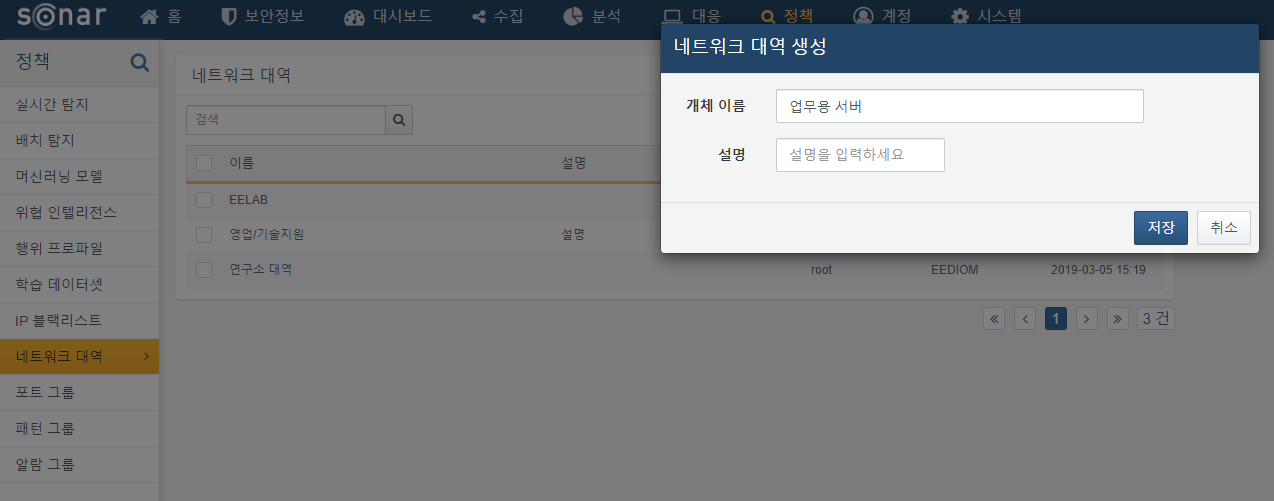
- 이름: 네트워크 대역의 고유 이름(최대 50자)
- 설명: 네트워크 대역에 대한 설명(최대 50자)
네트워크 대역 수정
네트워크 대역을 수정하려면,
-
네트워크 대역 목록에서 수정할 네트워크 대역의 이름을 클릭하세요.
-
네트워크 대역 수정 화면에서 정보를 수정한 후 저장을 클릭하세요.
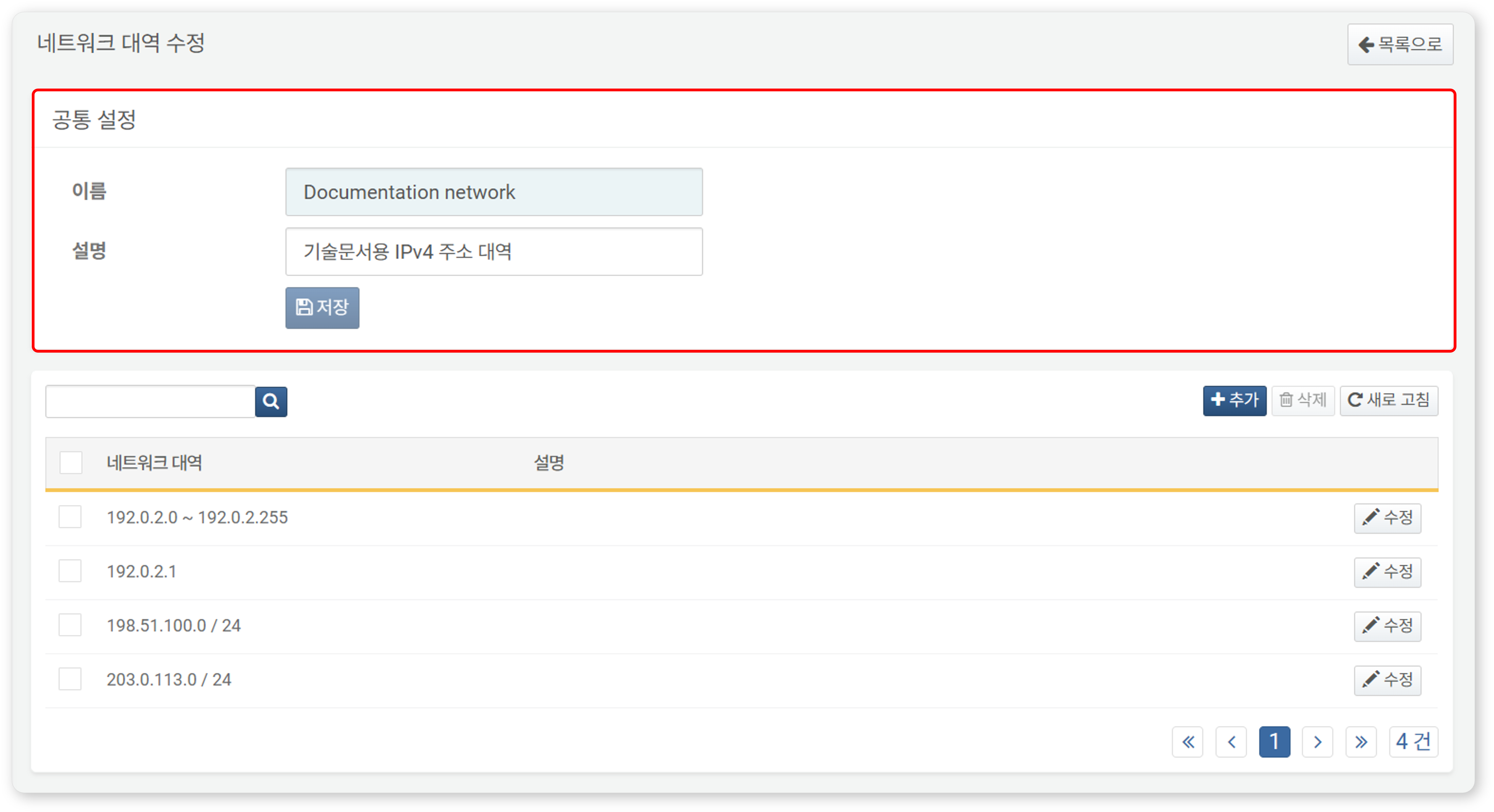
네트워크 조회/검색
네트워크 대역 수정 화면에서 등록된 네트워크 대역을 확인할 수 있습니다.
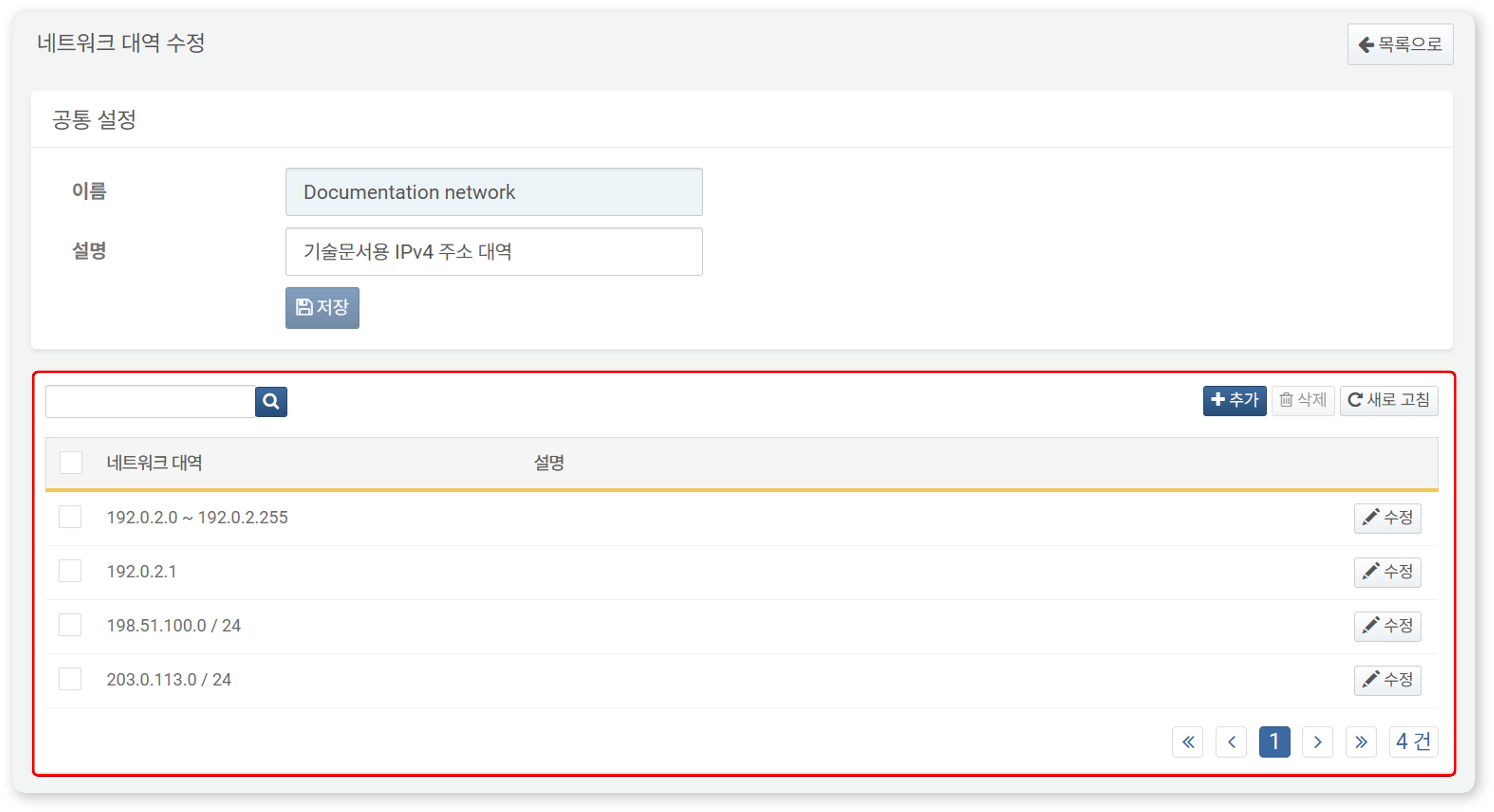
- 네트워크 대역: 네트워크 대역 정보. 네트워크 대역의 입력 형식에 따라 단일 IP 주소(예: 192.0.2.1), IP 주소 범위(예: 192.0.2.1 ~ 192.0.2.254), CIDR 네트워크(예: 192.0.2.0/24) 형식으로 표시됩니다.
- 설명: IP 주소 세부 설명
네트워크 대역 수정 화면에서도 검색을 지원합니다. 이 검색 기능은 네트워크 대역 검색에서 설명하는 내용과 동일합니다. 차이점은 다음과 같습니다.
- 네트워크 대역 수정 화면 내에 있는 IP 주소 대역 안에서 IP 주소 검색
- 네트워크는 이름이 부여되어 있지 않으므로 설명에 검색어가 포함된 경우에만 보여준다는 데에 있습니다.
네트워크 추가
네트워크 대역에 네트워크를 추가하려면,
- 네트워크 대역 수정 화면에서 도구 모음에 있는 추가를 클릭하세요.
- 네트워크 추가 대화 상자에 추가할 네트워크 정보를 입력한 후 확인을 클릭하세요. 선택한 유형(IP 주소 범위, 단일 IP 주소, CIDR)에 따라 입력할 항목이 다릅니다.
- 유형이 IP 주소 범위일 때
- 시작: 네트워크 대역의 첫 번째 IPv4 주소
- 끝: 네트워크 대역의 마지막 IPv4 주소
- 유형이 단일 IP 주소일 때
- IP 주소: IPv4 주소
- 유형이 CIDR일 때
- 네트워크 주소: IPv4 주소에서 호스트 주소부를 제외한 네트워크 주소
- 비트: 네트워크 주소에 대한 서브넷 마스크 비트(1 ~ 32)
- 설명: 네트워크의 세부 설명(최대 255자)
- 유형이 IP 주소 범위일 때
네트워크 수정
네트워크 대역에 등록된 네트워크를 수정하려면,
- 네트워크 대역 수정 화면에서 수정할 네트워크 행에 있는 수정을 클릭하세요.
- 네트워크 수정 대화상자에서 정보를 수정한 후 확인을 클릭하세요.
네트워크 삭제
네트워크 대역에 등록된 네트워크를 삭제하려면,
- 네트워크 대역 수정 화면에서 수정할 네트워크 행의 체크박스를 선택하세요.
- 도구모음에서 삭제를 클릭하세요.
- 네트워크 삭제 대화상자에서 삭제할 네트워크 목록을 확인한 후 삭제를 클릭하세요. 삭제하지 않으려면 취소를 클릭하세요.
네트워크 대역 활용
네트워크 대역은 다음과 같은 방법으로 사용됩니다.
시나리오 빌더
정책 > 실시간 탐지에서 시나리오 빌더를 이용해 위협으로 의심되는 IP 주소가 이미 주소 그룹에 등록되어 있는지 확인하도록 시나리오를 구성할 수 있습니다.
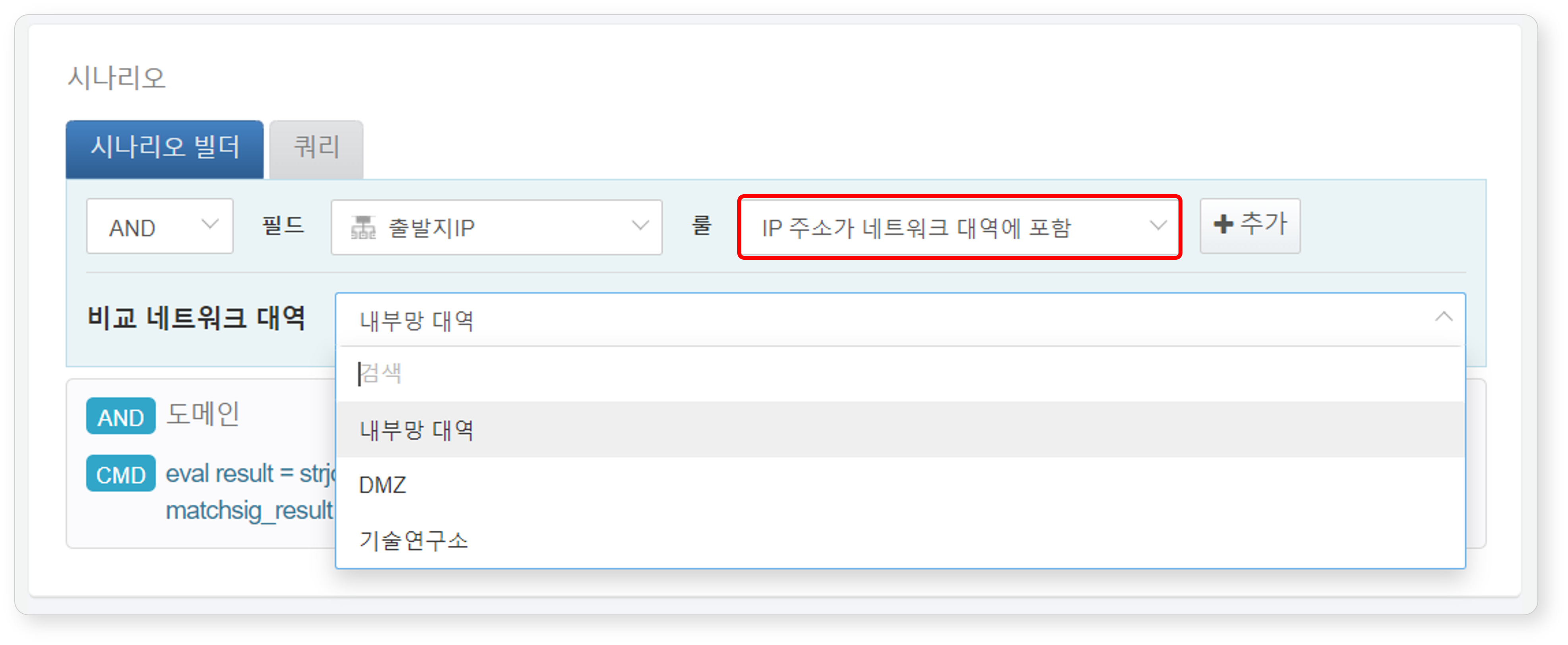
다음은 시나리오 빌더에서 입력 필드의 유형이 IP일 때 사용할 수 있는 네트워크 대역 관련 내용을 요약한 것입니다. 자세한 내용은 필드 유형별 룰 및 매개변수를 참고하세요.
| 룰 | 매개변수 | 입력 범위 | 설명 |
|---|---|---|---|
| IP 주소가 네트워크 대역에 포함 | 비교 네트워크 대역 | 네트워크 대역 선택 | 네트워크 대역에 포함된 필드 값을 필터링 |
쿼리
정책 > 실시간 탐지 또는 정책 > 배치 탐지에서 탐지 시나리오를 추가하거나 수정할 때 matchnet 명령이나 matchnet() 함수를 이용해 네트워크 대역을 활용할 수 있습니다. 그 외에 쿼리문을 입력할 수 있는 기능이면 어디서든 네트워크 대역을 이용할 수 있다는 것도 기억하세요.
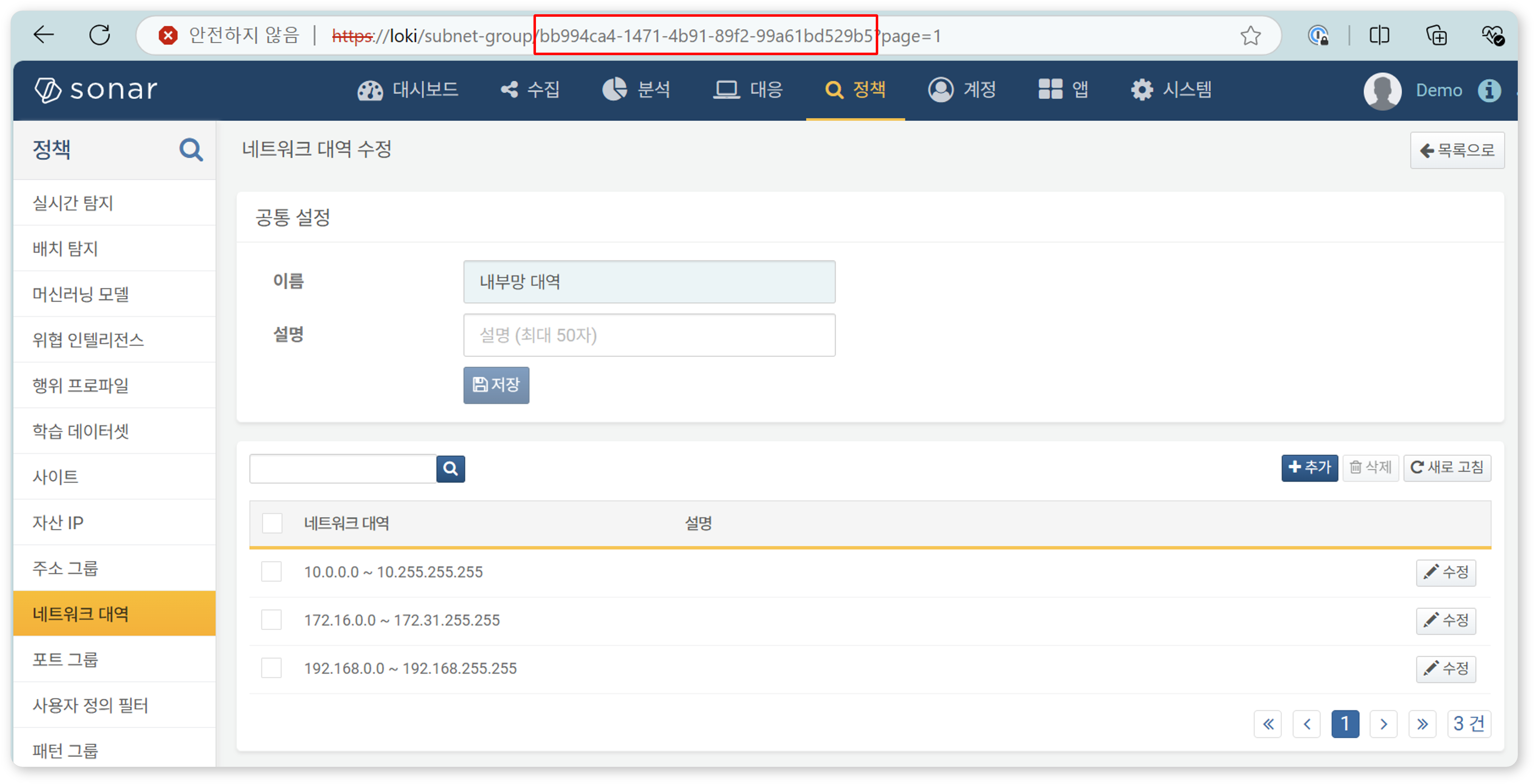
matchnet 명령이나 matchnet() 함수를 사용하려면 네트워크 대역의 GUID를 알아야 합니다. GUID는 웹 브라우저의 주소 표시줄에서 확인할 수 있습니다.
네트워크 대역 삭제
네트워크 대역을 삭제하려면,
- 네트워크 대역 목록에서 삭제할 네트워크 대역 행의 체크박스를 선택하세요.
- 도구모음에서 삭제를 클릭하세요.
- 네트워크 대역 삭제 대화상자에서 삭제할 네트워크 대역 목록을 확인한 후 삭제를 클릭하세요. 삭제하지 않으려면 취소를 클릭하세요.