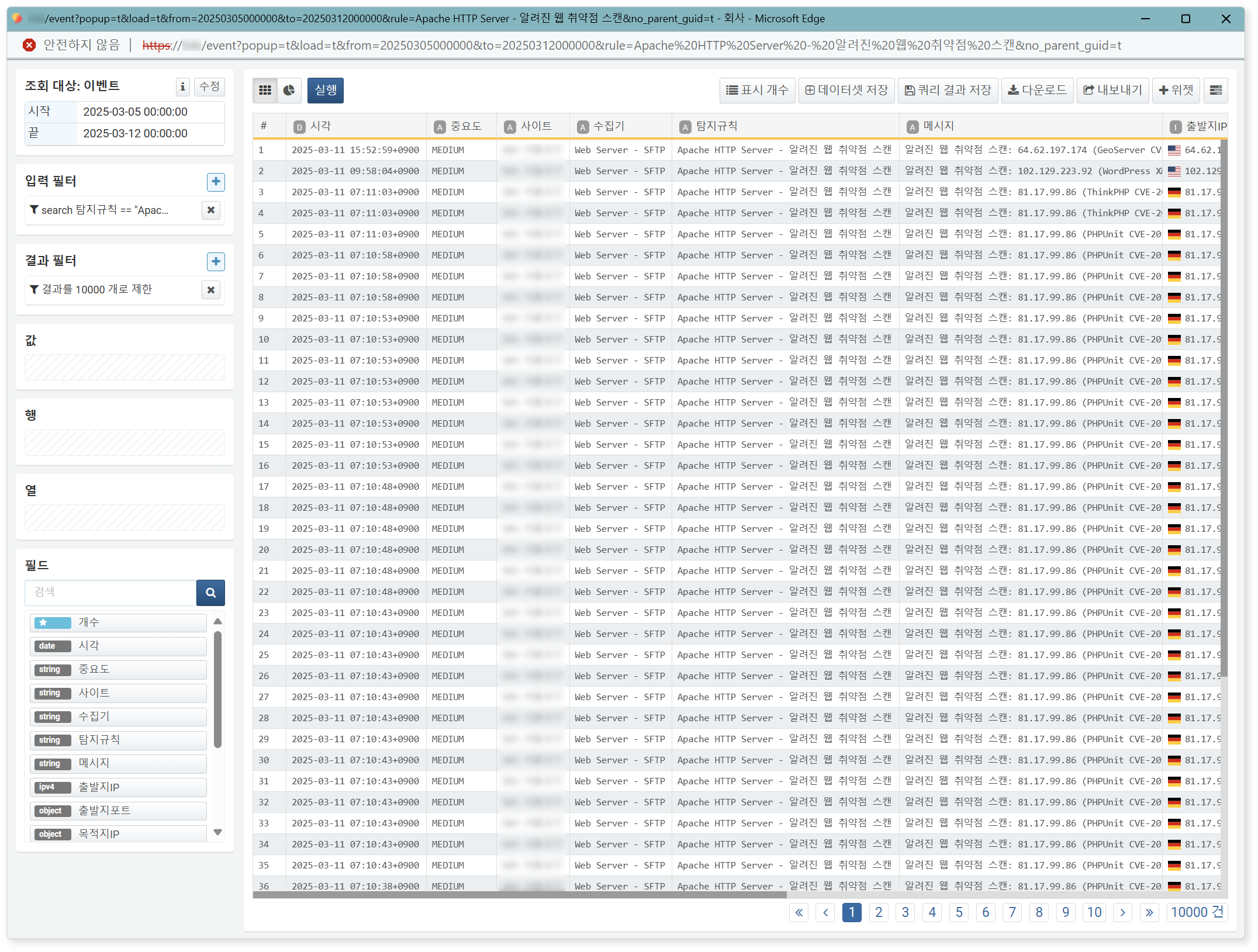
탐지 현황
개요
분석 > 탐지 현황 메뉴에서는 탐지 시나리오별 이벤트 발생 현황을 시각적으로 확인할 수 있습니다. 이 화면은 시나리오에 따라 탐지된 이벤트 수를 보여주는 차트와 상세 목록으로 구성되어 있습니다. 기간, 이벤트 분류, 키워드 등 다양한 조건을 지정해 원하는 탐지 결과를 조회할 수 있습니다.
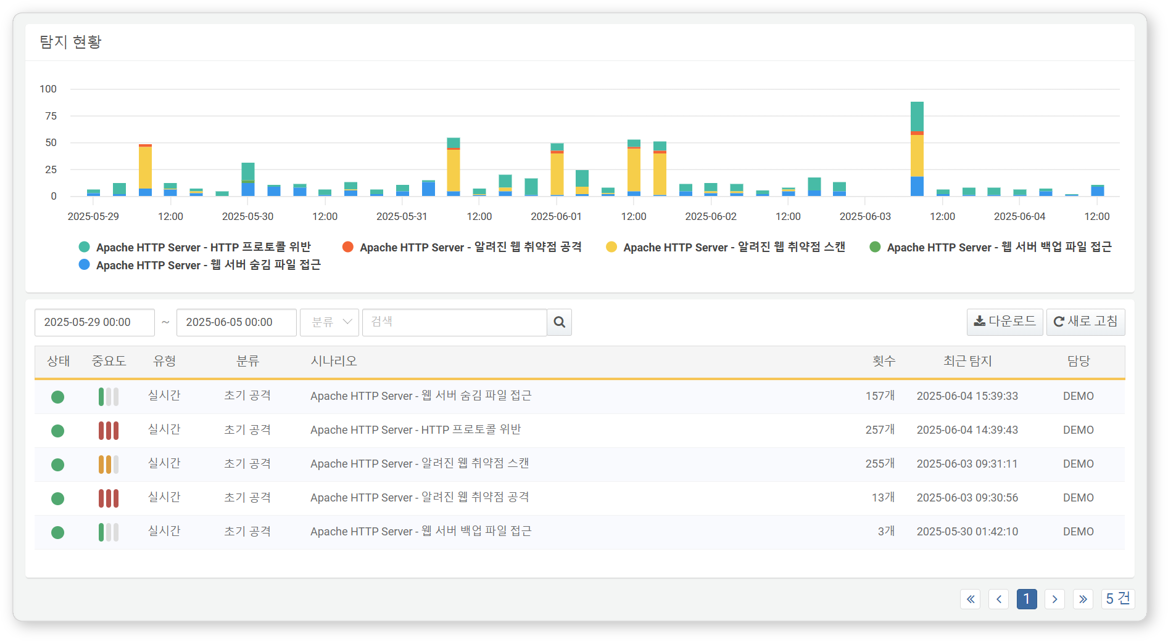
도구 모음
탐지 현황 목록 우측 상단에는 탐지 현황을 조건에 따라 필터링할 수 있는 기간 필터와 분류 필터, 검색창이 제공됩니다. 이들 조건을 설정하면 탐지 현황 차트와 목록이 자동으로 갱신됩니다. 좌측 상단에는 다운로드, 새로 고침 버튼이 있어 탐지 현황 목록을 저장하거나 최신 상태로 갱신할 수 있습니다.
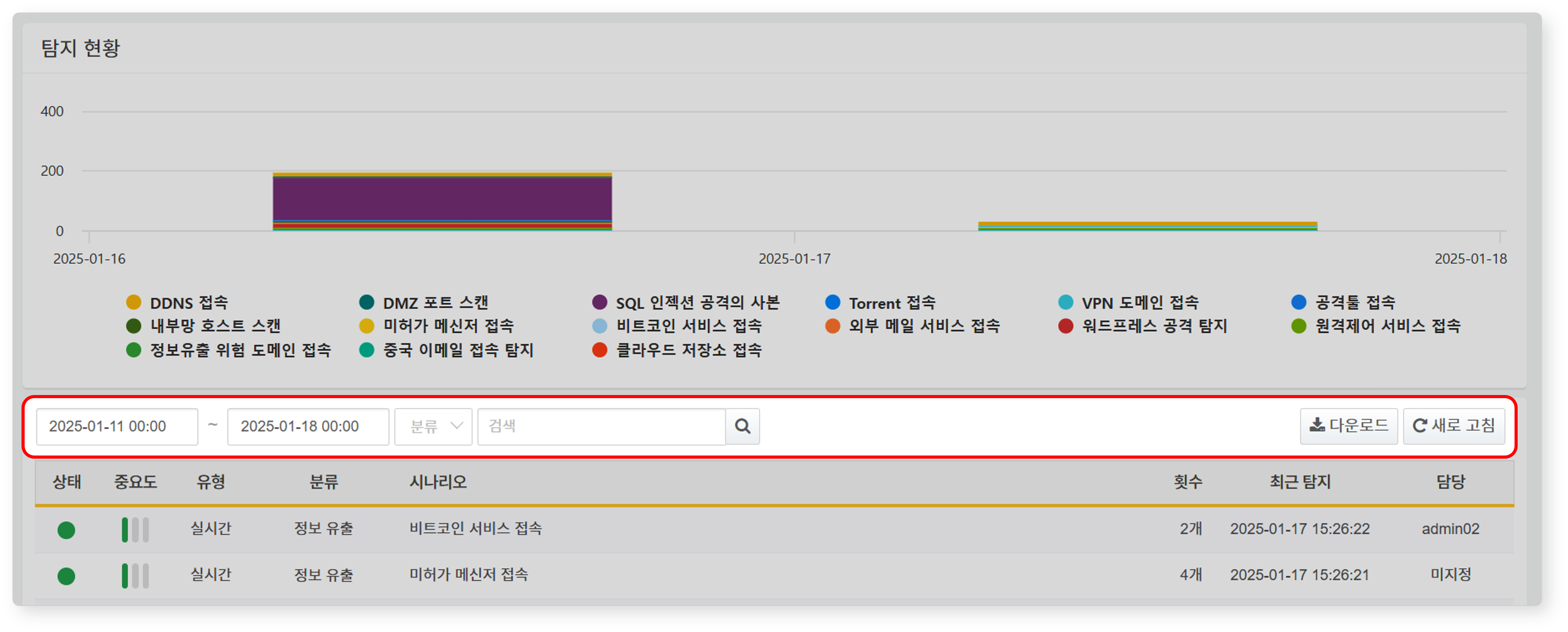
기간/분류 필터
기간 및 분류 필터를 사용하면 조건에 맞는 탐지 현황만 조회할 수 있습니다.
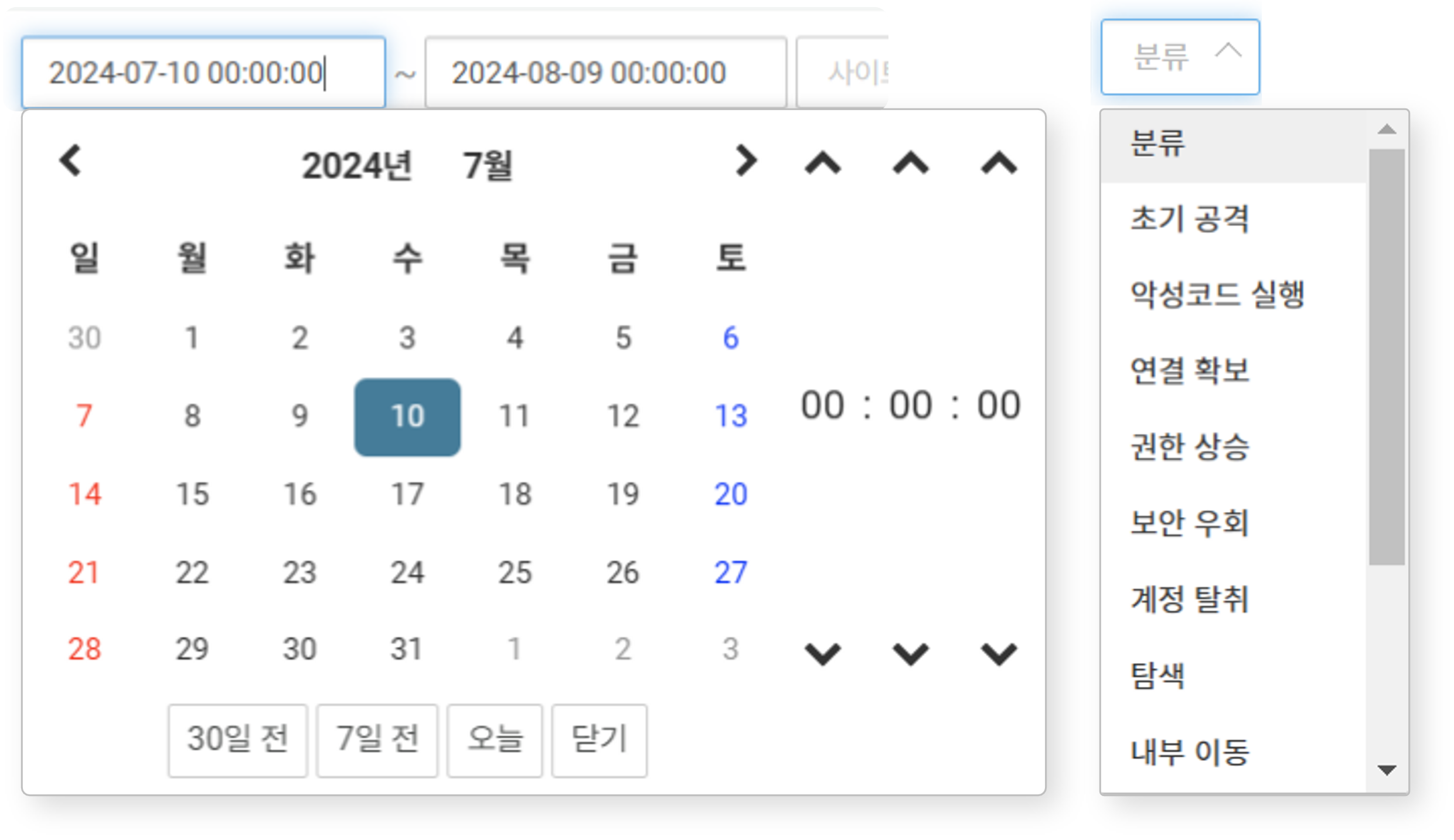
도구 모음에서 사용할 수 있는 필터는 다음과 같습니다.
- 기간: 이벤트를 조회할 기간을 선택(기본값: 조회 시점 기준으로 당일 0시 ~ 익일 0시. 익일 0시는 검색 범위에 포함되지 않습니다). 직접 날짜와 시간을 입력하거나 시간 선택기를 이용해 지정할 수 있습니다.
- 분류: 조회할 이벤트 분류 선택(기본값: 전체 선택). 이벤트의 분류는 탐지 시나리오에 설정된 분류를 따릅니다. 분류는 정책 > 실시간 탐지 또는 배치 탐지의 시나리오 분류 관리에서 관리할 수 있습니다.
검색
검색창에 키워드를 입력하면 시나리오 이름에 해당 키워드가 포함된 탐지 항목만 필터링되어 표시됩니다. 검색은 대소문자를 구분하지 않습니다.

다운로드
현재 조회 중인 탐지 현황을 파일로 저장하려면 다음 절차를 따르세요.
-
목록 우측 상단에서 다운로드 버튼을 클릭하세요.
-
탐지 현황 다운로드 대화상자에서 필요한 항목을 입력하거나 선택하고 확인 버튼을 클릭하세요.
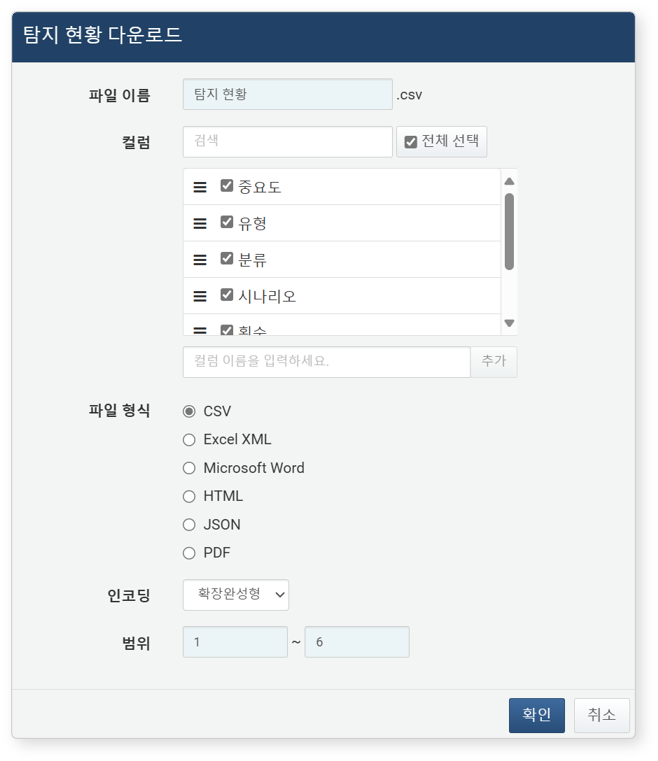
- 이름: 다운로드할 파일의 이름을 입력하세요(기본값: 티켓).
- 컬럼: 파일에 기록할 탐지 현황의 컬럼(필드)을 선택하세요. 전체 선택을 클릭하면 모든 컬럼이 포함됩니다.
- 형식: 다운로드할 파일의 형식을 선택하세요(기본값: CSV).
- CSV: CSV 파일
- Excel XML: Microsoft Excel에서 열 수 있는 XML 파일
- Microsoft Word: DOCX 파일
- HTML: HTML 파일
- JSON: JSON 파일
- PDF: PDF 파일
- 인코딩: 파일 문자 인코딩 형식을 선택하세요. 선택 가능한 옵션은 UTF-8, UTF-16 BE, 확장완성형입니다(기본값: 확장완성형).
- 범위: 다운로드할 탐지 현황의 개수를 지정하세요. 최신 항목부터 지정된 개수만큼 저장됩니다.
새로 고침
탐지 현황 목록을 최신 정보로 갱신하려면 목록 우측 상단의 새로 고침 버튼을 클릭하세요.
탐지 현황 차트
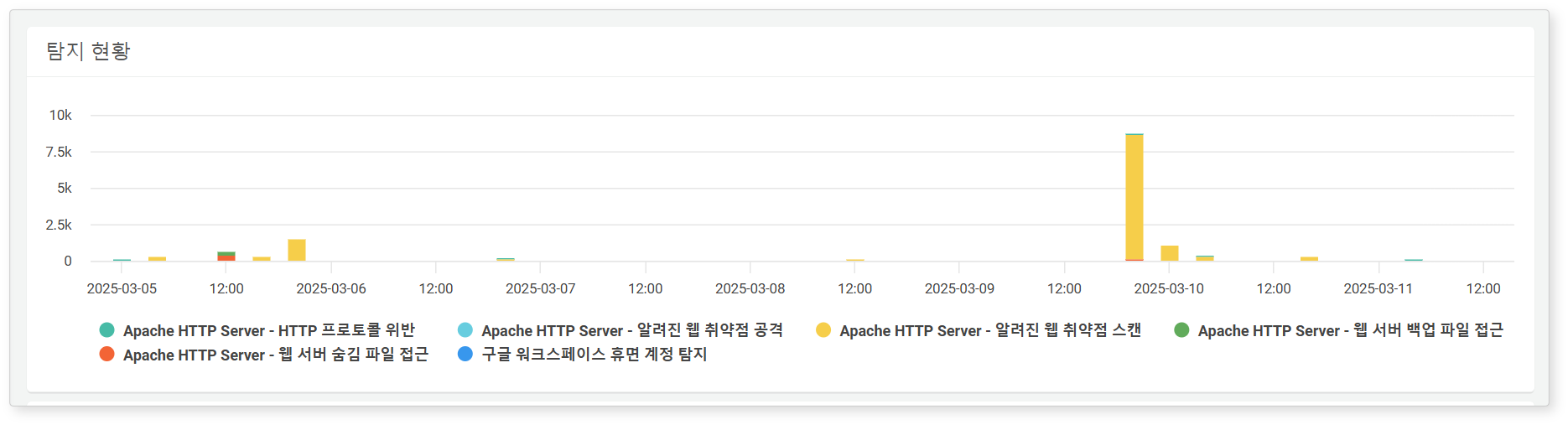
탐지 현황 차트는 시나리오별로 최근 7일간 탐지된 이벤트의 발생 횟수를 시각화합니다.
- X 축: 시간
- Y 축: 탐지 횟수
시나리오 필터
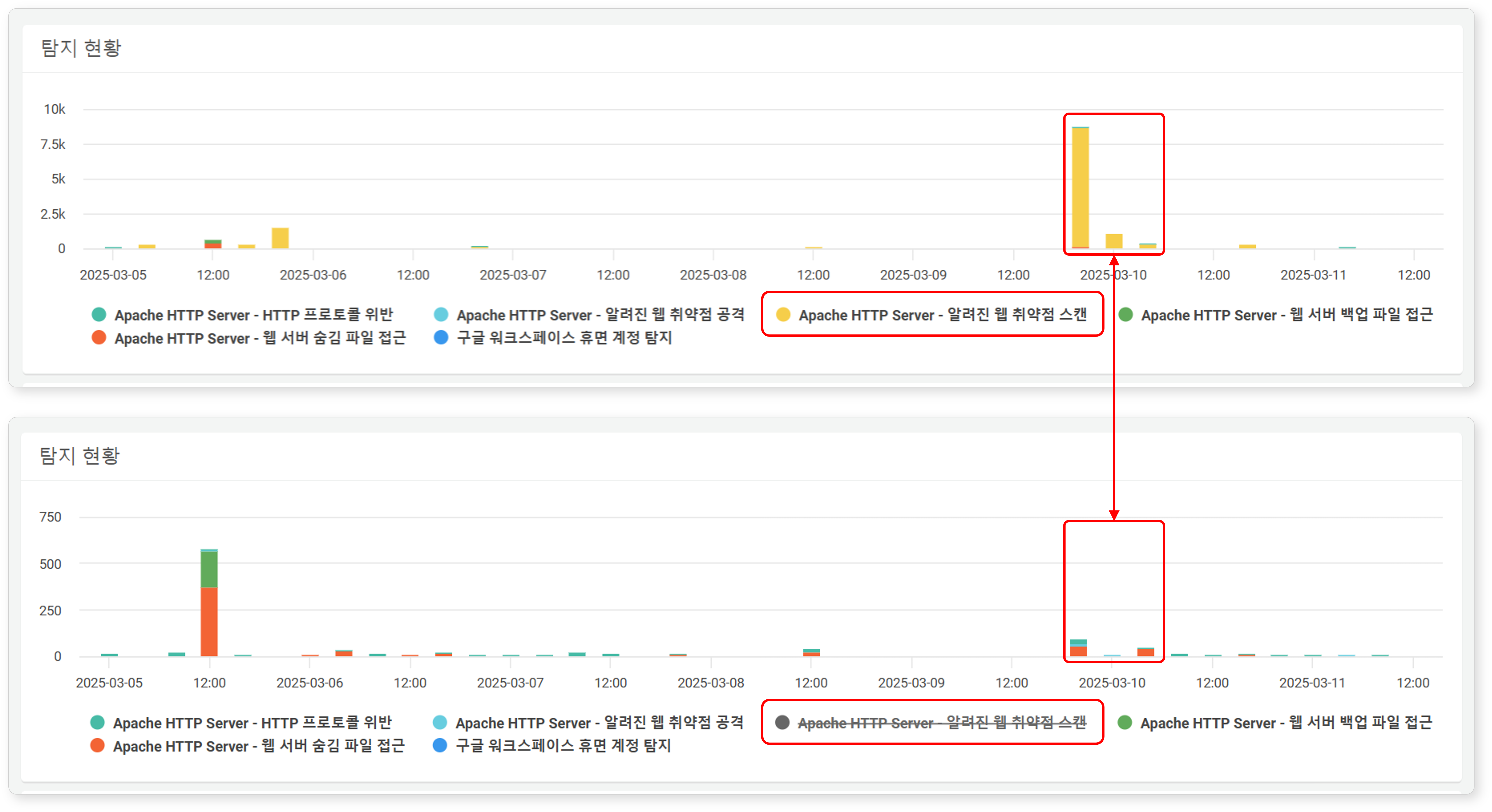
차트 하단의 시나리오 범례를 클릭하면 해당 시나리오의 탐지 현황 표시를 토글할 수 있습니다. 표시를 해제하면 차트에서 해당 시나리오의 막대 그래프가 사라집니다.
기간 필터
차트 위에서 마우스 드래그로 원하는 구간을 지정하면, 지정한 기간에 해당하는 이벤트 현황만 필터링하여 조회할 수 있습니다.
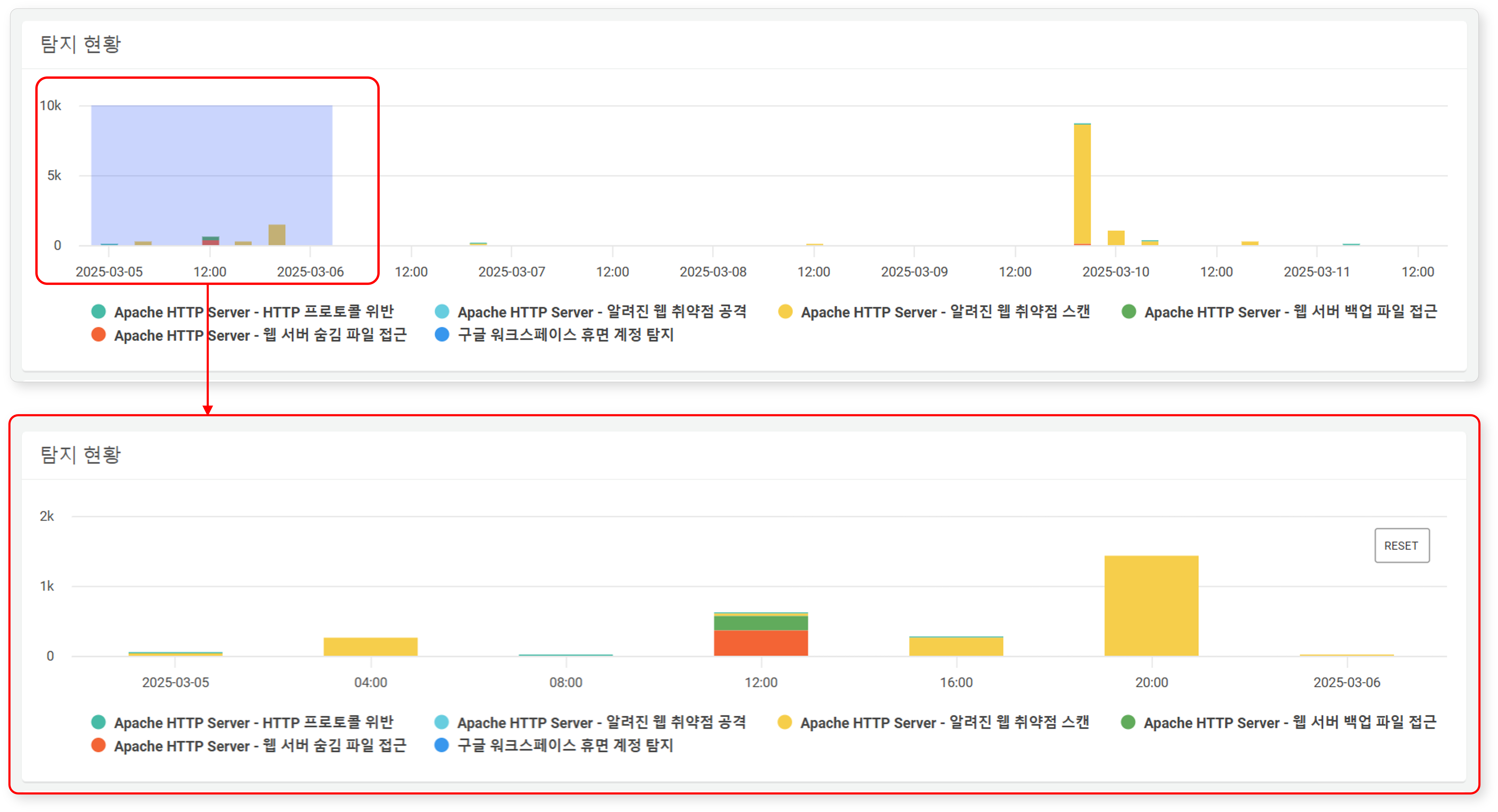
지정한 기간 필터를 초기화하려면 RESET 버튼을 클릭하세요.
탐지 현황 목록
탐지 현황 목록은 최근 7일간 탐지된 이벤트를 시나리오 기준으로 정리해 보여줍니다. 시나리오별 이벤트의 분류, 발생 횟수, 중요도, 최근 탐지 시각 등을 확인할 수 있으며, 이벤트가 탐지되지 않은 시나리오는 목록에 표시되지 않습니다.
탐지 현황 목록에서 확인할 수 있는 정보는 다음과 같습니다.
- 상태: 탐지 시나리오의 활성화 상태(초록색: 활성, 회색: 비활성)
- 중요도: 시나리오에 설정된 이벤트 중요도 (상/중/하)
- 유형: 탐지 시나리오의 유형 (실시간/배치)
- 분류: 탐지된 이벤트의 분류 정보
- 시나리오: 이벤트를 탐지한 시나리오의 이름
- 횟수: 탐지된 이벤트의 발생 횟수
- 최근 탐지: 가장 최근에 탐지된 이벤트의 발생 시각
- 담당: 탐지된 이벤트에 대해 생성된 티켓을 처리할 담당자. 담당자가 없으면 미지정으로 표시됩니다.
탐지 현황 상세 조회
이벤트 상세 내역을 확인하려면 다음 절차를 따르세요.
-
탐지 현황 목록에서 조회할 이벤트의 탐지 시나리오 이름을 클릭하세요.
-
팝업 창에서 해당 시나리오로 탐지된 이벤트의 상세 내역을 확인할 수 있습니다.
이 화면에서 제공하는 기능은 이벤트 메뉴가 제공하는 기능과 동일합니다.