
アプリ管理
概要
アプリとは、ダッシュボード、ロガーモデル、パーサー、検知シナリオ、データセットなど、セキュリティ運用に必要な構成要素を 1 つのパッケージにまとめて展開する単位です。アプリをインストールすると、構成要素を 1 つずつ設定しなくても、特定のデータソース(Web サーバー、クラウドサービス、認証サービスなど)に対する収集、検知、分析、ダッシュボードを一度に揃えられます。
たとえば Apache HTTP Server アプリをインストールすると、Apache HTTP Server のログをファイルまたは SFTP で収集するロガーモデルとパーサー、ログスキーマ、Web の脆弱性攻撃とスキャンを検知するリアルタイム検知ルール、Web サイトのトラフィック状況を表示するダッシュボードが一緒にインストールされます。アプリと一緒にインストールされたオブジェクトは、リアルタイム検知ルール、バッチ検知ルール、シグネチャ、ロガーモデル、ウィジェット、AI プロンプトの一覧でアプリアイコンによって区別されます。
アプリによっては、専用のメニューと画面も一緒に提供します。こうしたアプリを実行すると、Web コンソールがアプリ実行モードに切り替わり、左メニューと作業領域がそのアプリの構成に変わります。
アプリファイル(拡張子 .app)は Logpresso Store(会員登録が必要)からダウンロードできます。
App メニューはクラスタ管理者・管理者・ユーザーの 3 つのロールすべてに表示され、3 つのロールいずれもインストール済みアプリの一覧を閲覧できます。アプリのインストール、有効化、無効化、実行、再インストール、アンインストールができるのはクラスタ管理者と管理者のロールだけです。ユーザーロールのアカウントには Install とアプリカードの  が表示されず、クイック起動パネルのアプリカードもクリックできません。ロール別の権限はアカウント権限一覧を参照してください。
クイック起動
左メニュー最上部の App をクリックするとクイック起動パネルが開き、もう一度クリックすると閉じます。このパネルでは有効化されたアプリを確認し、すぐに実行できます。
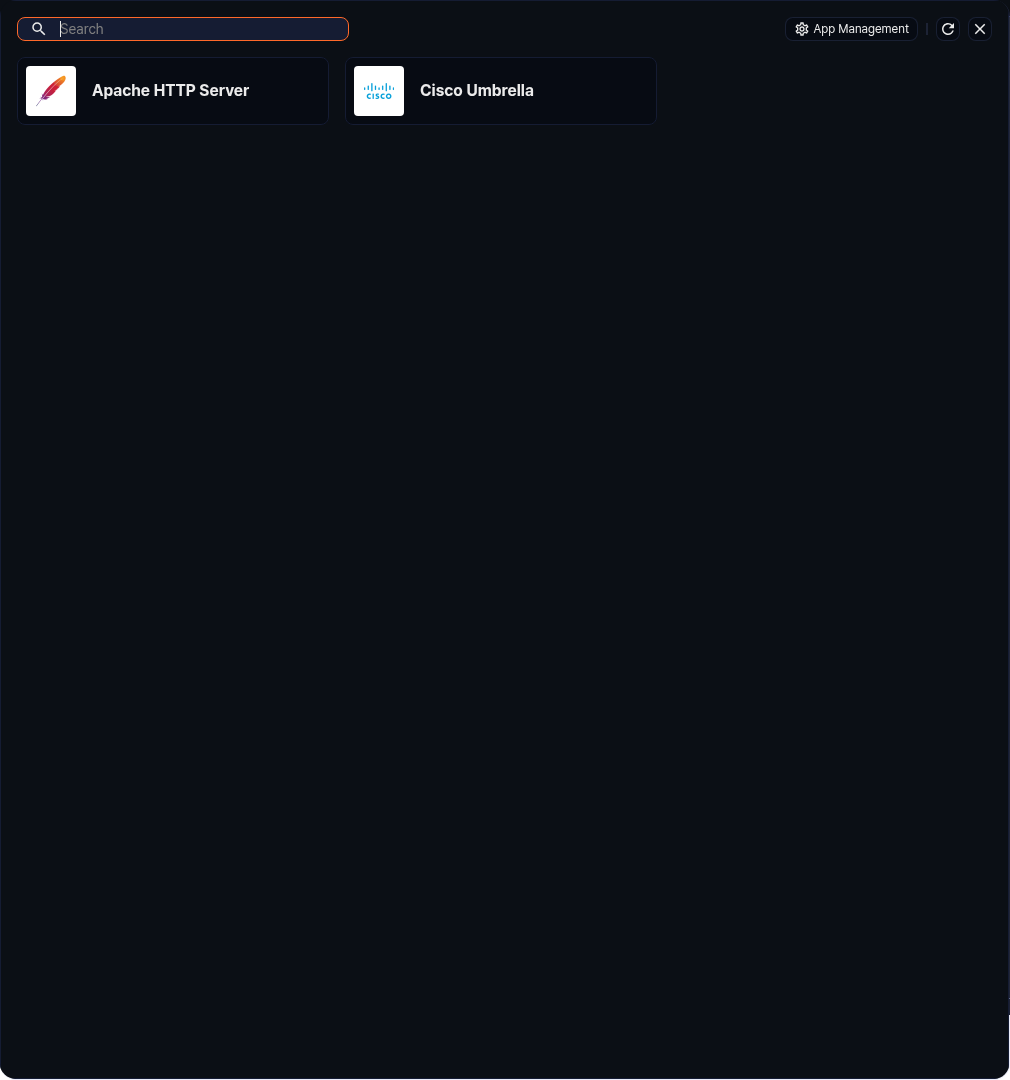
- 有効化されたアプリが名前順に表示されます。無効なアプリと現在実行中のアプリは表示されません。
- アプリカードをクリックすると、確認ダイアログなしでそのアプリが実行され、Web コンソールがアプリ実行モードに切り替わります。
- 検索ボックスにキーワードを入力して Enter キーを押すと、アプリを検索できます。検索の規則はアプリの検索と同じです。
- App Management をクリックすると、アプリ管理画面に移動します。アプリを実行中の場合は、実行を停止してから移動します。
 をクリックすると、アプリ一覧を再読み込みします。
- 右上の閉じるアイコンをクリックすると、パネルが閉じます。
アプリ管理画面
アプリ管理画面では、アプリのインストール、有効化、無効化、実行、再インストール、アンインストールを行えます。アプリ管理画面に移動するには、クイック起動パネルで App Management をクリックするか、アドレスバーに /apps パスを入力してください。
インストール済みのアプリはカード形式で表示され、Enabled Apps と Disabled Apps の 2 つのグループに分かれます。グループ内ではアプリ名の順に並び、アプリが 1 つもないグループは表示されません。
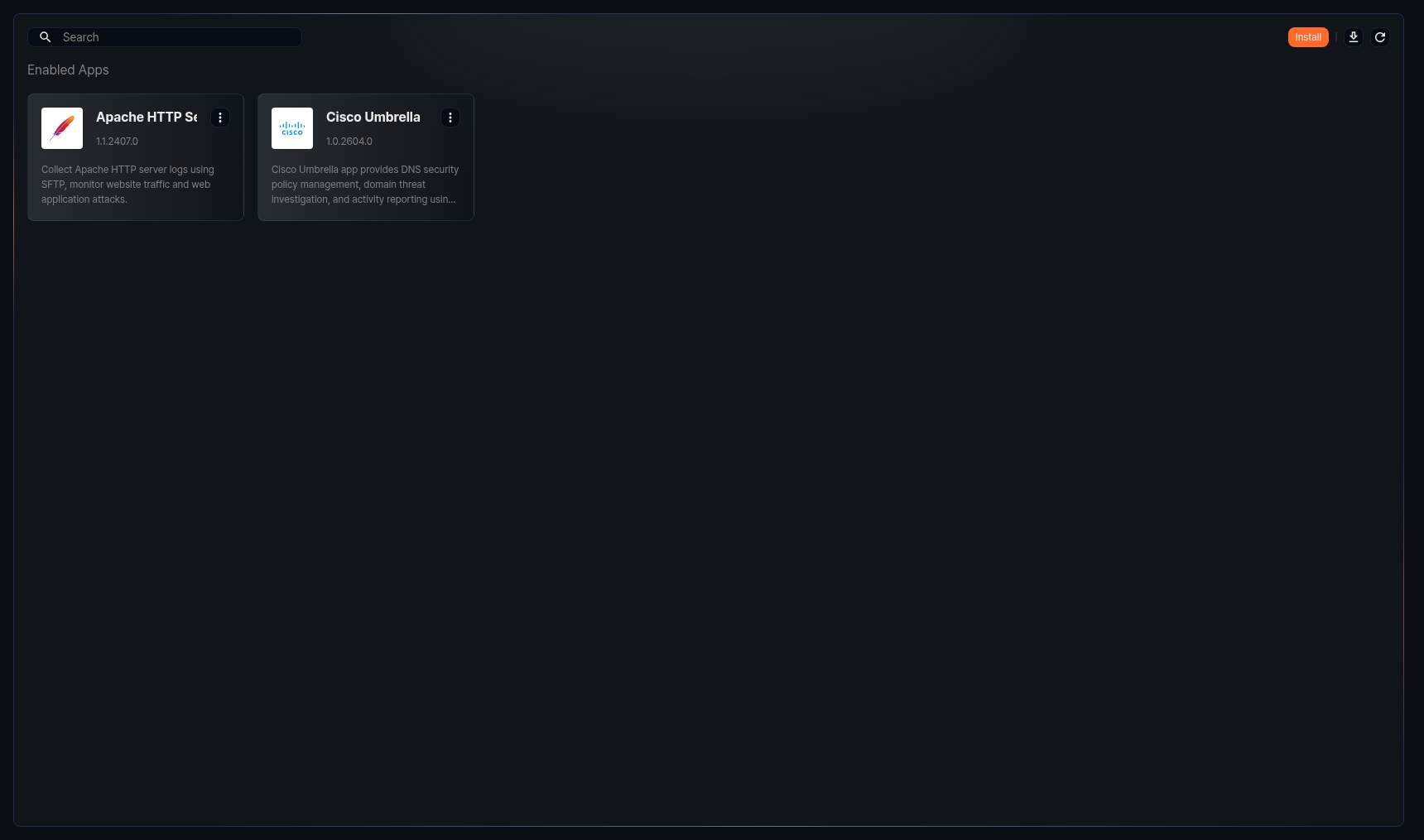
各アプリカードには次の情報が表示されます。
- アプリアイコン: アプリを識別するアイコン
- アプリ名: 名前が長い場合は省略記号で表示され、カーソルを合わせると全体の名前を確認できます。
- バージョン: インストールされているアプリのバージョン
- 説明: アプリの説明。3 行まで表示され、カーソルを合わせると説明全体を確認できます。
- : アプリの有効化、無効化、実行、再インストール、アンインストールを行うメニュー(クラスタ管理者と管理者のロールにのみ表示)
インストール済みのアプリがない場合は、No registered apps found. というメッセージとともに Go to Logpresso Store が表示されます。クリックすると、Logpresso Store が新しいタブで開きます。検索結果がない場合も同じメッセージが表示されます。
アプリの検索
特定のアプリを探すには、ツールバーの検索ボックスにキーワードを入力して Enter キーを押してください。空白で区切って複数の単語を入力すると、その単語がすべてアプリ名に含まれているか、すべて説明に含まれているアプリが表示されます(2 つの項目にまたがって一致することはありません)。各単語は部分一致で検索します。
英字のキーワードは小文字で入力してください。英大文字を含むキーワードではアプリを検索できません。たとえば soc では Agentic SOC アプリが見つかりますが、SOC では見つかりません。
一覧のダウンロード
アプリ一覧をファイルとしてダウンロードするには、ツールバーの  をクリックしてください。Download App List ダイアログが開きます。
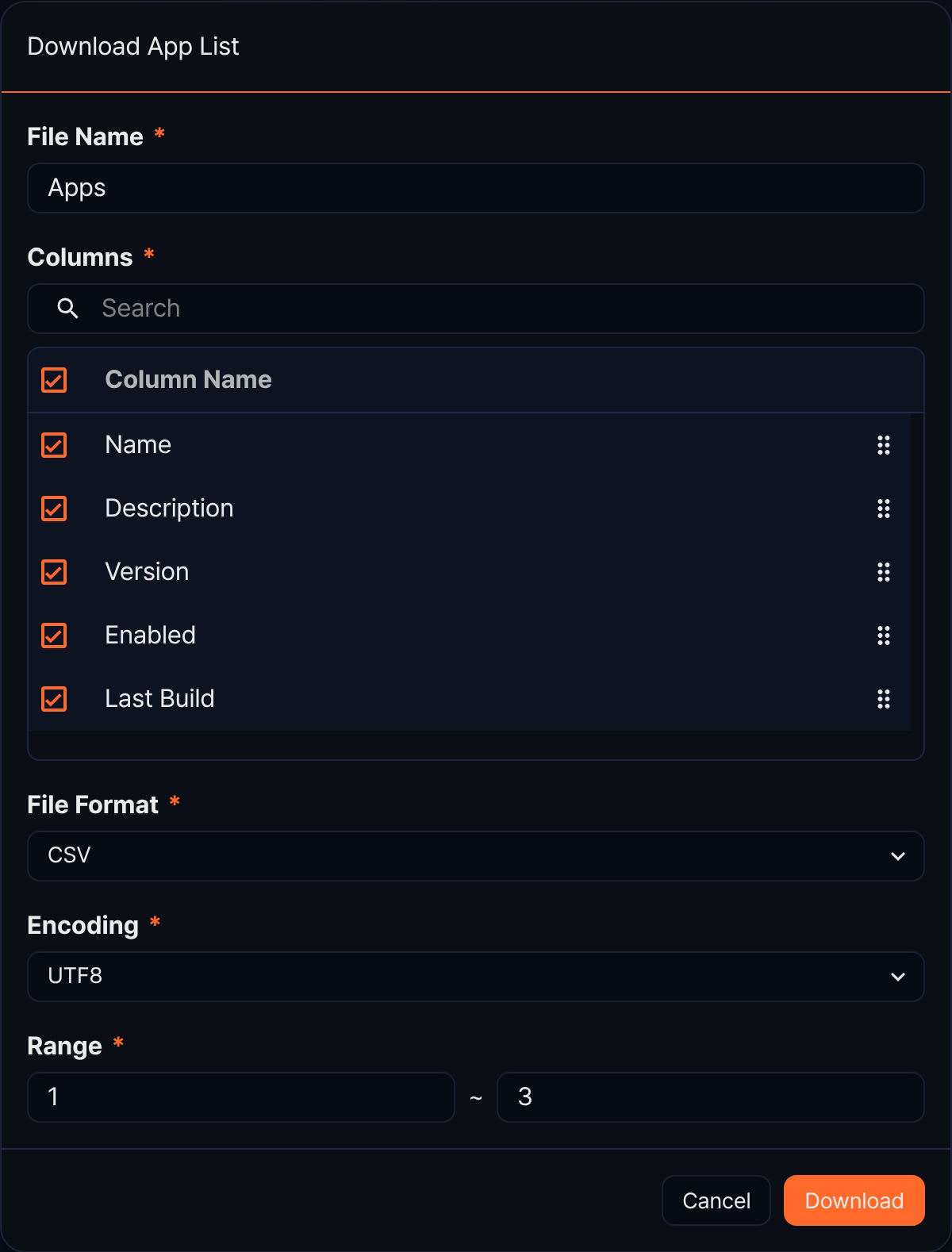
- File Name(必須): ダウンロードするファイルの名前(デフォルト Apps、最大 200 文字)
- Columns(必須): ファイルに含める列。Name、Description、Version、Enabled、Last Build の 5 列すべてが選択されており、チェックボックスで列を除外したり、右側のハンドルをドラッグして順序を変更したりできます。ファイルの Enabled 列には enable または disable が入ります。
- File Format(必須): ダウンロードするファイルの形式。CSV(デフォルト)、XML、Microsoft Word、HTML、JSON、PDF から選びます。
- Encoding(必須): ファイルのエンコーディング。ファイル形式が CSV または JSON のときのみ表示され、選択できる値は Web コンソールの言語によって異なります。日本語コンソールでは UTF8(デフォルト)と UTF16 から選びます。
- Range(必須): 開始番号と終了番号(デフォルトは 1 から一覧に表示されたアプリの数まで)。この値に関係なく、インストール済みのすべてのアプリがファイルに含まれます。
指定が終わったら Download をクリックしてください。検索語で一覧を絞り込んでいる場合も、ファイルにはインストール済みのすべてのアプリが含まれます。一覧にアプリが表示されていない場合(検索結果がない場合を含む)、ダウンロードアイコンは無効になります。
一覧のリフレッシュ
アプリ一覧を再読み込みするには、ツールバーの をクリックしてください。
アプリのインストール
アプリをインストールするには、
-
アプリ管理画面のツールバーで Install をクリックしてください。
-
App Installation Wizard ダイアログで Browse をクリックしてアプリファイルを選ぶか、アプリファイルを入力欄にドラッグ&ドロップしてください。拡張子が
.appのファイルのみ選択できます。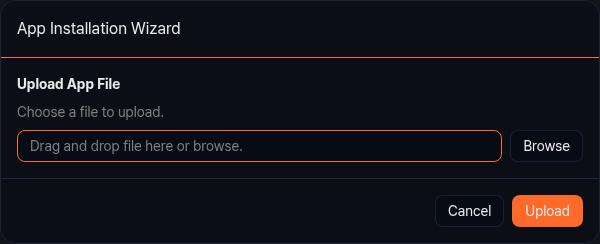
-
Upload をクリックしてください。アプリファイルがサーバーにアップロードされ、進捗率が表示されます。アップロードを中止するには Cancel をクリックしてください。
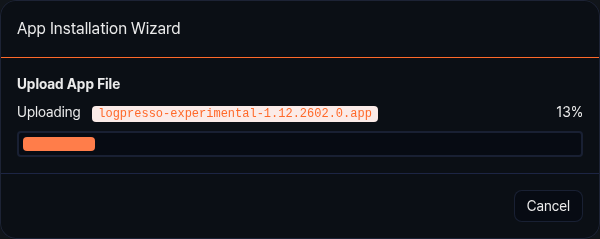
-
アップロードが終わると、アプリファイルを検査したうえで、クラスタのすべてのノードにアプリをインストールします。アプリファイルを受け取ったコントロールノードはアップロードが終わった時点で完了と表示され、続いてデータノードとフォワーダーノード(ノードペアごとにスタンバイノード、アクティブノードの順)、最後にコントロールノードペアのスタンバイノードにインストールされます。ダイアログの上部には全体の進捗率とインストールを終えたノード数(完了/全体)が、下部にはインストール中またはインストールを終えたノードが最大 4 つまで表示されます。
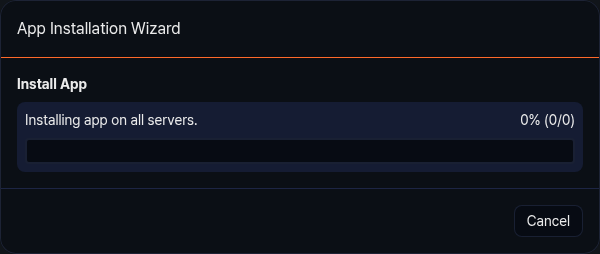
インストールを中止するには Cancel をクリックしてください。インストールを取り消すと、それまでにインストールした内容が元に戻り、再インストールやアップグレードの途中だった場合は、もともとインストールされていたアプリに戻ります。全体の進捗率が 100% になると Cancel はクリックできません。
-
すべてのノードにインストールされるとダイアログが閉じ、Successfully installed the app. という通知が表示されます。インストールしたアプリはすぐに有効化され、Enabled Apps グループに表示されます。
インストールできない場合
アップロードしたアプリファイルの検査結果によって、ダイアログに次の内容が表示されることがあります。
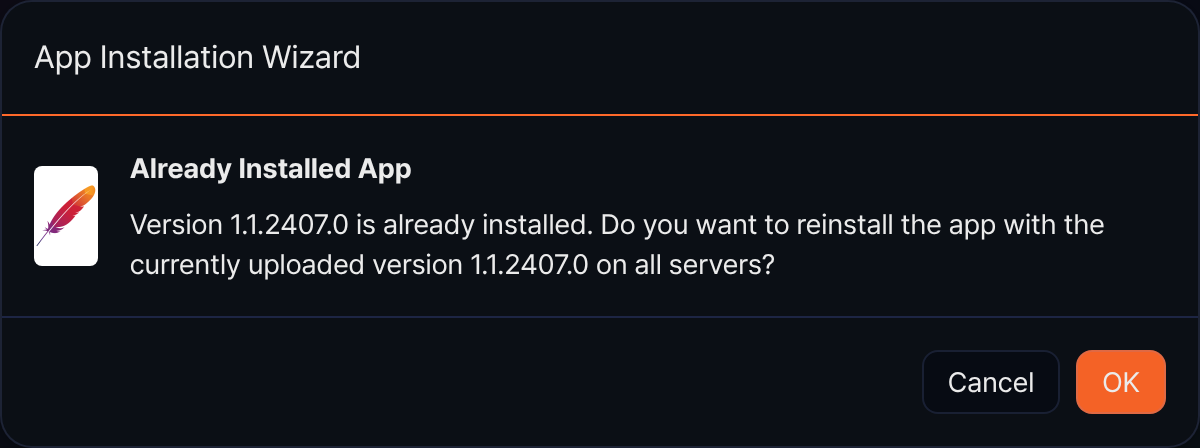
- Already Installed App(同じバージョン): アップロードしたファイルと同じバージョンがすでにインストールされているというメッセージが表示されます。OK をクリックするとすべてのノードにアプリを再インストールし、Cancel をクリックするとインストールを取り消します。詳しくはアプリの再インストールを参照してください。
- Already Installed App(異なるバージョン): 異なるバージョンがインストールされている場合は、アップロードしたバージョンですべてのサーバーに再インストールするかを尋ねるメッセージが表示されます。OK をクリックするとアップロードしたバージョンに切り替わり、Cancel をクリックするとインストールを取り消します。詳しくはアプリのアップグレードを参照してください。
- Already Installed App(別の方法でインストール): Logpresso シェルなど、アプリ管理画面以外の方法でインストールされたアプリの場合は、その旨とともにインストールを続行するかを尋ねます。OK をクリックするとインストールを続行します。
- App Installation Failure(組み込みアプリ): Logpresso Sonar に付属する組み込みアプリであるというメッセージとともに、インストールが中止されます。
- App Validation Error: アプリファイルが有効でない場合、または有効なアプリマニフェストが含まれていない場合に表示されます。
- App Installation Failure(依存関係): アプリが必要とする他のアプリや構成要素がインストールされていない場合は、The app could not be installed due to dependency issues. というメッセージが表示されます。
- App Installation Failure(破損したファイル): アプリファイルに含まれるダッシュボードや検知シナリオなどのオブジェクトを取り込めない場合は、アプリファイルが破損しているというメッセージが表示されます。Logpresso Store から最新バージョンをダウンロードして、もう一度インストールしてください。
- アプリのメニュー構成が正しくない場合は、ダイアログが閉じて Failed to install the app. Invalid menu structure. という通知が表示されます。
- App Installation Failure(インストール中のエラー): ノードへのインストール中に問題が起きると、インストールが止まり原因が表示されます。ノードに接続できない場合、ノードのディスク容量が不足している場合、ノードで依存関係の問題が起きた場合、そのほかの理由でノードにアプリをインストールできない場合は、そのノードの種類と名前もあわせて表示されます。制限時間内にインストールが終わらない場合や、サーバーが応答しない場合もメッセージが表示されます。
- 再インストールやアップグレード、または別の方法でインストールされたアプリのインストールを続行するために OK をクリックした後に依存関係の問題や破損したファイルが見つかった場合は、ダイアログが閉じて Failed to install the app. という通知だけが表示されます。
アプリの有効化/無効化
アプリを無効化すると、すべてのノードでアプリのプログラムが停止し、アプリが提供するパーサー、ロガーの種類、クエリコマンドなどの機能が使えなくなります。アプリと一緒にインストールされたダッシュボードや検知シナリオなどのオブジェクトは削除されずにそのまま残りますが、アプリの機能を使うオブジェクトは、アプリを再び有効化するまで正しく動作しません。無効なアプリは実行できず、クイック起動パネルにも表示されません。
アプリを有効化または無効化するには、
-
アプリカードの右上にある
をクリックしてください。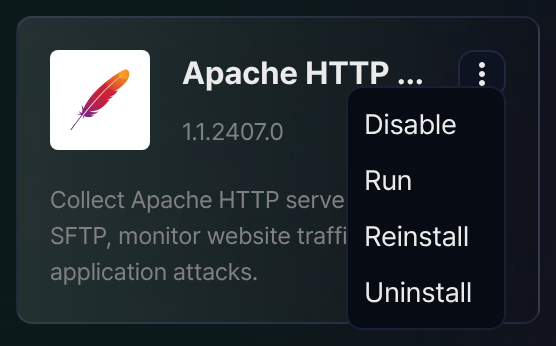
-
メニューから Disable(有効なアプリ)または Enable(無効なアプリ)をクリックしてください。
Successfully enabled the app. または Successfully disabled the app. という通知が表示され、アプリカードが該当するグループに移動します。
アプリカードのメニューには、アプリの状態に応じて次の項目が表示されます。
- Enable または Disable: アプリを有効化または無効化します。
- Run: アプリを実行します。有効なアプリが実行中でないときのみ表示されます。
- Stop Running App: アプリの実行を停止します。実行中のアプリにのみ表示されます。
- Reinstall: アプリの再インストールを参照してください。
- Uninstall: アプリのアンインストールを参照してください。
アプリの実行
アプリを実行すると、Web コンソールがアプリ実行モードに切り替わり、アプリがメニューを提供している場合は左メニューがそのアプリのメニューに変わります。アプリが提供する画面や機能に集中して作業したいときに便利です。アプリを実行できるのはクラスタ管理者と管理者のロールだけで、実行できるのは有効化されたアプリのみです。
アプリを実行するには、
- 有効化されたアプリカードの右上にある をクリックしてください。
- メニューから Run をクリックしてください。
- Launch App ダイアログで OK をクリックしてください。
クイック起動パネルでアプリカードをクリックしてもアプリが実行されます。この場合、Launch App ダイアログは表示されません。
アプリが実行されると画面が再読み込みされます。実行後に開く画面とアプリ実行モードの画面構成はアプリ実行モードを、実行を終了する方法はアプリ実行モードの終了を参照してください。
アプリの再インストール
再インストールは、インストール済みのアプリを同じバージョンのアプリファイルでクラスタのすべてのノードに再びインストールする機能です。クラスタにノードを追加するなど構成を変えると、アプリがインストールされていないノードができることがあります。アプリを再インストールすると、そのノードにもアプリがインストールされます。
アプリを再インストールするには、
-
アプリカードの右上にある
をクリックし、Reinstall をクリックしてください。App Installation Wizard ダイアログが開きます。 -
インストール済みのものと同じバージョンのアプリファイルを選択し、Upload をクリックしてください。
-
Already Installed App のメッセージが表示されたら OK をクリックしてください。すべてのノードにアプリを再インストールします。進行はアプリのインストールと同じです。
無効なアプリを再インストールまたはアップグレードすると、インストール完了後にアプリが有効化されます。インストールを取り消した場合や、インストールに失敗してもとのアプリに戻った場合も有効化されます。無効のままにするには、インストール後にもう一度無効化してください。
アプリのアップグレード
アプリを新しいバージョンにするには、新しいバージョンのアプリファイルをインストールしてください。以前のバージョンに戻すときも同じ方法を使います。
- ツールバーの Install をクリックするか、アプリカードのメニューの Reinstall をクリックしてください。どちらの場合も App Installation Wizard ダイアログが開きます。
- 新しいバージョンのアプリファイルを選択し、Upload をクリックしてください。
- アップロードしたバージョンですべてのサーバーに再インストールするかを尋ねる Already Installed App のメッセージが表示されたら、OK をクリックしてください。アップロードしたバージョンがすべてのノードにインストールされます。進行はアプリのインストールと同じです。
アップグレードすると、以前のバージョンにだけあったオブジェクトは削除され、新しいバージョンのアプリファイルにあるオブジェクトはその内容で上書きされます。アプリがインストールしたオブジェクトを直接変更して使っている場合は、再インストールのときと同じように、変更内容をあらかじめ記録しておいてください。無効なアプリは、アップグレードが終わると有効化されます。
アプリのアンインストール
使わなくなったアプリをアンインストールするには、
-
アプリカードの右上にある
をクリックし、Uninstall をクリックしてください。 -
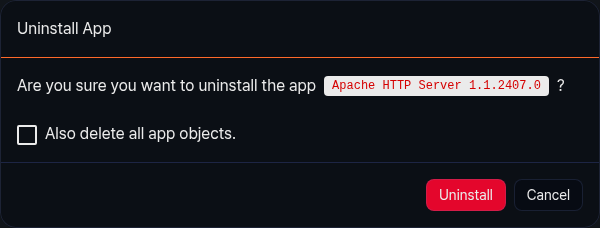
Uninstall app ダイアログで、アンインストールするアプリの名前とバージョンを確認してください。
-
アプリと一緒にインストールされたオブジェクトをどうするかを決めてください。
-
Also delete all app objects. を選択しない場合は、アプリだけがアンインストールされます。アプリと一緒にインストールされたオブジェクトはアプリとの関連付けが外れた状態で残り、編集や削除ができます(アプリがインストールしたシグネチャは、アプリをアンインストールした後も編集できず、削除のみできます)。ただし、アプリのプログラムも削除されるため、アプリが提供していたパーサー、ロガーの種類、クエリコマンドを使うオブジェクトは正しく動作しなくなります。
-
選択すると、ダイアログにトップメニューごとの削除対象の表が表示され、アプリをアンインストールするときに次のオブジェクトもあわせて削除されます。アプリと一緒にインストールされたオブジェクトだけでなく、アプリのロガーモデルから追加したロガーも削除されます。
トップメニュー 削除されるオブジェクト Dashboards ダッシュボード、ウィジェット、ユーザー定義変数 Loggers パーサー、ログスキーマ、ロガーモデル、アプリのロガーモデルから追加したロガー Analysis データセット Policies リアルタイム検知ルール、バッチ検知ルール、行動プロファイル、サブネットグループ、ポートグループ、パターングループ、シグネチャ Settings AI プロンプト
-
-
Uninstall をクリックしてください。すべてのノードからアプリがアンインストールされ、Successfully uninstalled the app. という通知が表示されます。アンインストールしない場合は Cancel をクリックしてください。