チケットタグ
概要
チケットタグは、チケットを視覚的に分類するラベルです。タグごとに名前と背景色を決め、文字色は背景色の明るさに合わせて自動的に決まります。チケットにタグを適用すると、チケット一覧の Subject 列とチケット詳細画面に色付きバッジとして表示されます。チケット一覧のバッジをクリックすると、タグ名が検索語に追加され、一覧が再検索されます。チケットにタグを適用する方法は チケット の説明書を参照してください。
タグ名は重複できません。すでにある名前でタグを追加または編集すると保存されません。タグを削除すると、そのタグが適用されていたチケットからもタグが取り除かれます。
Response > Ticket Tags メニューはクラスタ管理者、管理者、ユーザーのいずれのロールでも使用でき、3 つのロールすべてがタグの照会、追加、編集、削除を行えます。
チケットタグ一覧の照会
Response > Ticket Tags からチケットタグ一覧を照会または検索できます。
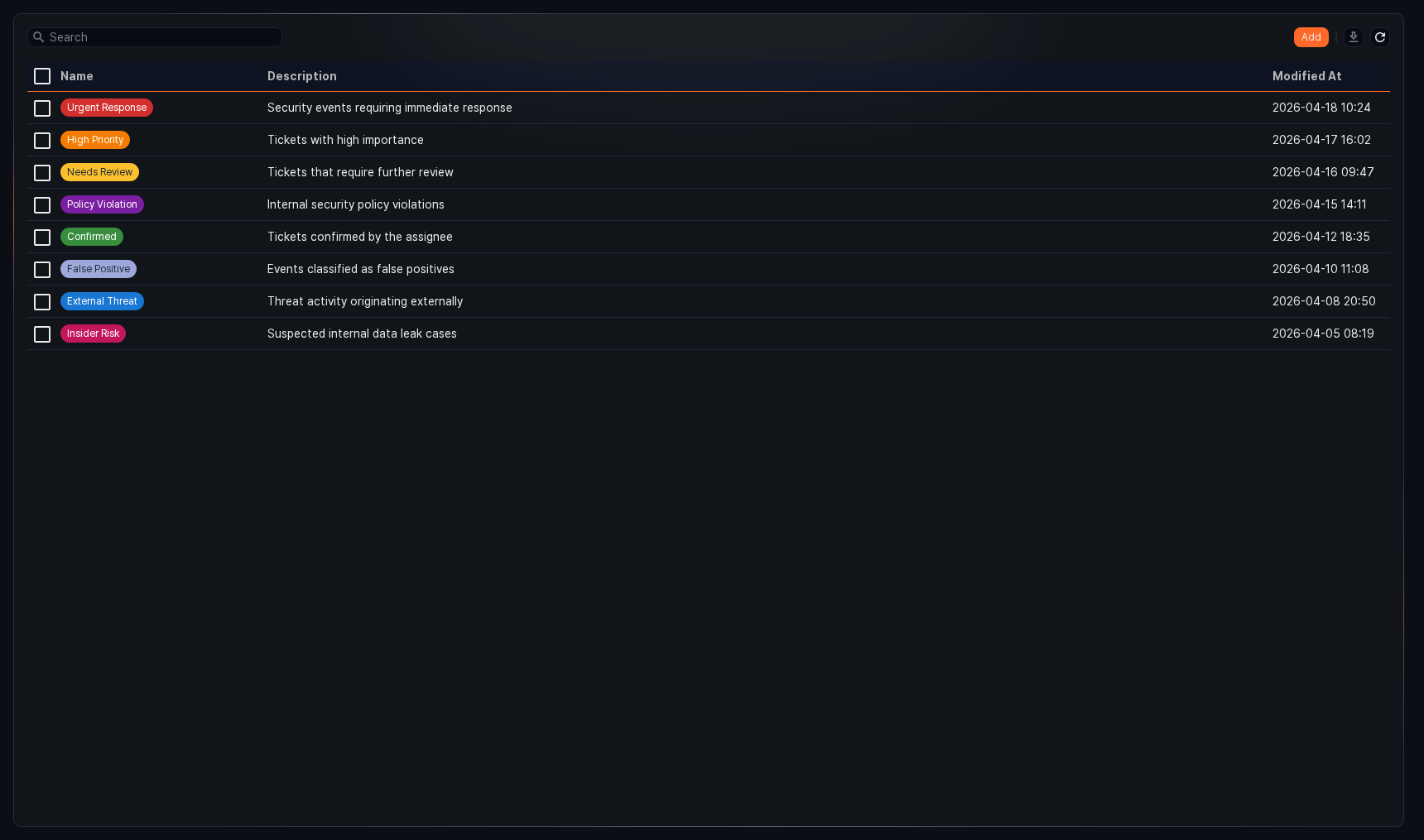
- Name: タグの名前。設定した背景色が適用されたバッジとして表示されます。
- Description: タグの説明
- Modified At: タグを最後に更新した日時。更新したことがない場合は追加した日時です。
1 ページに 10 件ずつ表示し、一覧の下でページあたりの表示件数を変更したり、他のページに移動したりできます。
チケットタグ一覧で特定のタグを探すには、ツールバーの検索ツールを使用してください。検索語を入力して Enter キーを押すと、検索語を Name に含むタグが表示されます。Description は検索対象ではありません。複数の単語を空白で区切って入力すると、Name がすべての単語を含むタグだけが表示され、大文字・小文字は区別しません。
一覧のダウンロード
チケットタグ一覧をローカル PC にファイルとしてダウンロードするには、ツールバーのダウンロード( )をクリックしてください。Download ダイアログで File Name(デフォルト: Tag、最大 200 文字)、Columns(Name、Description、Created At、Modified At のうちダウンロードする項目)、File Format、Encoding(CSV、JSON 形式の場合)、Range(デフォルト: 現在のページの最初の行から一覧全体の最後の行まで)を指定し、Download ボタンをクリックしてください。検索で一覧を絞り込んでいる場合は、検索語に合うタグのみダウンロードされます。
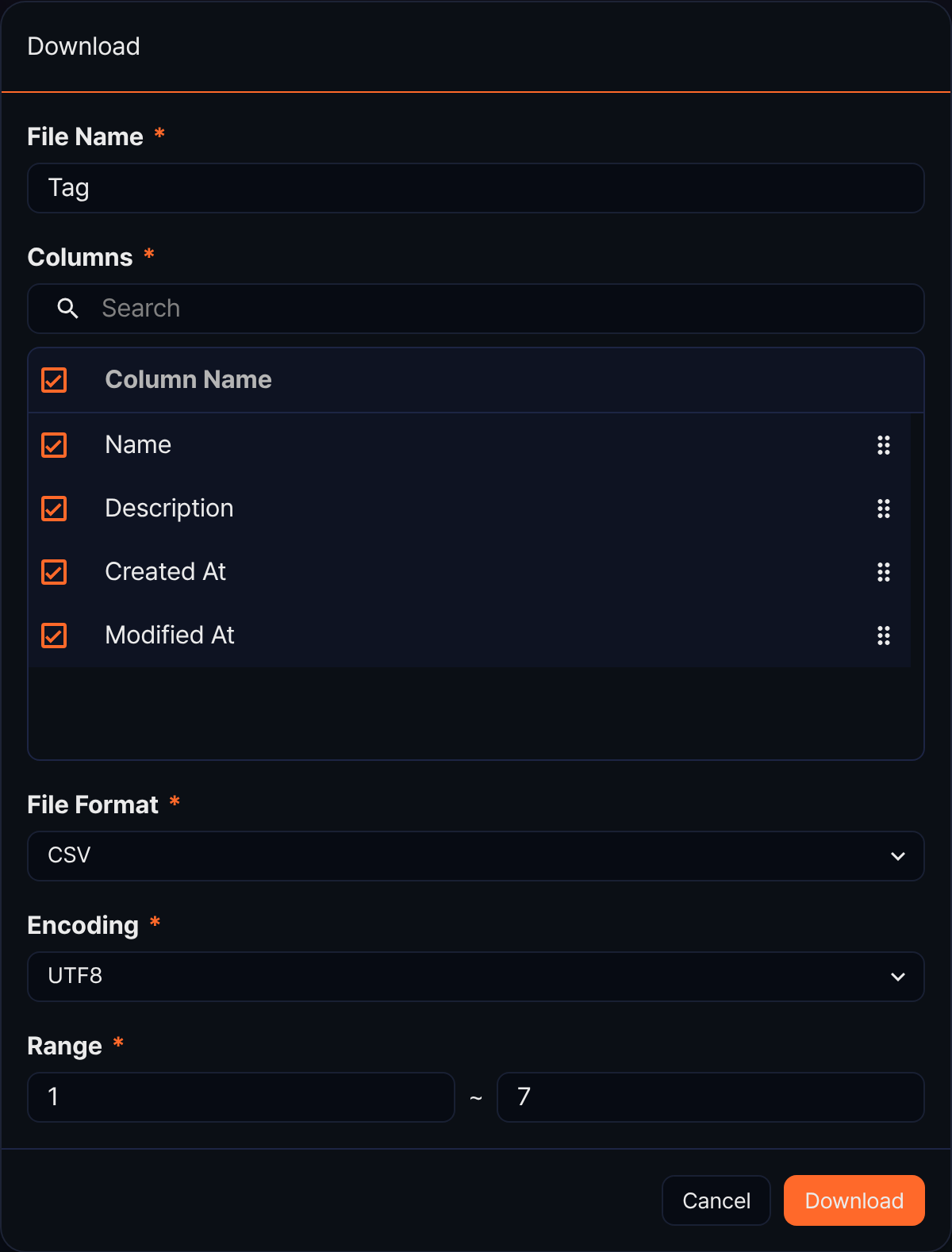
一覧が空の場合はツールバーのダウンロードアイコンを使用できません。
一覧の再読み込み
チケットタグ一覧を最新の情報で照会するには、ツールバーのリフレッシュ( )をクリックしてください。
チケットタグの追加
チケットタグを追加するには:
-
Response > Ticket Tags のツールバーで Add ボタンをクリックします。
-
Add Tag パネルで必要な値を入力します。
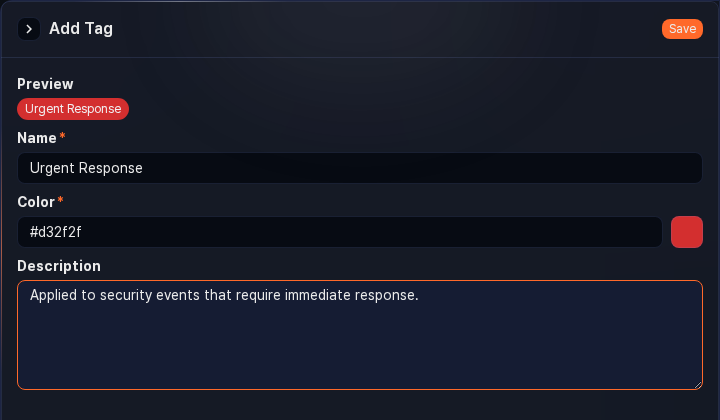
- Preview: 入力した名前と色が適用されたタグバッジ。名前を入力する前は Preview という文字がバッジに表示されます。
- Name: タグの名前(必須、最大 20 文字)。空白のみで構成された名前は使用できません。
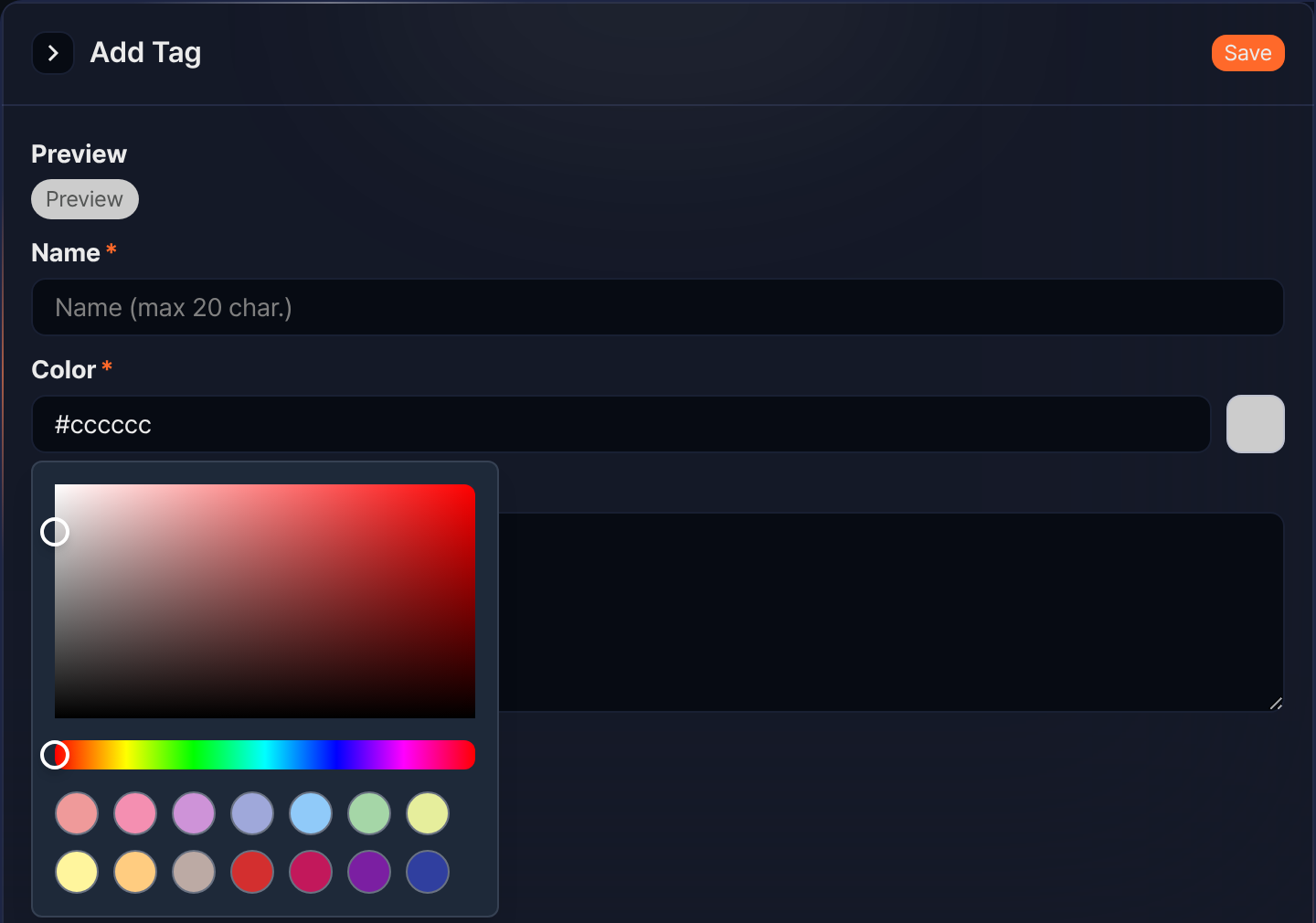
- Color: タグの背景色(必須、デフォルト #cccccc)。16 進数の色の値を直接入力するか、カラーピッカーで選択できます。
- Description: タグの説明(最大 2,000 文字)
-
Save をクリックします。
カラーピッカーを開くには、Color 入力欄の右にある色見本ボタンをクリックしてください。上の四角形で明度と彩度を、その下のバーで色相を選び、下の見本 14 個からあらかじめ決められた色を選べます。選んだ色はすぐに Color 入力欄と Preview バッジに反映されます。カラーピッカーを閉じるには、ピッカーの外側をクリックしてください。
チケットタグの編集
チケットタグを編集するには:
チケットタグの削除
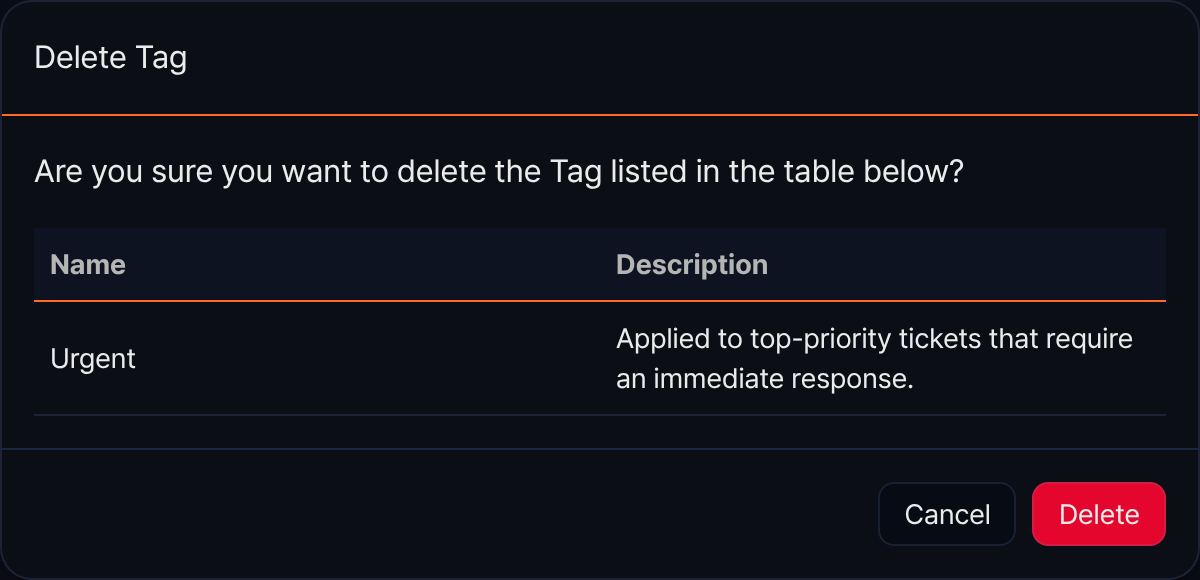
チケットタグを削除するには:
-
チケットタグ一覧 で削除するタグの左側にあるチェックボックスを選択します。複数のタグをまとめて選択できます。
-
タグを 1 つでも選択すると、ツールバーの検索領域が選択した項目数を示す文と Delete、Deselect ボタンに変わります。Delete をクリックします。
-
Delete Tag ダイアログで削除するタグの名前と説明を確認し、Delete をクリックします。