
IPアドレス資産
概要
IPアドレス資産は、保護対象システムのIPアドレスと資産情報をまとめて管理する機能です。Policies > Assets で内部資産を登録し、サイト、優先度、管理者、オペレーティングシステム、設置場所などの属性を管理してください。
資産を基準情報として整理しておくと、イベントやチケットを確認する際に、そのIPアドレスがどの資産に該当するかを素早く特定できます。特にサイトと併用すると、同じIP帯であっても運用場所や組織単位によって資産を区別できます。XDRライセンスが有効な環境では、資産ごとに既知の脆弱性(CVE)を登録して対応状況を追跡することもできます。
クラスタ管理者と管理者ロールのアカウントは、資産を表示し、追加・編集・削除できます。ユーザーロールのアカウントは一覧の表示とダウンロードのみ可能で、Add ボタンと行のチェックボックスは表示されず、資産の詳細画面も読み取り専用で開きます。ロール別の権限はアカウント権限一覧を参照してください。
資産リストの照会・検索
Policies > Assets で登録済みの資産一覧を照会または検索できます。一覧はIPアドレスの昇順で表示され、列見出しをクリックして並べ替え基準を変更することはできません。1ページに既定で15件を表示し、ページサイズは一覧下部の選択ボックスで変更できます。
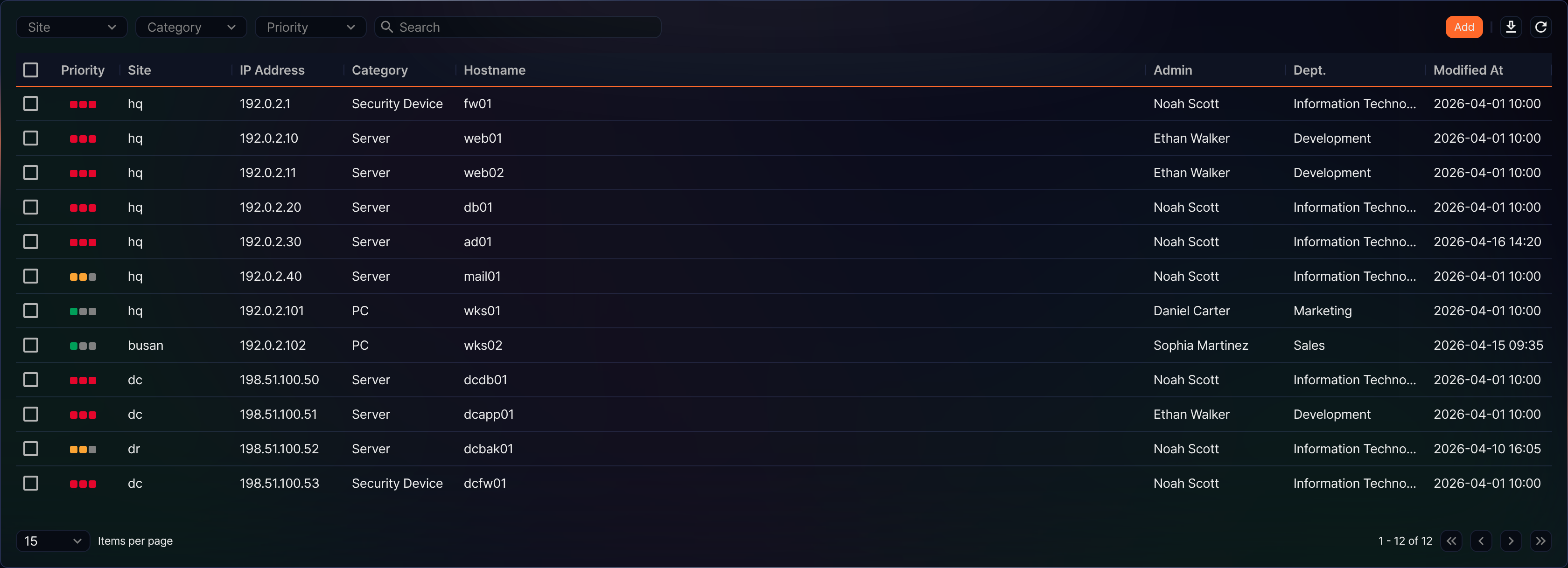
- Priority: 資産の優先度です。High は赤3マス、Medium はオレンジ2マス、Low は緑1マスのインジケーターで表示されます。
- Site: 資産が属するサイトの識別子です。サイトを指定していない資産では空欄になります。
- IP Address: 資産のIPv4アドレスです。
- Category: 資産の分類です。分類を指定していない資産は Uncategorized と表示されます。
- Hostname: 資産のホスト名です。
- Admin: 資産の主担当者として指定された従業員の氏名です。
- Dept.: 主担当者の部門です。
- Modified At: 資産を最後に変更した日時です。
一覧を絞り込むには、ツールバーの Site、Category、Priority の選択ボックスを使用します。3つのフィルターは同時に適用され、選択リストの先頭の項目を選び直すとそのフィルターが解除されます。
特定の資産を探すには、ツールバーの検索ボックスにキーワードを入力します。検索はIPアドレス、ホスト名、ワークグループ、主担当者名、説明を対象に部分一致で照合します。空白で区切って複数の語を入力すると、すべての語を含む資産のみが表示されます。分類名とサイト識別子は検索対象ではないため、Category と Site のフィルターを使用してください。
リストのダウンロード
資産一覧をファイルとしてダウンロードするには、ツールバーの  をクリックします。一覧に資産が1件もない場合、このアイコンは無効状態です。
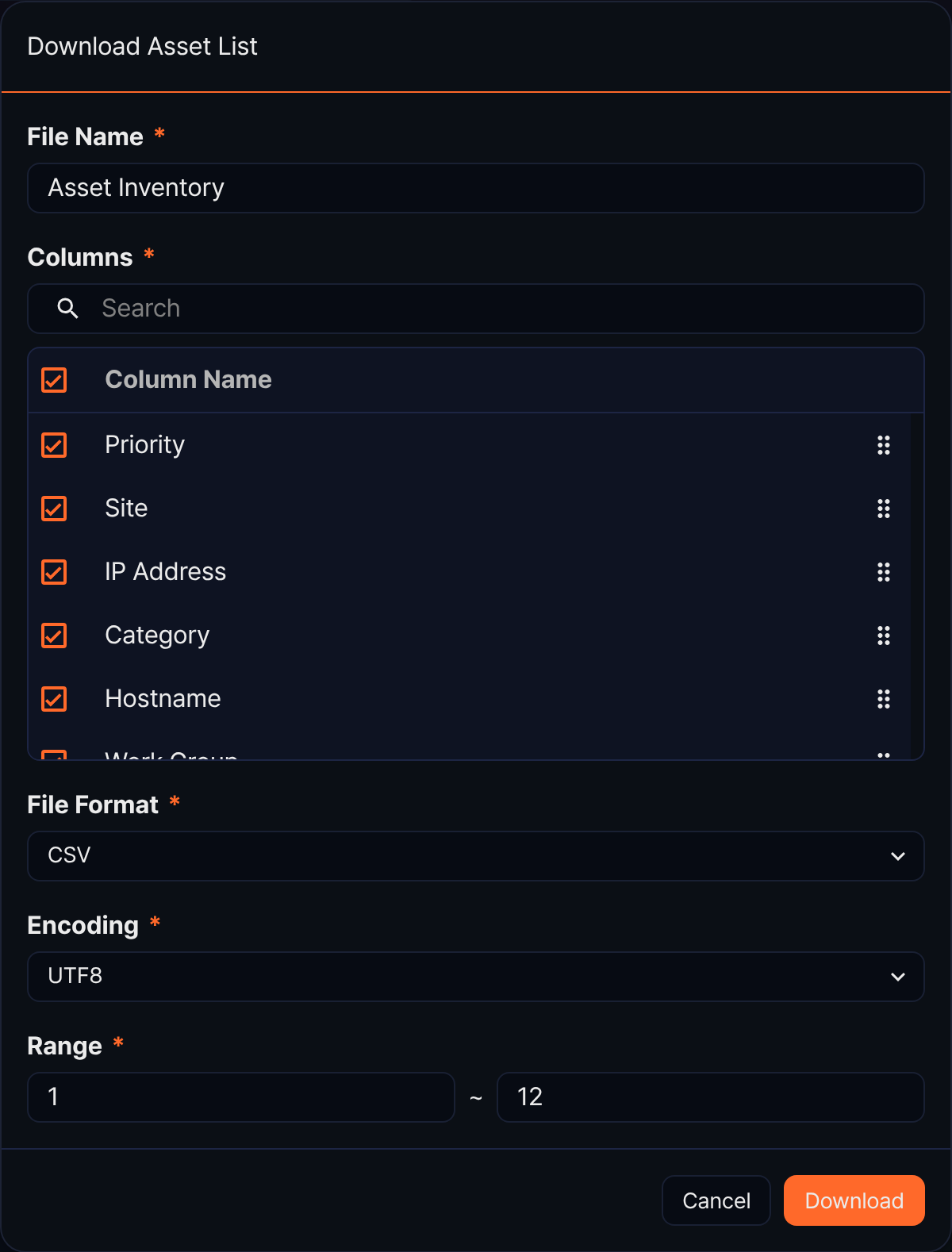
- File Name: ダウンロードするファイルの名前です。既定値は Asset Inventory です。
- Columns: ファイルに含める列です。優先度、サイト、IPアドレス、分類、ホスト名、ワークグループ、説明、担当者、部門、更新日時の10項目がすべて選択された状態で開き、右側のハンドルをドラッグして順序を変更できます。一覧画面にないワークグループと説明もダウンロードできます。
- File Format: ダウンロードするファイル形式です(CSV、XML、Microsoft Word、HTML、JSON、PDF)。既定値は CSV です。
- Encoding: ファイルの文字エンコーディングです。ファイル形式が CSV または JSON の場合にのみ表示され、日本語コンソールの既定値は UTF8 です。
- Range: ダウンロードする資産の順番の範囲です。既定値は、現在のページの先頭項目の順番から全件までです。
入力内容を確認したうえで Download をクリックします。
リストの更新
資産一覧を最新の情報で再照会するには、ツールバーの  をクリックします。
資産の追加
チケット分析や資産管理に使用する内部資産情報を登録するには、資産を追加します。
-
Policies > Assets でツールバーの Add をクリックします。
-
New Asset 画面で資産情報を入力または選択します。必須項目は IP Address のみで、その他はすべて任意項目です。
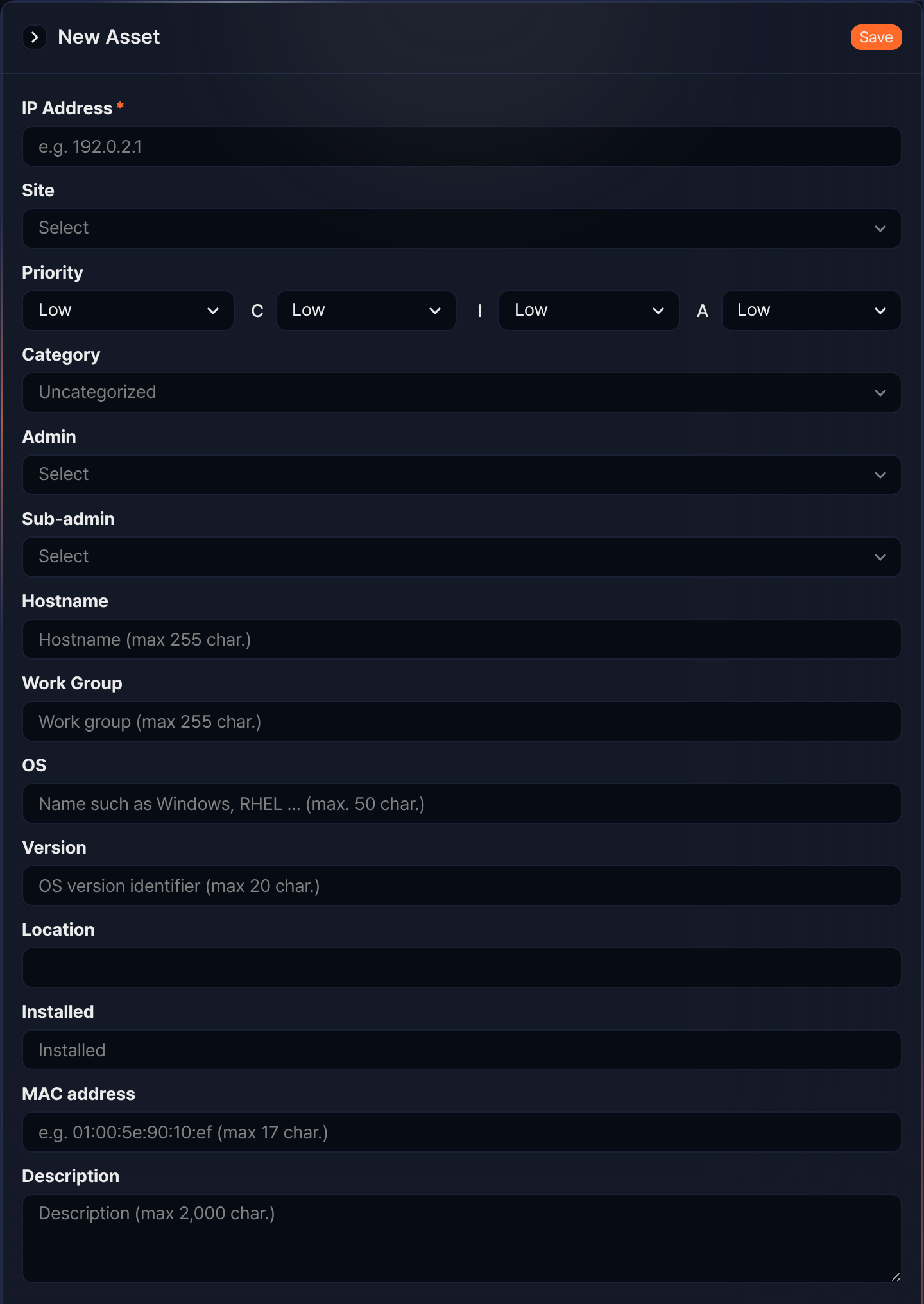
- IP Address: 資産のIPv4アドレスです(必須)。
- Site: 資産が属するサイトです。選択ボックスを開き、サイト識別子を検索して指定します。指定しない場合は、サイトのない資産として保存されます。
- Priority: 資産の優先度です(High、Medium、Low)。既定値は Low で、右側の C、I、A の評価と連動します。
- C、I、A: 機密性、完全性、可用性の評価です。既定値はいずれも Low です。
- Category: 資産の分類です。既定値は Uncategorized で、インストール時に PC、Server、Mobile、Network Device、Security Device、Printer、VOIP の7種類が提供されます。
- Admin: 資産の主担当者です。従業員を検索して選択します。選択リストには氏名と部門が併せて表示されます。
- Sub-admin: 資産の副担当者です。
- Hostname: 資産のホスト名です(最大255文字)。
- Work Group: 資産が属するワークグループまたはドメインです(最大255文字)。
- OS: 資産のオペレーティングシステム名です(最大50文字)。選択ボックスではなく、直接入力する項目です。
- Version: 資産のオペレーティングシステムのバージョンです(最大20文字)。
- Location: 資産の物理的な設置場所です(最大255文字)。
- Installed: 資産を設置した日時です。日付選択で時刻まで指定します。
- MAC address: 資産のMACアドレスです(最大17文字)。
- Description: 資産の説明です(最大2,000文字)。
環境にユーザー定義の資産フィールドが構成されている場合は、Description の下に入力項目が追加で表示されます。
-
入力内容を確認したうえで、右上の Save をクリックします。保存せずにパネルを閉じるには、パネル左上の
 をクリックします。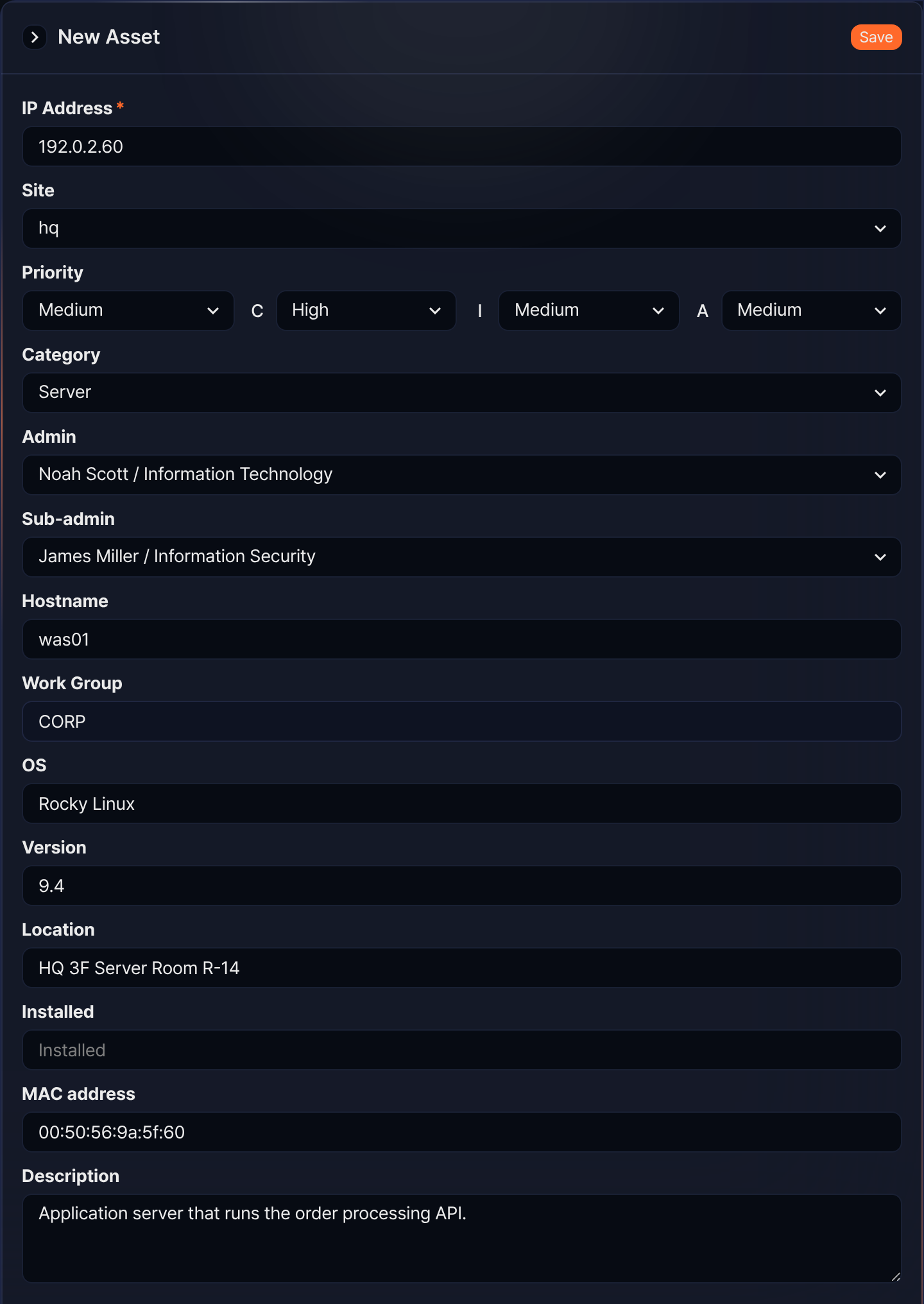
優先度とC/I/Aの算定基準
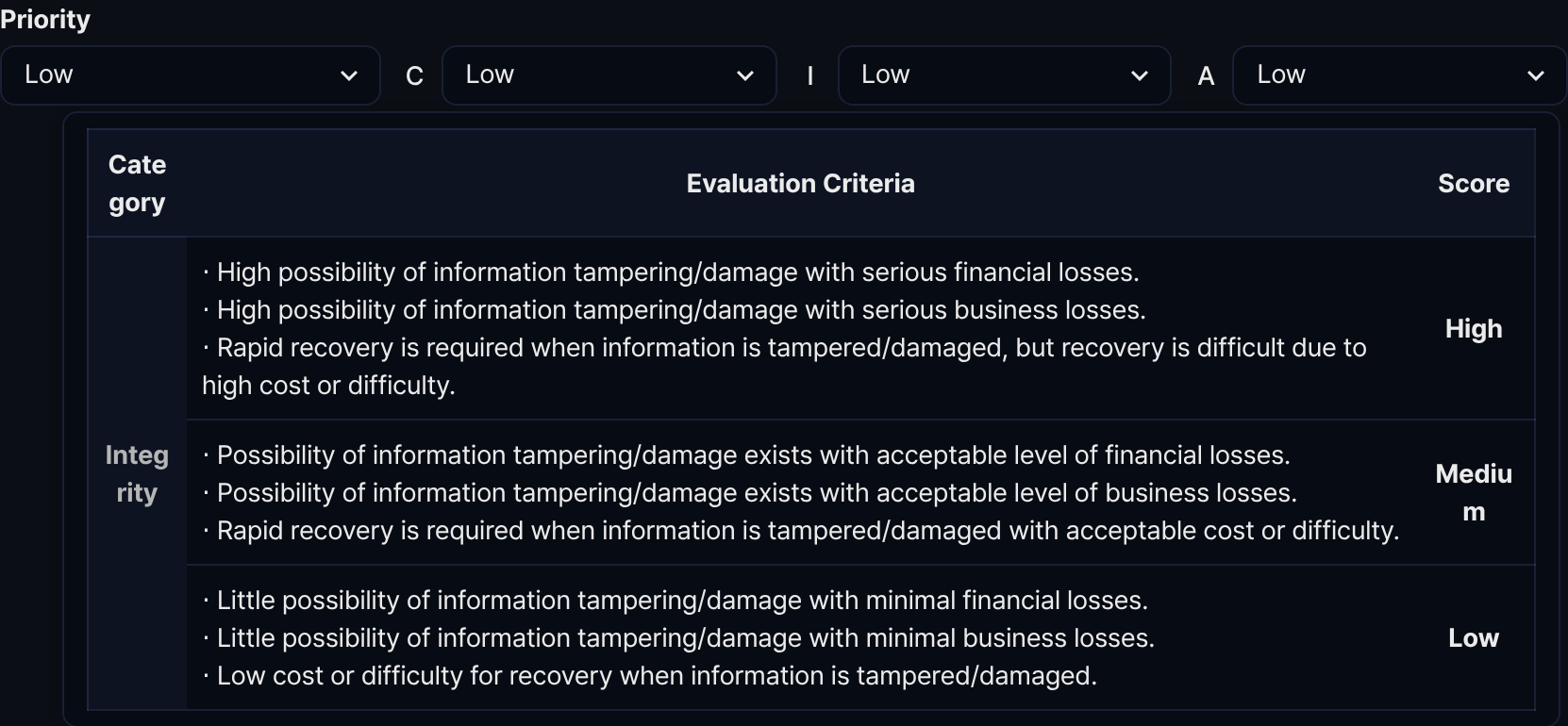
優先度と C、I、A の評価は相互に連動します。Priority を選択すると、C、I、A の3つの評価がすべて同じ値に揃います。逆に C、I、A のいずれかを変更すると、3つの評価の合計(Low は1点、Medium は2点、High は3点)から優先度が再計算されます。合計が7を超えると High、4を超えると Medium、それ以外は Low になります。保存時にサーバーへ送られる値は C、I、A の3つの評価であり、優先度はサーバーが同じ基準で再計算して保存します。
各評価をどのような基準で決めるかを確認するには、C、I、A のラベルにマウスポインターを合わせます。該当項目の評価基準の表が表示されます。表は区分、評価基準、スコアの3列で構成され、3つの項目はそれぞれ異なる基準を使用します。
資産の編集
資産情報が変わった場合は、編集画面で最新の状態に更新します。
-
資産一覧から編集する資産の行をクリックします。
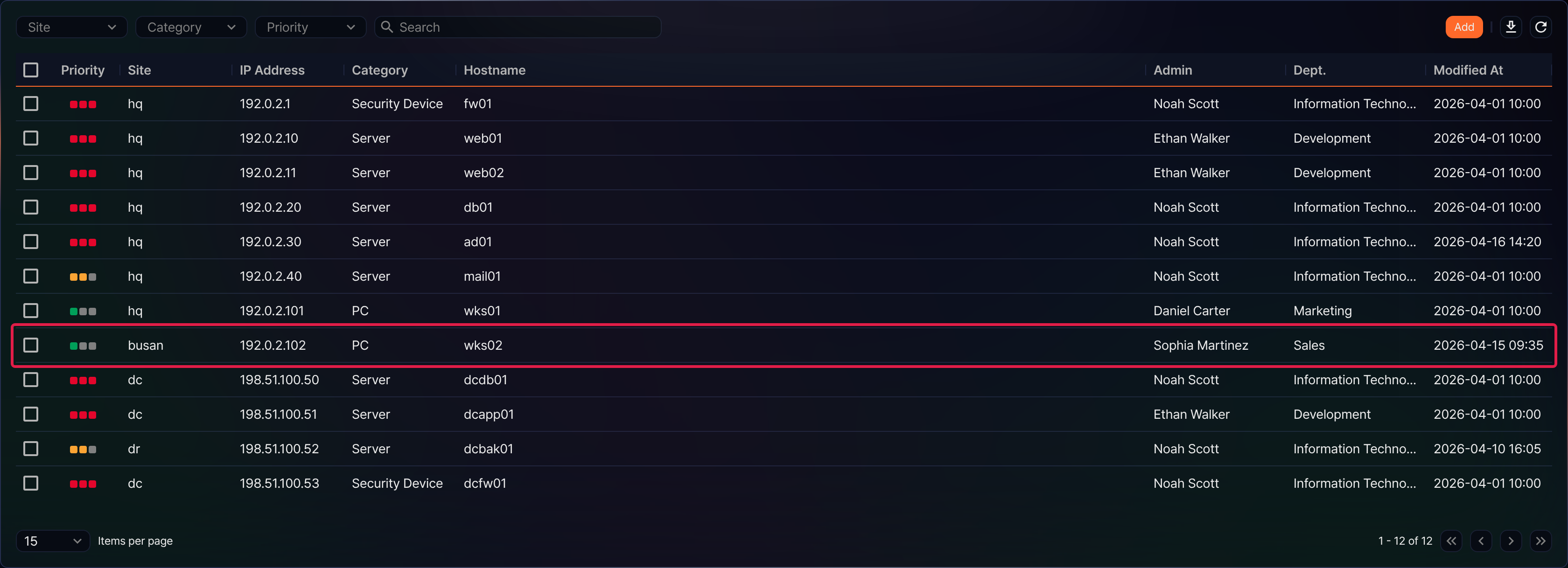
-
Edit Asset 画面で情報を修正したうえで Save をクリックします。入力項目と入力規則は追加画面と同じです。
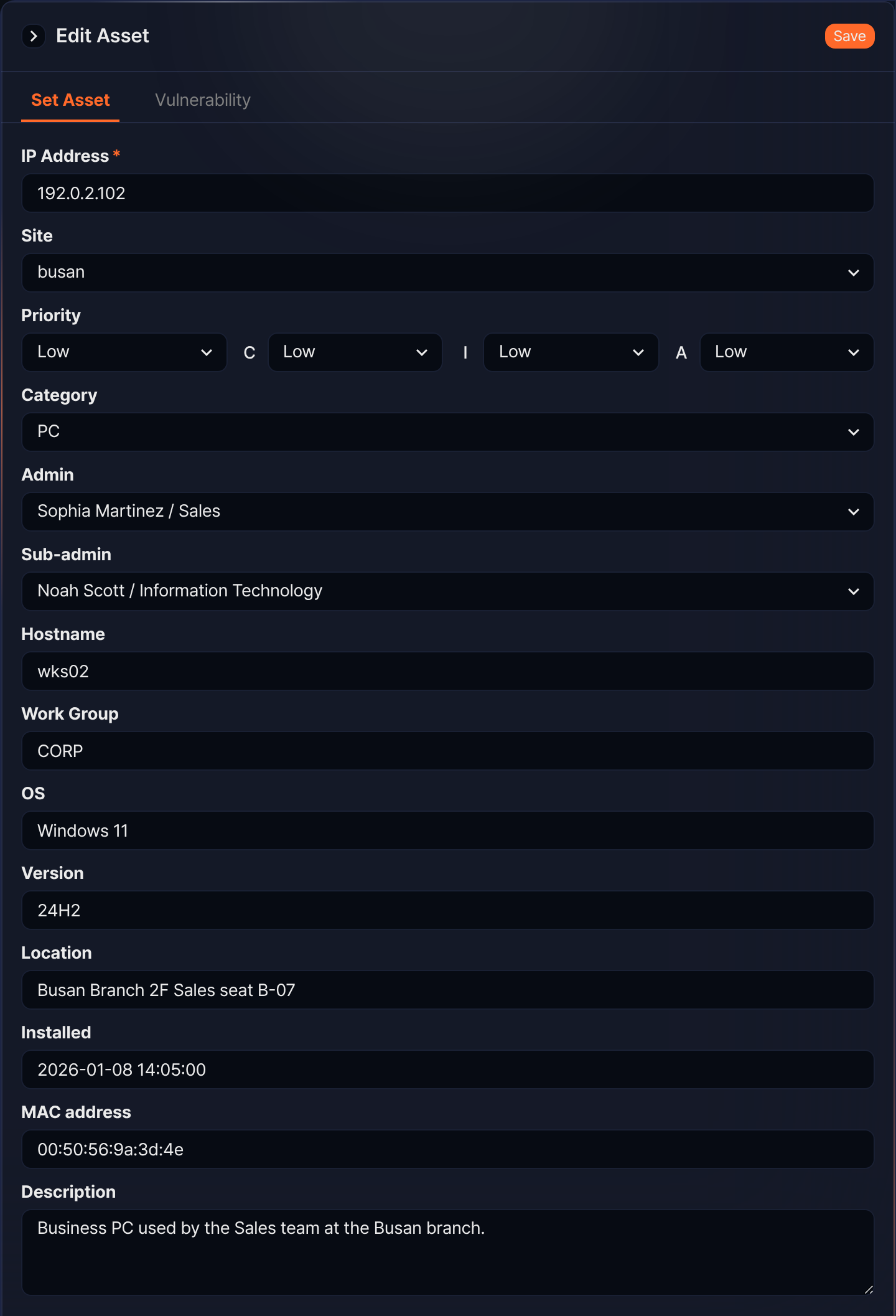
編集画面にはヘッダーの下にタブが表示されます。Set Asset タブは常に表示され、脆弱性 タブは XDR ライセンスが有効な環境でのみ表示されます。脆弱性 タブを選択すると、脆弱性は各ダイアログから直接保存されるため、右上の Save ボタンは表示されなくなります。
資産の脆弱性管理
XDRライセンスが有効な環境では、資産の編集画面の 脆弱性 タブで、その資産に影響する脆弱性を登録して対応状況を管理できます。脆弱性タブは資産の追加画面にはないため、新規に登録した資産の脆弱性は、保存したあとに編集画面で追加してください。
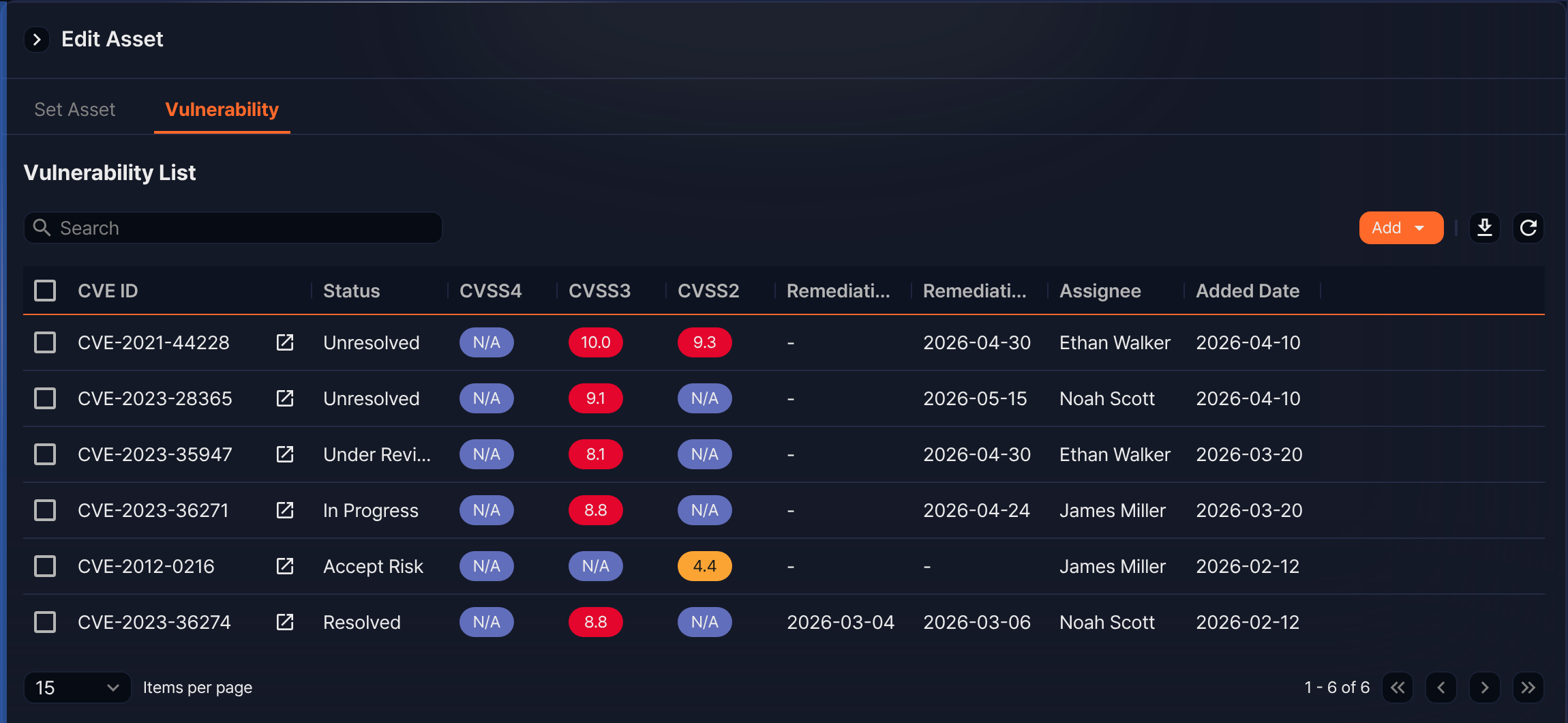
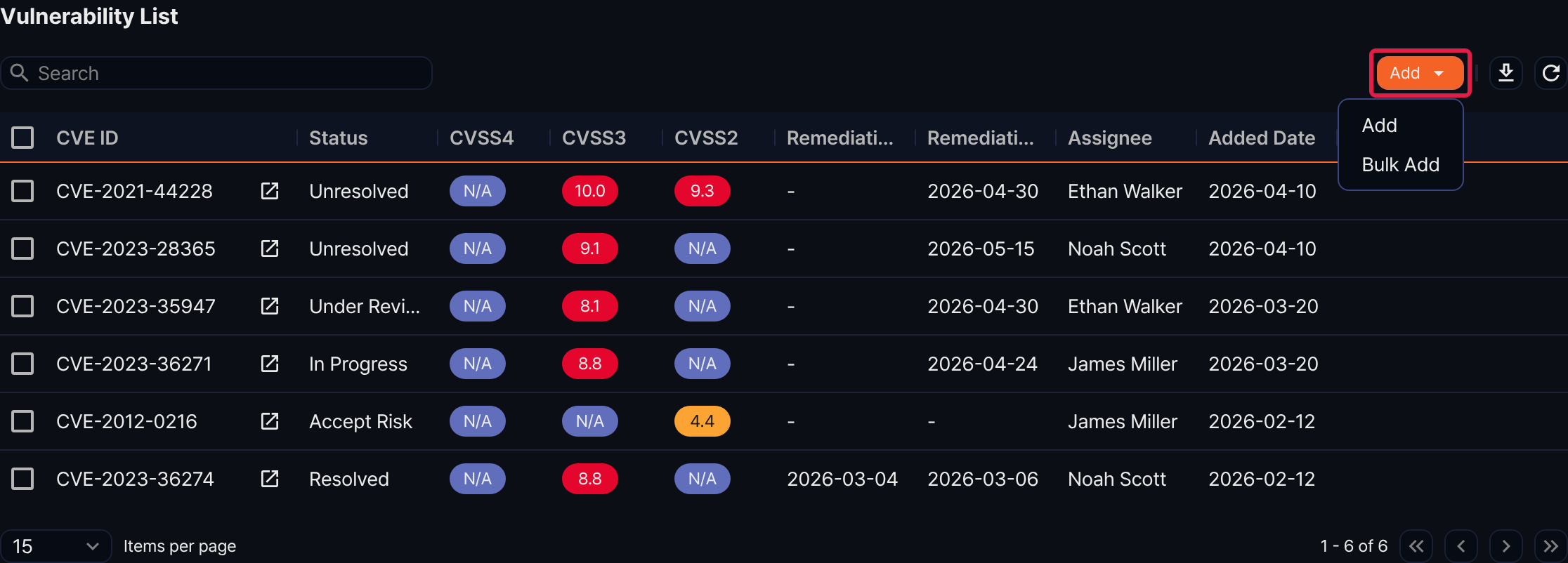
- CVE ID: 脆弱性の識別子です。右側のアイコンをクリックすると、該当する脆弱性の CVE 詳細画面に移動します。
- Status: 対応状況です(未解決、レビュー中、対応中、リスクを受容、解決済み)。
- CVSS4、CVSS3、CVSS2: バージョン別のCVSSスコアです。スコアの区間に応じてバッジの色が変わり(0.0-1.9 緑、2.0-4.9 黄、5.0-7.9 オレンジ、8.0-10.0 赤)、スコアがない場合は N/A と表示されます。
- 対応完了日: 対応を完了した日付です。
- 対応予定日: 対応を予定している日付です。
- 担当者: 対応を担当する従業員です。
- 検出日: 脆弱性を診断または登録した日付です。
一覧はまずステータスの順序(未解決、レビュー中、対応中、リスクを受容、解決済み)で並び、同じステータス内では CVSS スコアの高い順に並びます。検索ボックスは CVE ID のみを照合します。脆弱性一覧をファイルとしてダウンロードするには をクリックします。ダイアログの動作は資産リストのダウンロードと同じです。
脆弱性の追加
-
脆弱性 タブでツールバーの Add をクリックし、表示されるメニューから 脆弱性を追加 を選択します。
-
資産の脆弱性を追加 ダイアログで脆弱性情報を入力したうえで OK をクリックします。
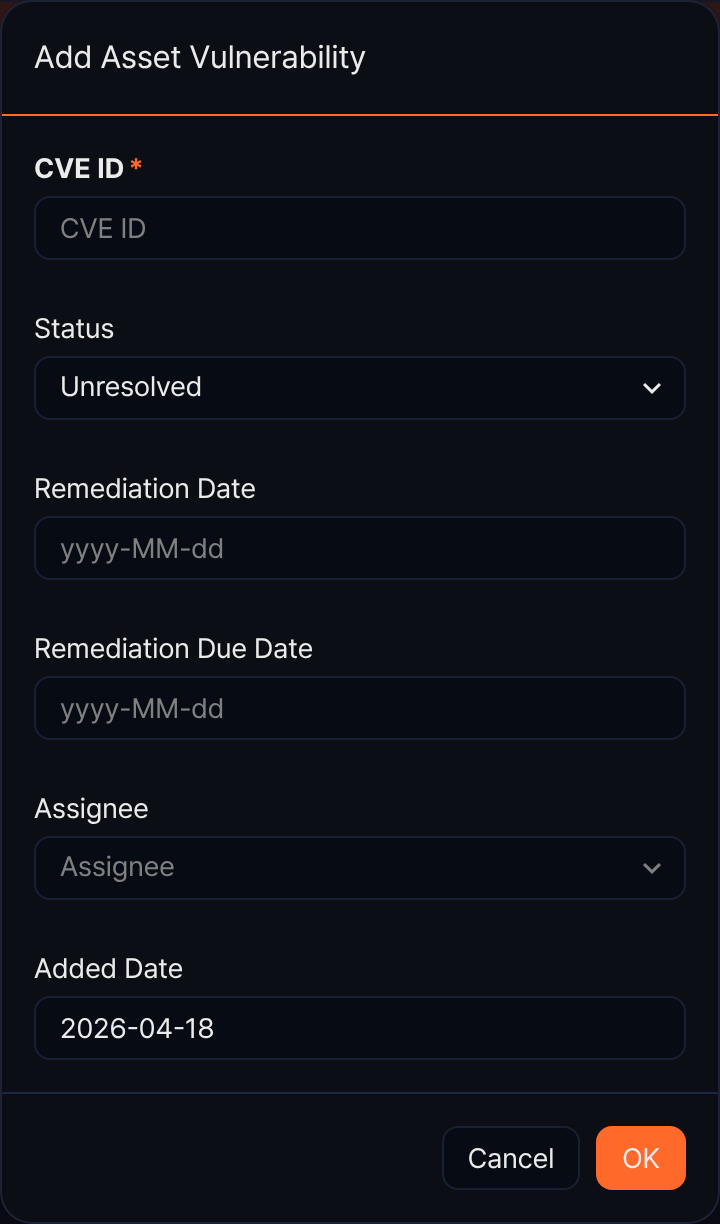
- CVE ID: 脆弱性の識別子です(必須)。
CVE-2021-44228のように、CVE-年-番号(4桁以上)の形式で入力します。 - Status: 対応状況です。既定値は 未解決 です。解決済み を選択すると 対応完了日 に当日の日付が自動的に入力され、未解決 に戻すと消去されます。
- 対応完了日: 対応を完了した日付です。
- 対応予定日: 対応を予定している日付です。
- 担当者: 対応を担当する従業員です。
- 検出日: 脆弱性を診断した日付です。既定値は当日です。
- CVE ID: 脆弱性の識別子です(必須)。
登録済みの脆弱性を修正するには、一覧の該当行をクリックします。資産の脆弱性編集 ダイアログが開き、CVE ID は変更できません。その他の項目を修正したうえで Save をクリックします。
脆弱性の一括追加
複数の脆弱性をまとめて登録するには、Add をクリックして 脆弱性を一括追加 を選択します。
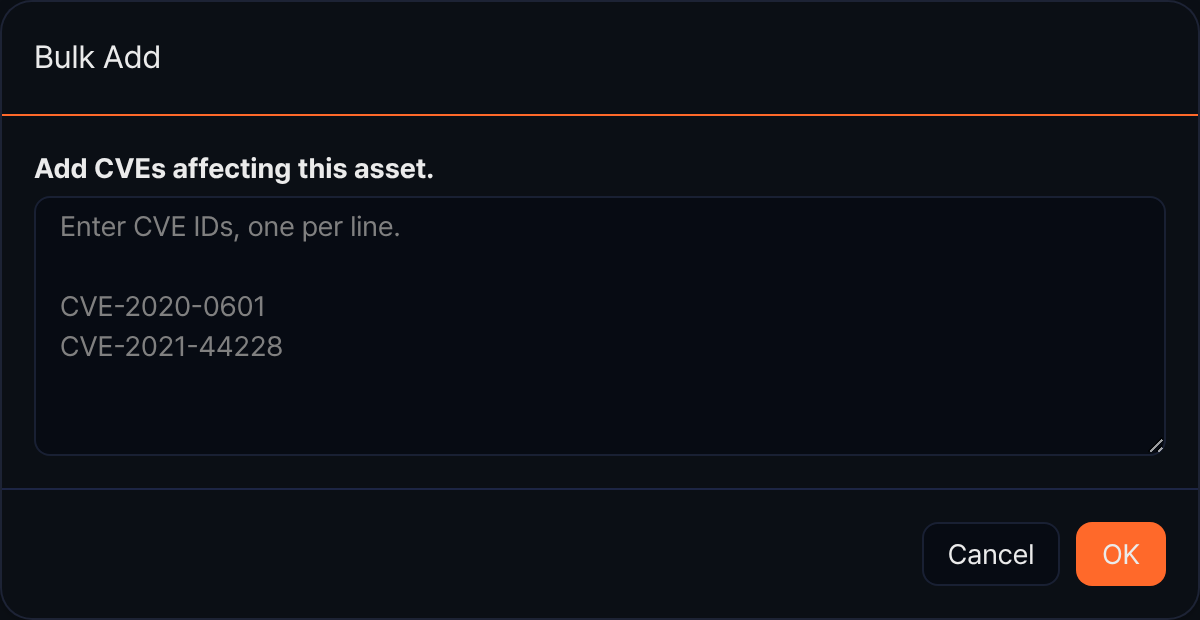
入力欄に CVE ID を1行に1つずつ入力したうえで OK をクリックします。形式に合わない値が1つでもあると登録されません。一括追加した脆弱性はステータスが 未解決、検出日は登録した日付になるため、対応予定日や担当者は登録後に各行で指定してください。
ステータスと担当者の変更
脆弱性一覧で行のチェックボックスを選択すると、検索ボックスの位置に選択項目の操作ツールが表示されます。
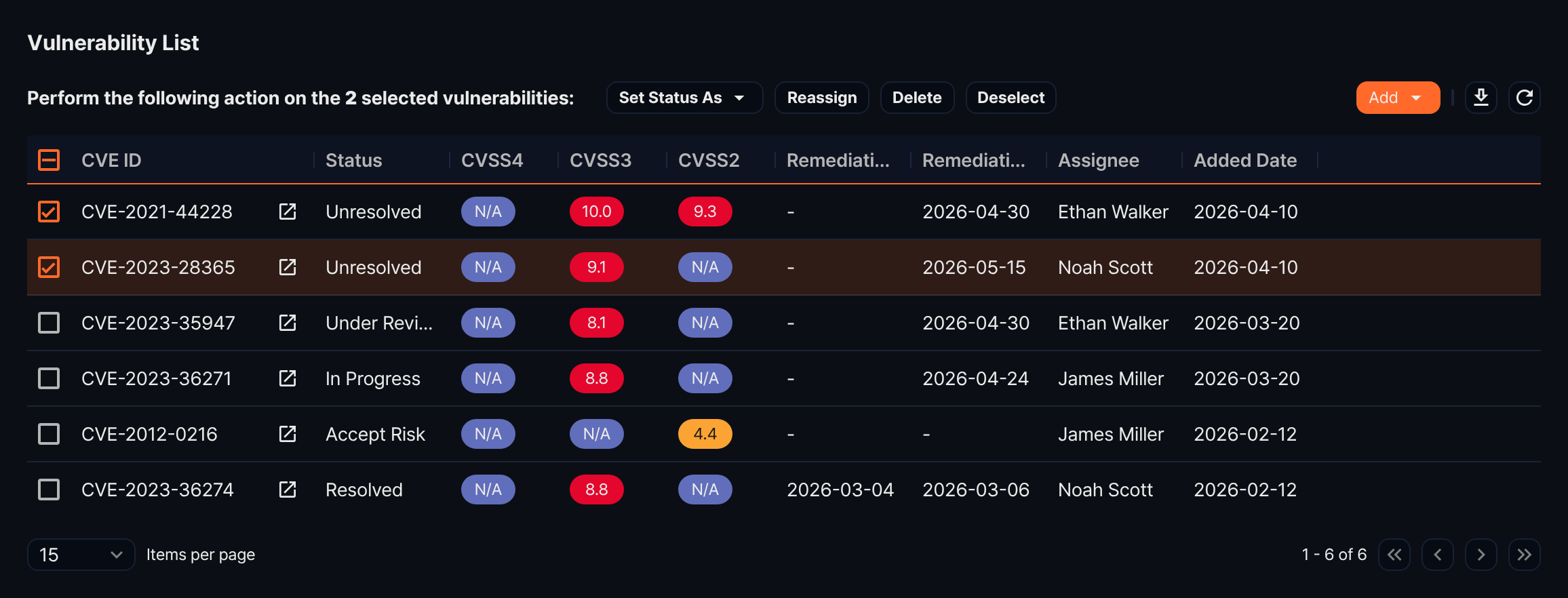
- Set Status As: 選択した脆弱性のステータスをまとめて変更します。ボタンをクリックすると5つのステータスが表示されます。
- Reassign: Designate Assignee ダイアログで従業員を選択し、選択した脆弱性の担当者をまとめて指定します。従業員を選択せずに OK をクリックすると、担当者を指定するよう警告が表示されます。
- Delete: 選択した脆弱性を削除します。
- Deselect: 選択をすべて解除します。
脆弱性の削除
- 脆弱性一覧で削除する脆弱性のチェックボックスを選択します。
- Delete をクリックします。
- 資産の脆弱性を削除 ダイアログで削除する CVE ID を確認したうえで Delete をクリックします。削除しない場合は Cancel をクリックします。
資産の削除
管理しなくなった資産を整理するには、一覧から削除します。
-
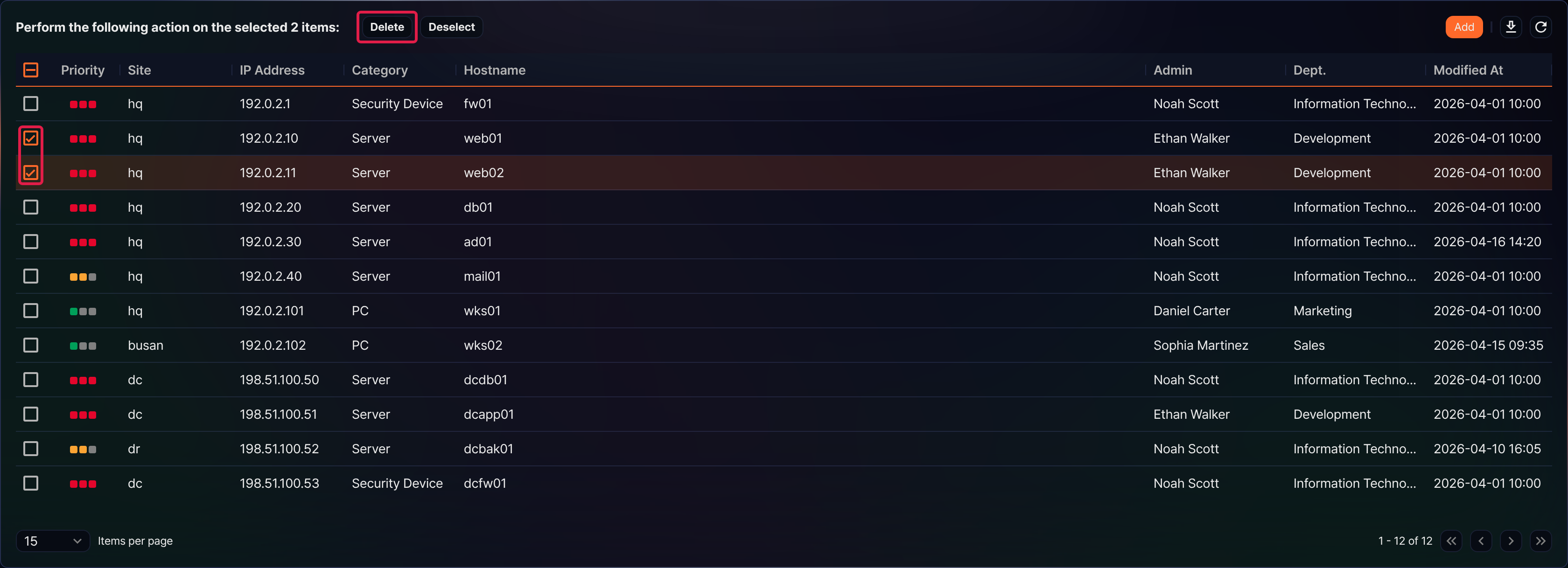
資産一覧で削除する資産のチェックボックスを選択します。1件でも選択すると、フィルターと検索ボックスの位置が選択項目の操作ツールに切り替わります。資産一覧で選択した項目に対して実行できる操作は削除のみです。
-
Delete をクリックします。
-
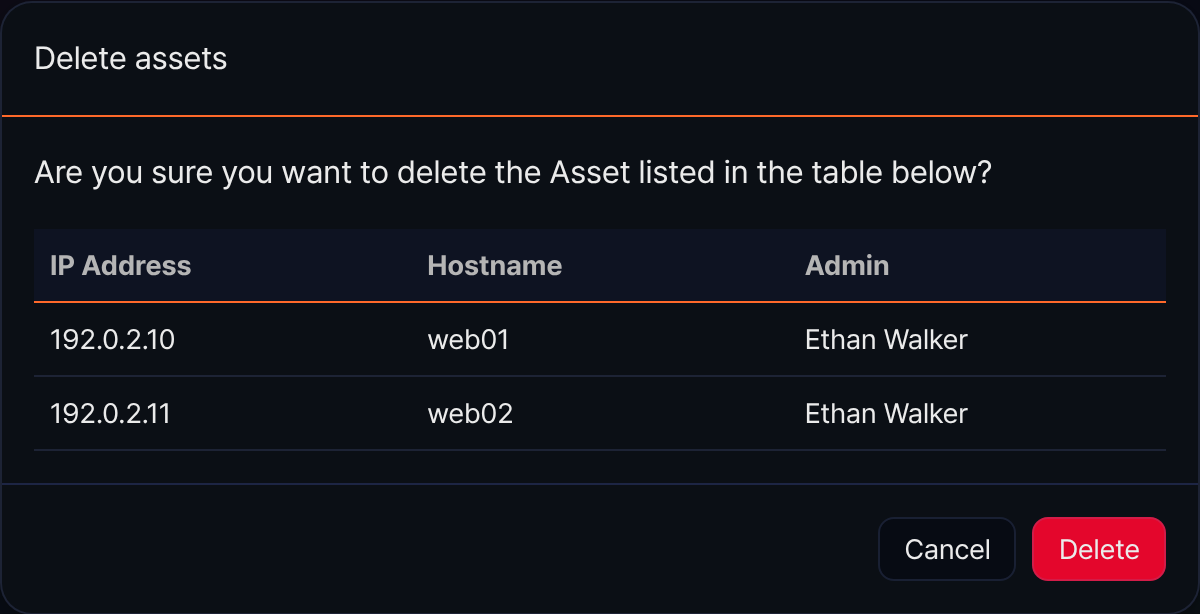
Delete assets ダイアログで削除する資産の一覧を確認したうえで Delete をクリックします。削除しない場合は Cancel をクリックします。
資産の活用
ロガーとの連携
資産をロガーに連携すると、ロガーが収集するデータに資産情報が自動的に付加されます。ロガーを追加または編集する際は、画面上部の基本入力項目の Asset で、データソースに該当する資産を指定してください。選択リストの項目は、IPアドレス、ホスト名、サイト識別子の順に表示されます。
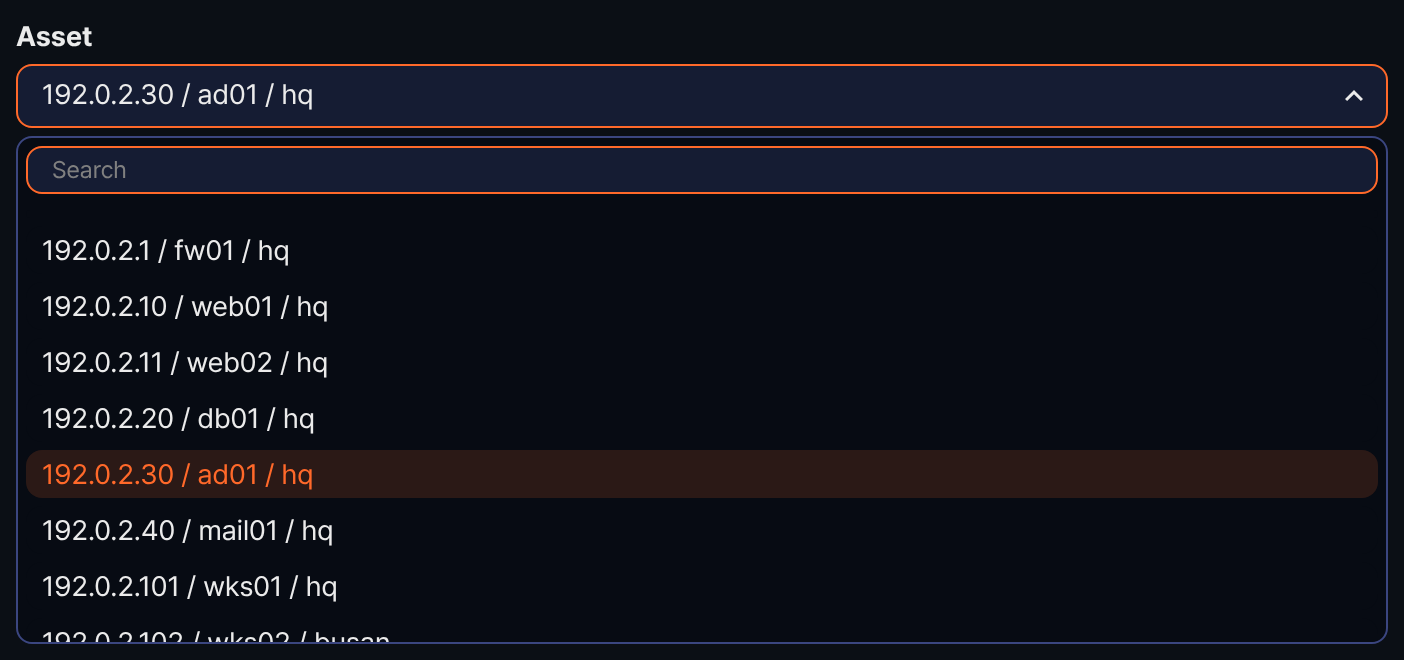
ロガーは指定した資産情報を _device_name(ホスト名)、_device_ip(IPアドレス)、_site(サイト識別子)フィールドとしてデータに追加して保存します。そのため、後でクエリやイベントを分析する際に、そのデータがどの資産から収集されたかをすぐに確認できます。
クエリでの照会
クエリで資産一覧を照会したり、ログのIPアドレスが登録済みの資産かどうかを確認したりするには、iplookup コマンドを使用します。key オプションを指定しない場合は資産の全一覧を照会し、key オプションにIPアドレスのフィールドを指定すると、その値を資産一覧と照合して担当者と優先度の情報を入力レコードに追加します。
他の画面からの参照
登録した資産は、資産に関連する他の画面からも参照されます。CVE 詳細画面の影響資産の一覧で資産のIPアドレスをクリックすると、その資産の編集画面に移動します。MITRE ATT&CK 画面でも、IPアドレスの View Asset メニューから同じ画面にアクセスできます。管理者、部門、サイトなどの属性を併せて管理すると、セキュリティイベントを分析する際に資産の文脈をより素早く把握できます。
MITRE ATT&CK 画面は、エンドポイントのホスト名と Hostname フィルターに IP アドレス資産のホスト名を使用します。ただし、その画面がどの IP を内部ホストとして数えるかは、IP アドレス資産ではなく サブネットグループ の 내부망 대역(内部ネットワーク範囲)が決めます。登録した資産が 내부망 대역 の外にある場合は MITRE ATT&CK 画面で集計されないため、資産が使う範囲が 내부망 대역 に含まれているか確認してください。