
ストレージ
概要
ストレージはデータライフサイクルの一部です。データライフサイクルの概要についてはデータライフサイクルをご参照ください。
Settings > Cluster > Storage では、Cold 階層用にAWS S3、S3 Compatible Storage、KakaoCloud Object Storageなどのストレージサービスへの接続、ロールオーバースケジュールおよび帯域幅制限の設定、各ストレージ階層ごとの最大容量の設定が可能です。
このメニューはクラスタ管理者のみ使用できます。
オブジェクトストレージプロファイル
Object Storage Profile は、AWS、S3 Compatible Storage、KakaoCloudが提供するオブジェクトストレージサービスへの接続に使用する専用の設定です。オブジェクトストレージプロファイルは、Logpresso Sonarのインストール時、またはWebコンソールから後で設定できます。

Webインストーラー
Logpresso Sonarのインストール時、オブジェクトストレージ設定ステップでAWS S3、S3 Compatible Storage、KakaoCloud Object Storageを設定できます。
- オブジェクトストレージの設定をスキップする場合は、Skip をクリックします。
- オブジェクトストレージの設定が正しいか確認するには、Test をクリックします。
Webコンソール
Webコンソールでオブジェクトストレージプロファイルを設定するには、以下の手順に従ってください。
-
Settings > Cluster > Storage でSet up をクリックします。
-
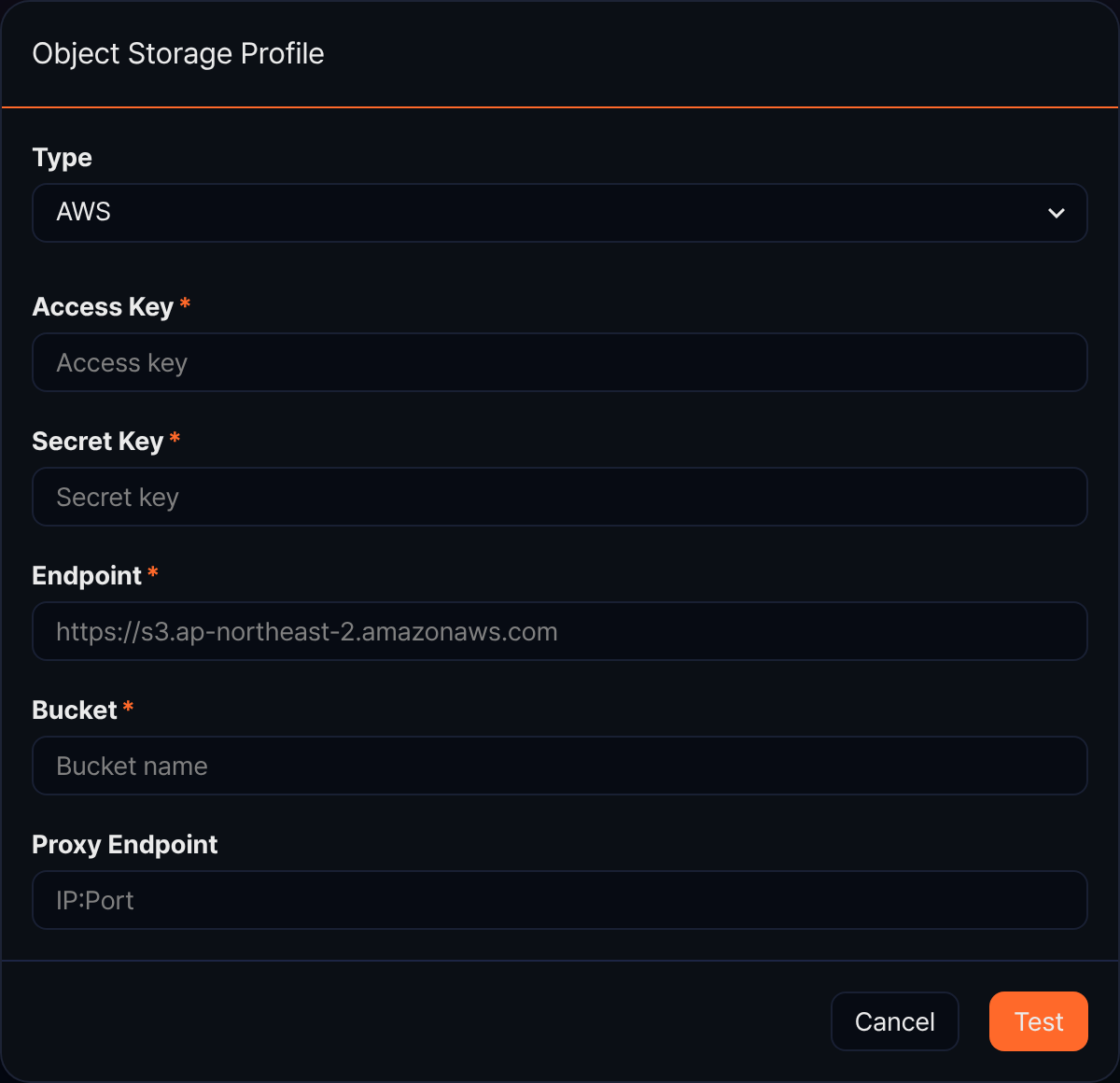
Object Storage Profile ウィンドウにストレージ接続に必要な情報を入力し、Test をクリックします。
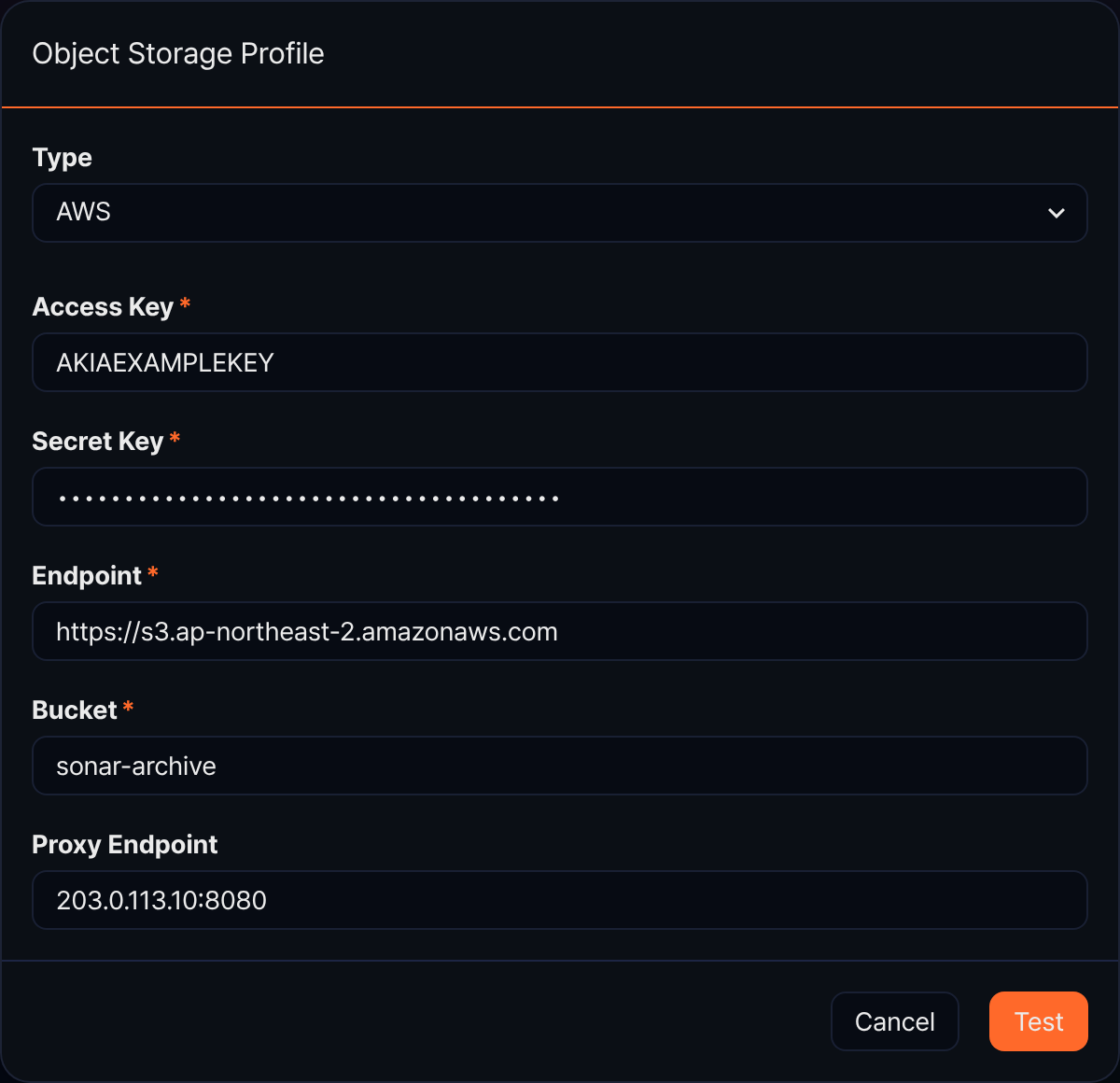
- Type: ストレージサービスプロバイダー(AWS、S3 Compatible Storage、kakaocloud から選択、デフォルトはAWS)
- AWS: AWS S3
- S3 Compatible Storage: エンドポイントを直接指定するS3互換オブジェクトストレージ
- kakaocloud: KakaoCloud Object Storage
- Access Key: ストレージサービス接続用のアクセスキー
- Secret Key: ストレージサービス接続用のシークレットアクセスキー
- Endpoint: ストレージサービスのアクセスアドレス
- Bucket: ストレージバケット名
- Proxy Endpoint: プロキシ経由で接続する場合のプロキシアドレス(
IP:port、任意項目)
NoteAWSとS3 Compatible Storageは同じ5つの入力項目(アクセスキー・シークレットキー・エンドポイント・バケット・プロキシエンドポイント)を使い、KakaoCloudも同じ5項目を別のラベル(Authentication Key・Secret Access Keyなど)で表示します。
- Type: ストレージサービスプロバイダー(AWS、S3 Compatible Storage、kakaocloud から選択、デフォルトはAWS)
-
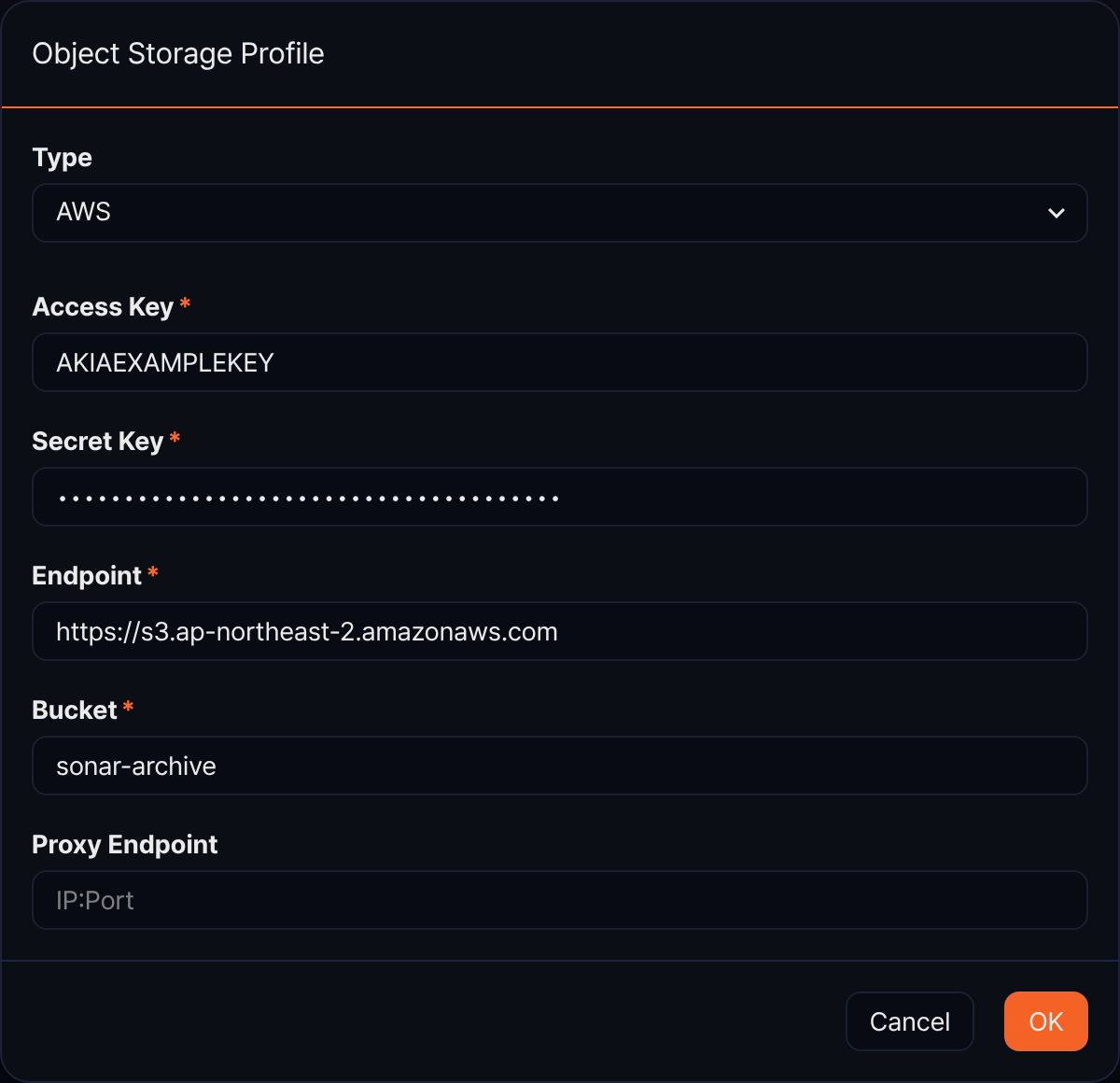
テスト結果でストレージへの接続が成功した場合は、OK をクリックします。
ストレージへの接続に失敗した場合は、原因を確認し、修正後に再度Test をクリックしてください。
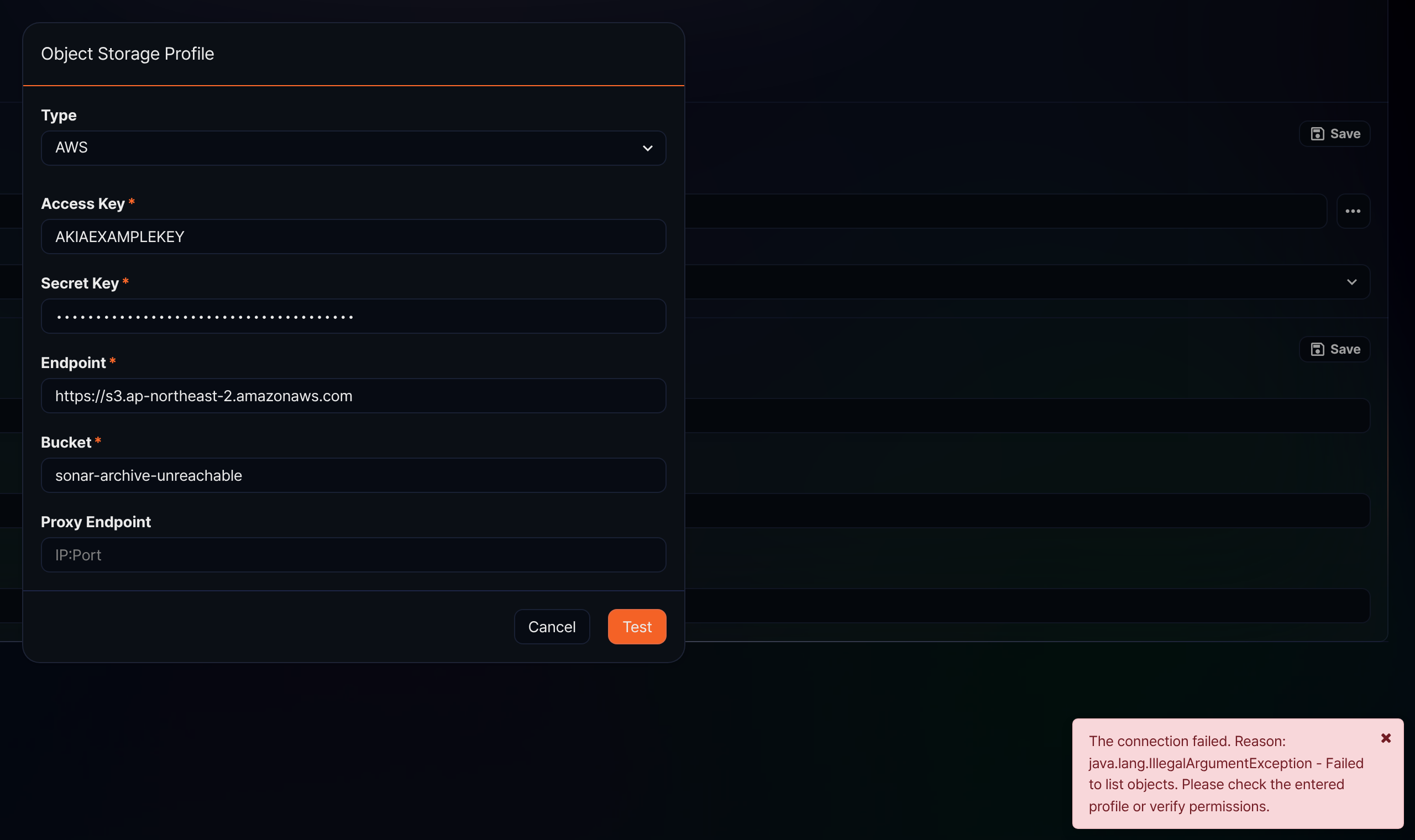
- Logpresso Sonarのノードとストレージサービス間のネットワーク接続を確認してください。
- 利用するオブジェクトストレージの設定が正しいか確認してください。
- アクセスキーやシークレットアクセスキーなど、オブジェクトストレージ接続情報が正しく入力されているか確認してください。
テストの成功または失敗後に入力値を変更した場合は、再度 Test をクリックすると OK ボタンが表示されます。
保存すると、Object Storage Profile セクションに種類・アクセスキー・エンドポイント・バケットが読み取り専用で表示されます。
共通設定(ロールオーバー設定)
Common Settings では、ロールオーバー実行スケジュールや、ロールオーバー時に適用する帯域幅制限を設定できます。変更後はSave をクリックしてください。Save をクリックしない場合、変更内容は破棄されます。

- Rollover Schedule: ロールオーバーの実行スケジュール。Rollover Schedule 欄の右側にある
 をクリックし、Task Cronizer でCRON構文に従って実行時刻を指定します(デフォルト: Unset)。Common Settings を保存するには、先に実行スケジュールを指定してください。
 - Rollover Throttling: ロールオーバー時に適用するファイル転送速度(No throttling、Up to 320MB/s、Up to 100MB/s、Up to 40MB/s、Up to 16MB/s から選択、デフォルトはUp to 40MB/s)。
最大ストレージ容量
最大ストレージ容量は各ストレージ階層ごとに指定します。Hot ・Warm 階層の最大容量は、ノードペアごとに各ノードのディスクに個別に適用されます。Cold 階層の最大容量は、共有ストレージ全体に適用されます。画面に表示される全体容量は、指定した単位と数値に、その階層で報告されるノードペアの数を掛け合わせた値です。
変更後はSave をクリックしてください。Save をクリックしない場合、変更内容は破棄されます。

- Hot、Warm、Cold 階層ごとに容量を指定し、Save をクリックします。
- 最大容量はMB、GB、TB 単位で指定でき、Unlimited も選択可能です。
- 最大容量をUnlimited に設定した場合、そのストレージ階層が満杯になっても、システムはデータを自動的に削除またはロールオーバーしません。
- Warm ・Cold 階層名の下には、ライフサイクル設定ウィンドウのDirect Copy の選択状態が、WORM Storage - Disabled (Warm)またはWORM and Cloud Storage - Enabled (Cold)のように表示されます。
現在保存されている値より小さい値を入力すると、保存前に確認ダイアログが表示されます(Unlimited に変更する場合を除く)。
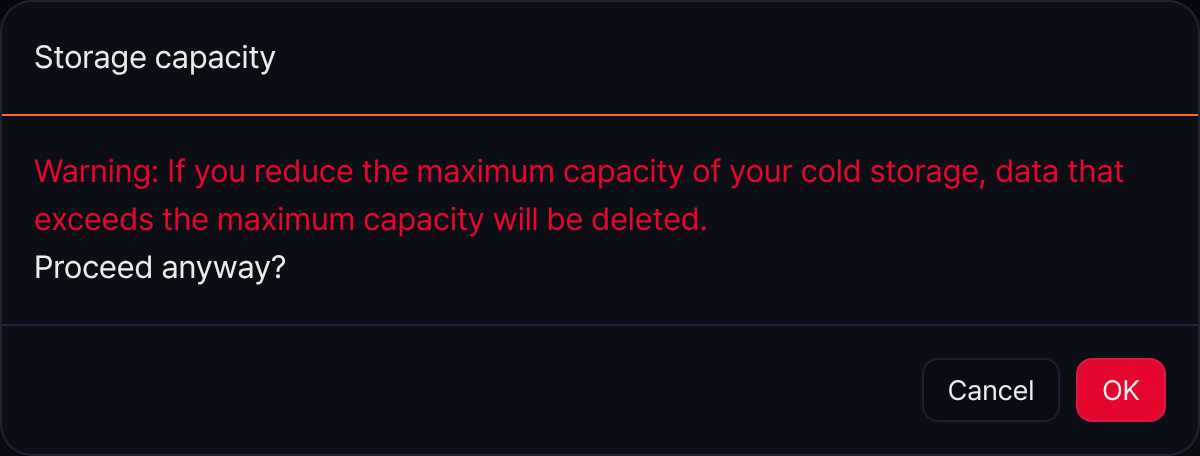
- Cold 階層を減らすと、最大容量を超えるデータが削除される可能性があるという警告が表示されます。
- Hot またはWarm 階層を減らすと、直ちにロールオーバーが実行される可能性があるという警告が表示されます。
- OK をクリックすると縮小した値で保存され、Cancel をクリックすると保存されず、サーバーに保存されている値が再度表示されます。
この設定は、ライフサイクルが定義されている階層のみ表示されます。ライフサイクルが定義されていない場合、最大ストレージ容量の設定は表示されません。