
ユーザー入力
このタスクはユーザーから入力を受け取って処理します。タスクはユーザーが必要なデータを入力するまで待機し、ユーザーの入力を受け取ると処理結果を出力パラメータ input として返します。
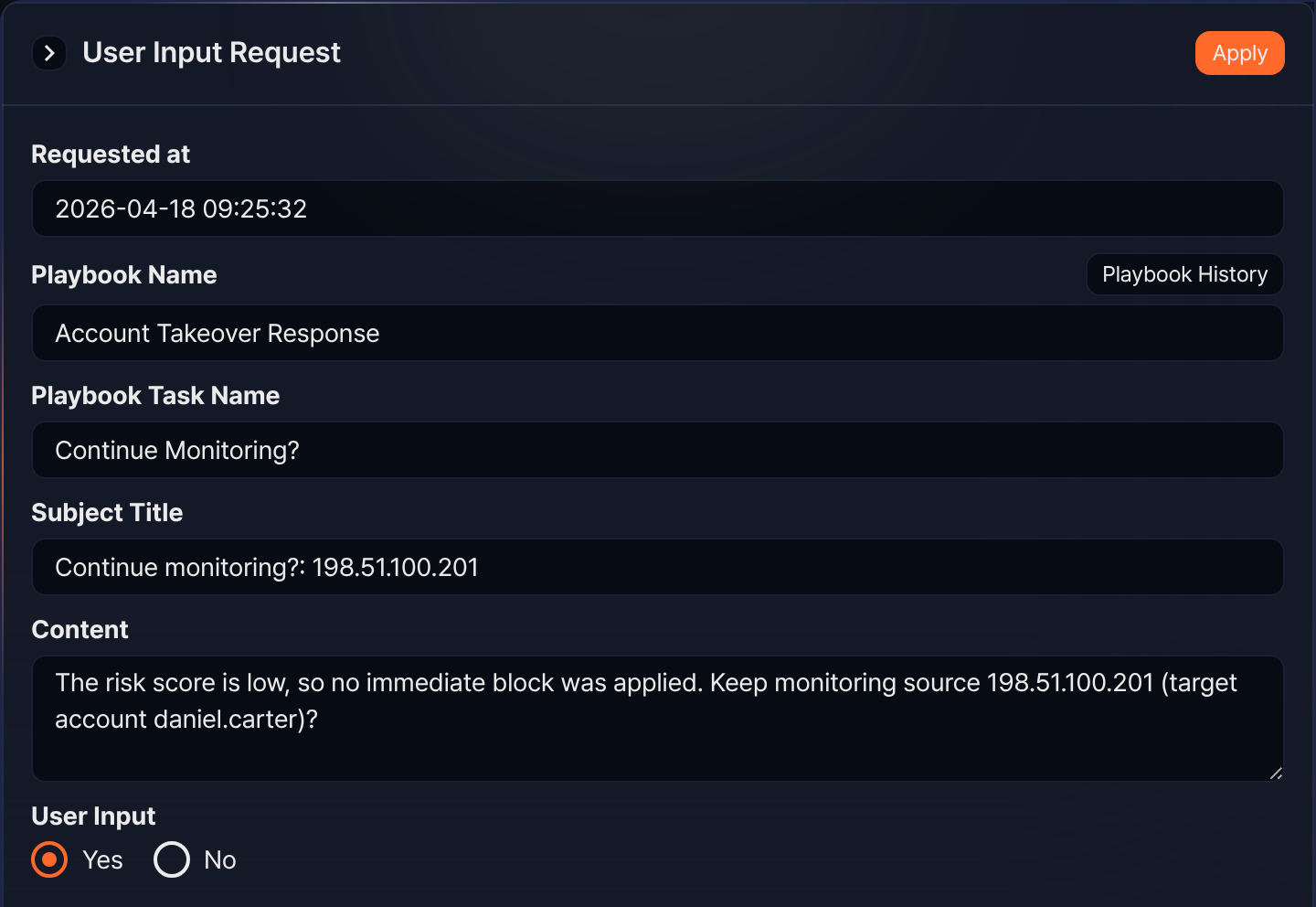
ユーザー入力タスクが作成するリクエストは、コマンドに応じて種別が論理型・文字列・テキストブロック・列挙型のいずれかで表示されます。ユーザーの入力を待機中のタスクは、対応 > 承認リクエストで確認できます。次は承認リクエスト一覧で種別が論理型の項目をクリックした様子です。
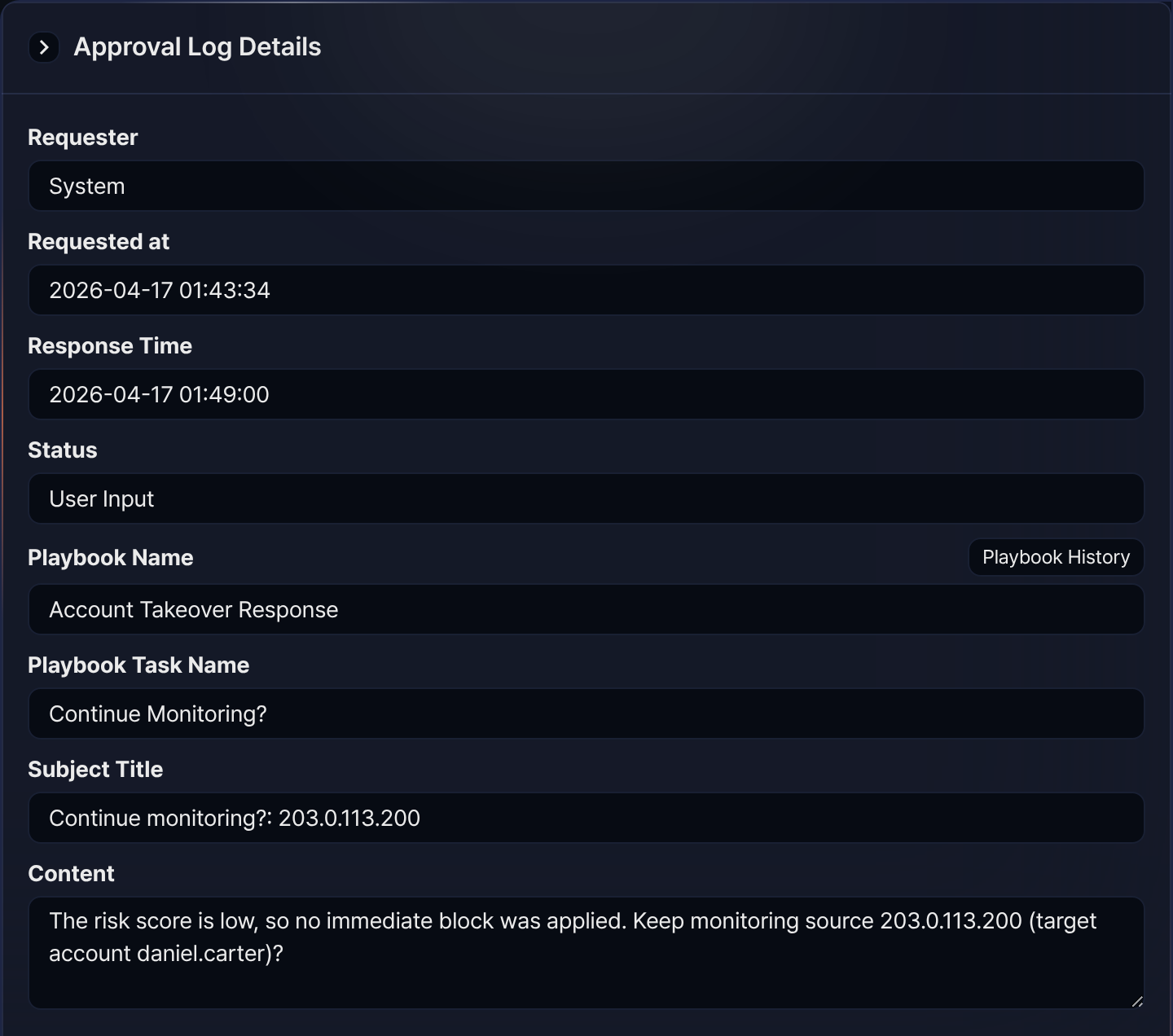
ユーザーの入力を処理した結果は、対応 > 承認ログで確認できます。承認ログの一覧には種別列がなく、通知タイプと状態列があります。状態がユーザー入力の項目をクリックすると、次のように処理されたかどうかを確認できます(入力した値は対応 > 自動対応履歴のタスク出力で確認してください)。
ユーザー入力タスクは、選択したコマンドに応じて 論理型、文字列、テキストブロック、列挙型に分けられます。出力パラメータ input に格納されるデータ型はコマンドに応じて決まります。
論理型
コマンドがユーザー入力(論理型) のとき、ユーザー入力タスクはユーザーがはいまたはいいえで応答できるリクエストを生成します。ユーザーの応答がはいのとき真(true)、いいえのとき偽(false)を出力パラメータ input に返します。
このタスクは、ユーザーの応答に応じてタスクフローを分岐できるよう、式による分岐と組み合わせて使用されることが多いです。
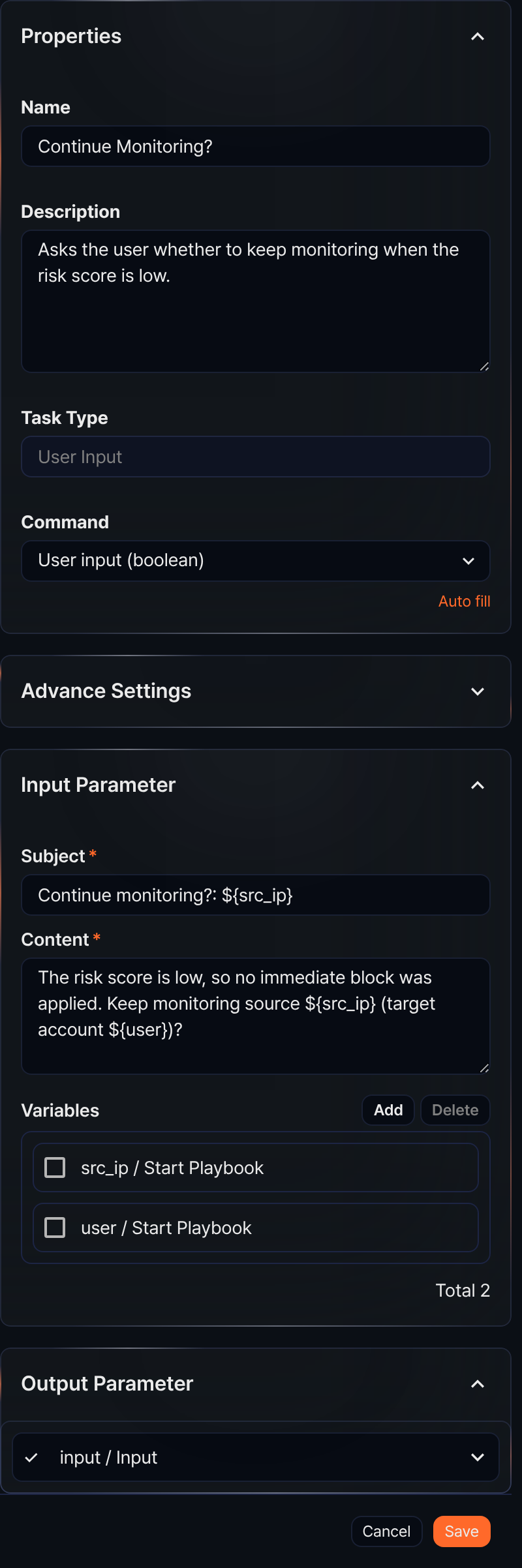
論理型コマンドのプロパティパネルは、上のユーザー入力の項の図(Continue Monitoring? タスク)と同じです。
- コマンド
- ユーザー入力(論理型) を選択してください。
- 入力パラメータ
- ユーザーに入力リクエストの質問を提示するためのタイトルと内容を作成し、必要であれば変数リストから変数を選択してください。
- タイトル*
- ユーザー入力リクエストのタイトルを入力してください。
- 内容*
- ユーザー入力リクエスト文を入力してください。
- 変数リスト
- 追加をクリックし、タイトルまたは内容で使用する変数を選択してください。タイトルと内容はどちらも文字列です。変数値を文字列内で置換して使用するには
${変数}の形式を使用してください。
Note$("変数") はLogpressoクエリで変数値を参照するための関数であるため、文字列内では使用できません。
文字列
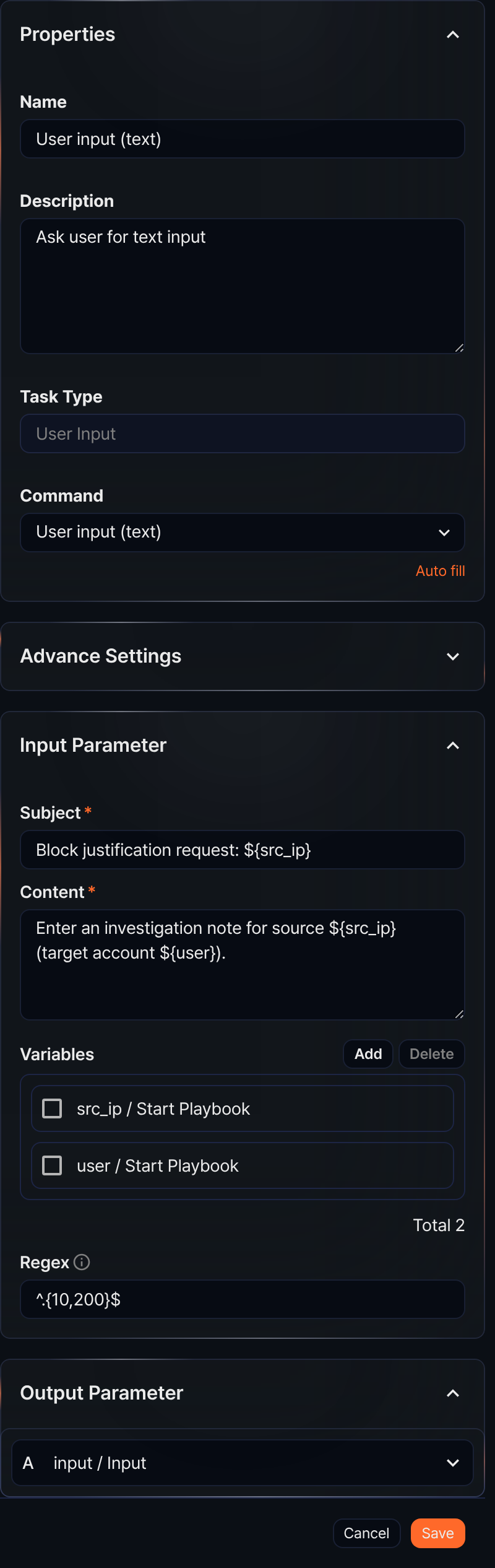
コマンドがユーザー入力(文字列) のとき、ユーザー入力タスクはユーザーに文字列の入力を求めるリクエストを生成します。入力された文字列は出力パラメータ input に文字列として返されます。
- コマンド
- ユーザー入力(文字列) を選択してください。
- 入力パラメータ
- ユーザーに入力リクエストの質問を提示するためのタイトルと内容を作成し、必要であれば変数リストから変数を選択してください。ユーザーが応答として入力する値の形式を制限するには、正規表現で有効な形式を定義してください。
- タイトル*
- ユーザー入力リクエストのタイトルを入力してください。
- 内容*
- ユーザー入力リクエスト文を入力してください。
- 変数リスト
- 追加をクリックし、タイトルまたは内容で使用する変数を選択してください。タイトルと内容はどちらも文字列です。変数値を文字列内で置換して使用するには
${変数}の形式を使用してください。
Note$("変数") はLogpressoクエリで変数値を参照するための関数であるため、文字列内では使用できません。
- 正規表現
- ユーザーがこのリクエストに応答するときに入力する値の形式を制限します。内容自体は検証しません。
テキストブロック
コマンドがユーザー入力(テキストブロック) のとき、ユーザー入力タスクはユーザーに複数行の文字列入力を求めるリクエストを生成します。長い文章のデータを処理する際に適しています。入力された文字列は、出力パラメータ input に改行文字列として返されます。
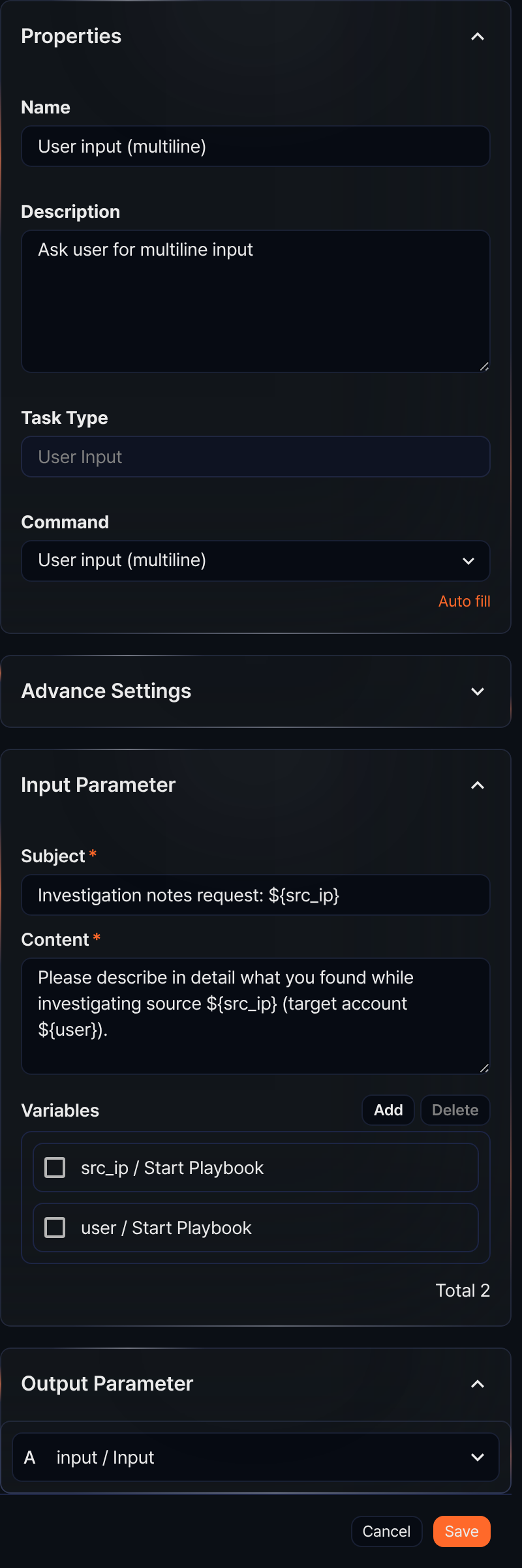
- コマンド
- ユーザー入力(テキストブロック) を選択してください。
- 入力パラメータ
- ユーザーに入力リクエストを提示するためのタイトルと内容を作成し、必要であれば変数リストから変数を選択してください。
- タイトル*
- ユーザー入力リクエストのタイトルを入力してください。
- 内容*
- ユーザー入力リクエスト文を入力してください。
- 変数リスト
- 追加をクリックし、タイトルまたは内容で使用する変数を選択してください。タイトルと内容はどちらも文字列です。変数値を文字列内で置換して使用するには、
${変数}形式を使用してください。
Note$("変数") はLogpressoクエリで変数値を参照するための関数であるため、文字列内では使用できません。
列挙型
コマンドがユーザー入力(列挙型) のとき、ユーザー入力タスクはユーザーが複数の選択肢から一つを選択できるリクエストを生成します。入力された文字列は、出力パラメータ input に文字列として返されます。
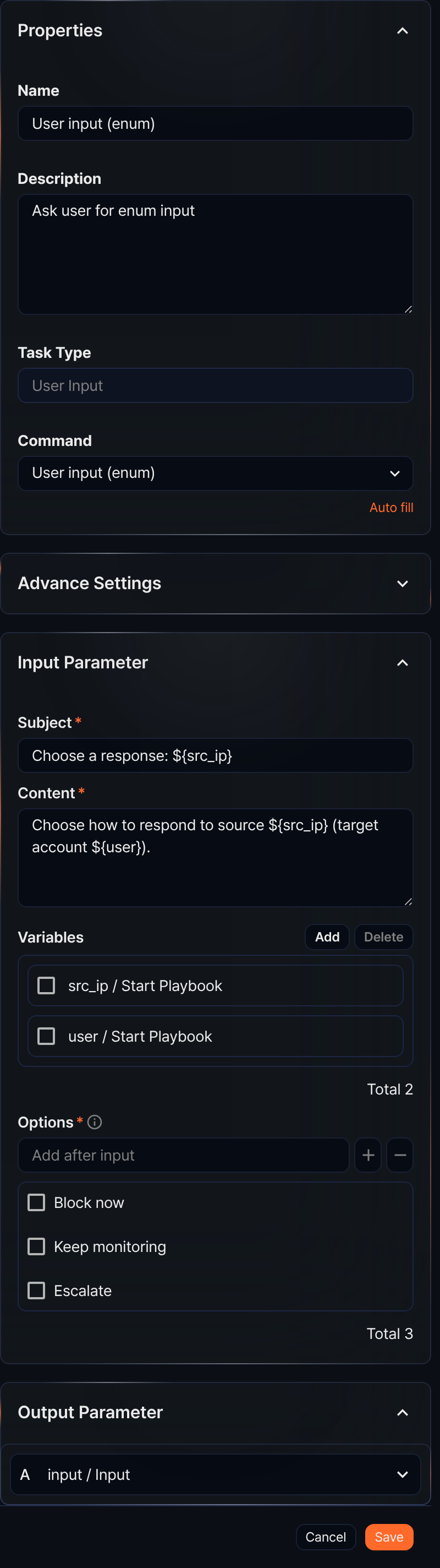
- コマンド
- ユーザー入力(列挙型) を選択してください。
- 入力パラメータ
- ユーザーに入力リクエストの質問を提示するためのタイトルと内容を作成し、必要であれば変数リストから変数を選択してください。
- タイトル*
- ユーザー入力リクエストのタイトルを入力してください。
- 内容*
- ユーザー入力リクエスト文を入力してください。
- 変数リスト
- 追加をクリックし、タイトルまたは内容で使用する変数を選択してください。タイトルと内容はどちらも文字列です。変数値を文字列内で置換して使用するには、
${変数}形式を使用してください。
Note$("変数") はLogpressoクエリで変数値を参照するための関数であるため、文字列内では使用できません。
- 選択肢*
- ユーザーに提示する選択肢を入力してください。選択肢の文字列を入力した後、Enter キーを押すか、+ をクリックしてください。
ユーザー入力の活用例
ユーザー入力タスクはユーザーに入力を求め、ユーザーが応答した値を出力パラメータ input に割り当てます。以下は、論理型のユーザー入力タスク(Account Takeover Response プレイブックの Continue Monitoring?)を設定して実行する手順です。
-
プレイブックエディタでユーザー入力タスクを追加し、コマンド を ユーザー入力(論理型) に設定してから、タイトル と 内容 にユーザーへ表示する質問を入力してください。設定画面は上のユーザー入力の項の図(Continue Monitoring? タスク)と同じです。
-
プレイブックを実行してください。プレイブック一覧で 開始 をクリックするか、開始タイプに該当するイベントが発生すると自動的に実行されます。
-
実行がユーザー入力タスクに達すると、プレイブックはユーザーの応答を待ちます。次のいずれかの場所で応答してください。
-
対応 > 承認リクエストで種別が論理型の項目をクリックし、はい または いいえ を選択して 適用 をクリックしてください。画面は上のユーザー入力リクエストの例の図と同じです。
-
または対応 > 自動対応履歴で実行中のプレイブックをクリックして自動対応履歴を開き、フローチャートでユーザー入力タスクをクリックしてください(クラスタ管理者と管理者のみ)。入出力 タブに質問と はい/いいえ の選択肢が表示され、選択して 適用 をクリックすると応答が送られます。
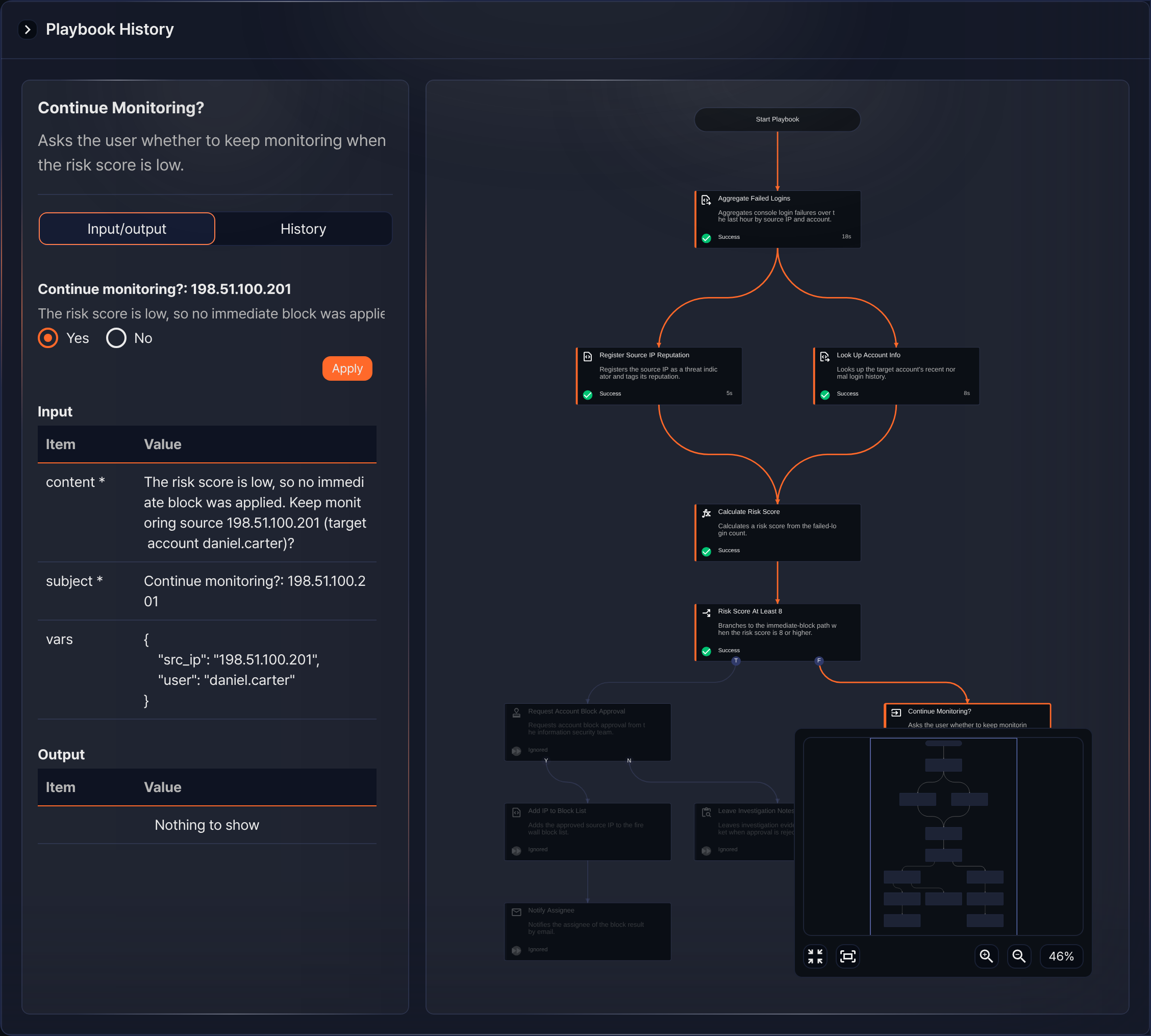
-
-
応答が完了したタスクは対応 > 承認ログで確認してください。画面は上のユーザー入力完了の例の図と同じです。
- ユーザー入力(論理型)
- 特定の条件に応じてタスクを分岐できます。例えば、チケットを今すぐ処理するかどうかを尋ねる質問をし、ユーザーがはいを選択するとチケットを即座に処理するタスクを実行し、いいえを選択すると待機状態にするタスクを連結できます。
- ユーザー入力(文字列)
- ユーザーが入力した文字列をもとに特定のタスクを実行できます。例えば、処理するチケットの GUIDの入力を求める質問をし、ユーザーが入力した GUIDを使って該当チケットの詳細情報を照会・更新するタスクを追加できます。
- ユーザー入力(テキストブロック)
- ユーザーが複数行のテキストを入力できるようにし、例えば問題の詳細の入力を求める質問ができます。ユーザーが入力した内容をチケットのメモや説明欄に追加するタスクをサブタスクとして連結できます。
- ユーザー入力(列挙型)
- あらかじめ定義された選択肢から選択するようにし、例えば処理する優先度を選ぶ質問ができます。ユーザーが選択した優先度に応じてチケットの優先度を設定したり、その優先度に合ったタスクを実行するサブタスクを連結できます。