初回ログイン
Logpresso Sonar(以下「サーバー」)は、Webサービス形式のユーザーインターフェースを提供します。このWebインターフェースを「ウェブコンソール」と呼び、ウェブコンソールを通じてLogpresso Sonarのさまざまな機能を簡単に探索し利用できます。
Accessing the web console
Logpresso Sonarのウェブコンソールは、HTML5標準に準拠しているため、ほとんどのWebブラウザ環境からアクセスできます。サーバーがHTTPSのデフォルトポート(443)を使用している場合、ポート番号は省略できます(例: https://192.0.2.1、https://sonar.example.com、https://sonar)。
Logpresso Sonarはサーバー認証にプライベート証明書を使用しているため、Webブラウザにセキュリティ警告メッセージが表示されます。アドレスバーに入力したサーバーアドレスが正しいことを確認し、問題がなければセキュリティ警告を無視して接続を進めてください。
Allowing web browser notification messages
ウェブコンソールにアクセスすると、画面右下にWebブラウザが通知をブロックしたことを示すメッセージが表示されます。
サーバーからの通知をウェブコンソールで確認できるよう、Webブラウザの通知設定を「Allow」に変更してください。
Login
パスワード認証、2段階認証(2FA)、またはSSO(シングルサインオン)で本人確認を行った後、ウェブコンソールを使用できます。
Password authentication
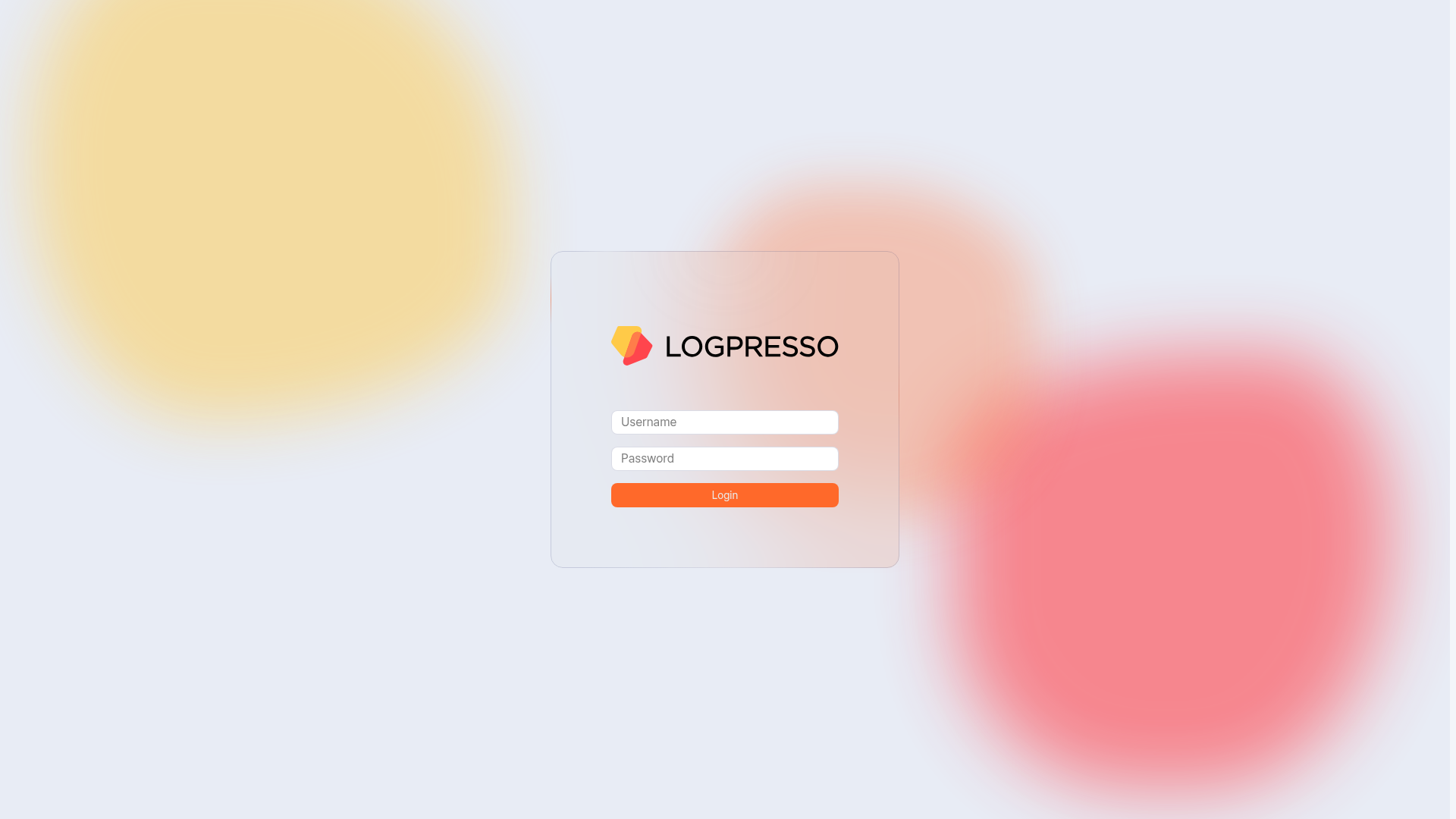
Login nameとPasswordを入力し、Loginボタンをクリックしてください。
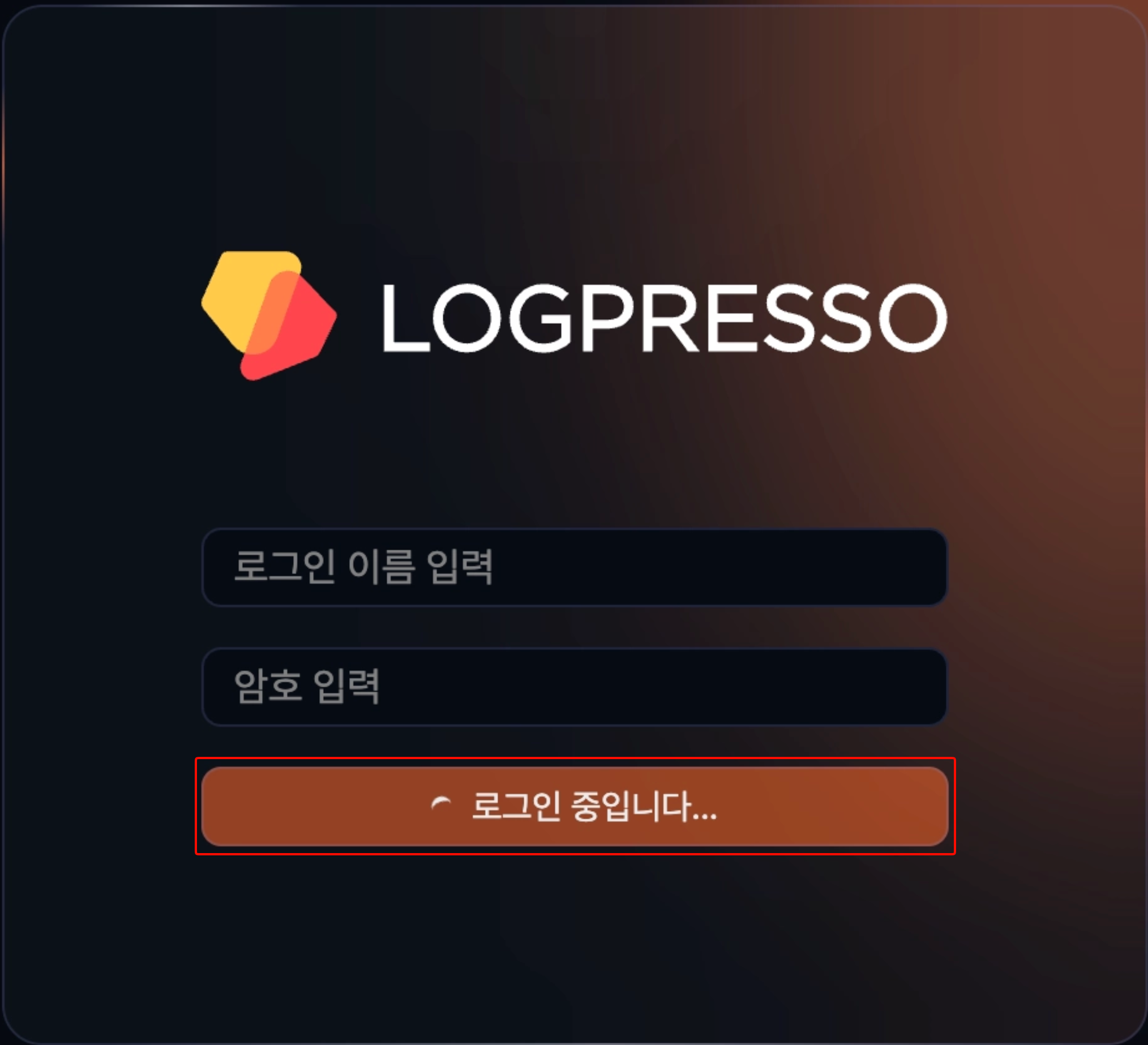
ログインリクエストの処理中は、Loginボタンに進行状況(ログイン中です... )が表示されます。LDAPなどの外部認証サーバーを使用して認証処理に時間がかかる環境でも、ログインが進行中であることを明確に確認できます。
Two-factor authentication (2FA)
2FAが有効なアカウントは、パスワード入力後に追加の認証ステップが必要です。Logpresso Sonarは、OTP(ワンタイムパスワード)とEmailの2つの認証方式をサポートしています。アカウント管理画面で2FAを有効化し、認証方式を設定する方法についてはこちらのドキュメントをご参照ください。
Registering OTP authentication
OTP方式が設定されたアカウントで初めてログインすると、認証手段を登録する画面に遷移します。
-
モバイルデバイスにOTPアプリをインストールしてください。モバイルOSを選択すると、下部に生成されたQRコードをスキャンしてGoogle Authenticatorのダウンロードページに移動できます。RFC 6238準拠の他のOTPアプリを使用しても問題ありません。OTPアプリをインストール済みの場合は、Nextボタンをクリックしてください。
-
OTPアプリを開き、画面に表示されたQRコードをスキャンしてOTPを設定してください。セキュリティポリシー等の理由でモバイルデバイスのカメラが使用できない場合は、QRコード下のView setup keyリンクをクリックし、手動でセットアップキーを入力してOTPを登録できます。設定が完了したらDoneボタンをクリックしてOTP登録を完了してください。
OTP authentication
-
Two-step verification画面で、OTPアプリで生成された6桁のOTPコードを入力し、Verifyボタンをクリックしてください。
-
認証に失敗した場合や問題が発生した場合は、Can't authenticate with OTP?をクリックすると2FA reset request画面に遷移します。Sendボタンをクリックして管理者に2FAリセットを申請できます。
Email authentication
Email方式が設定されたアカウントでログインすると、登録済みのメールアドレスに6桁の認証コードが自動送信されます。
-
メールで受信した6桁の認証コードを入力し、Verifyボタンをクリックしてください。認証コードは送信後5分で期限切れになります。入力欄の右側に表示されるタイマーで残り時間を確認できます。
-
認証コードが届かない場合や有効期限が切れた場合は、Resend verification codeリンクをクリックすると新しい認証コードが送信されます。
-
認証に問題が発生した場合は、**Having trouble with authentication?**リンクをクリックして管理者に問い合わせメールを送信できます。
SSO login
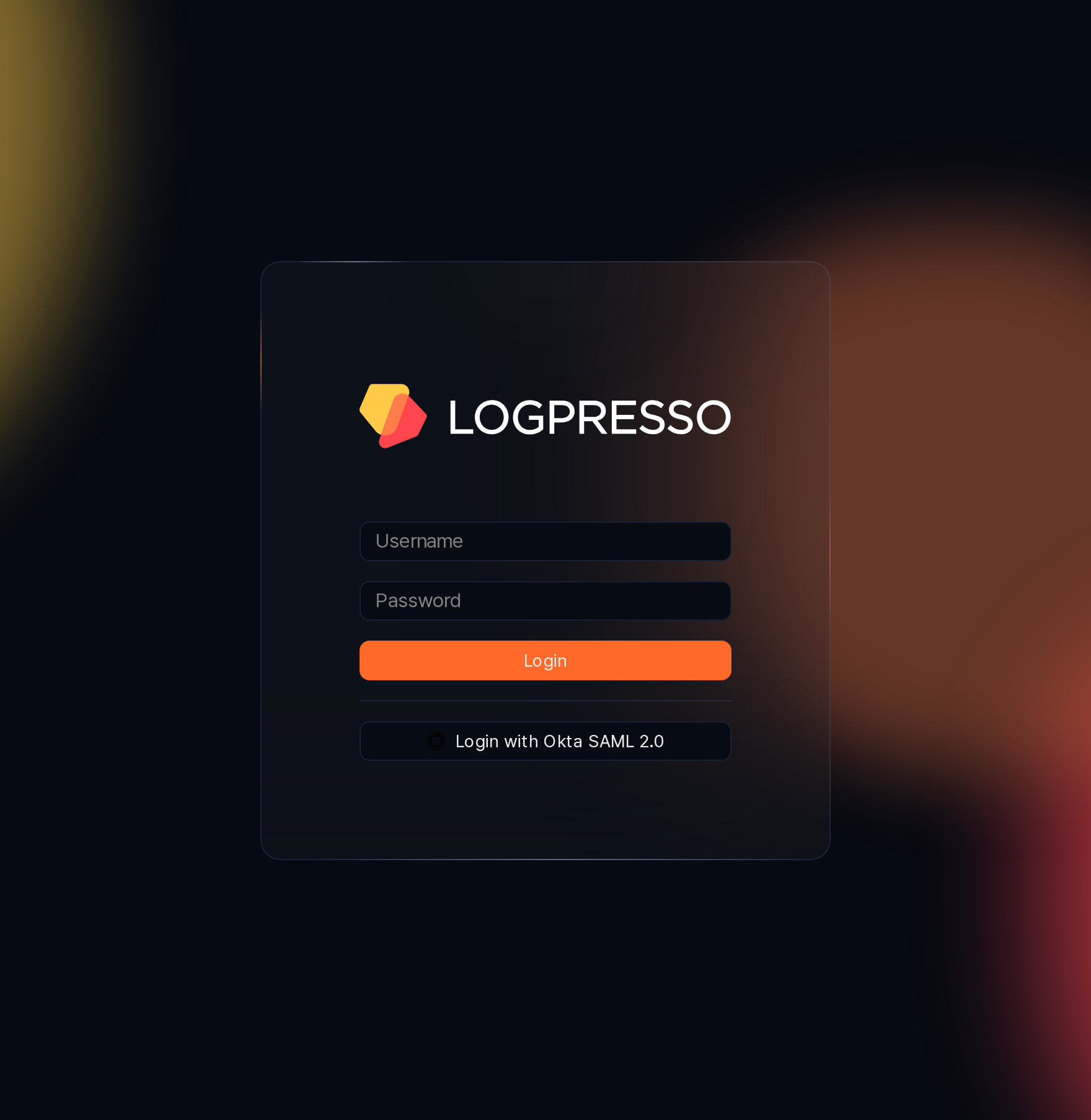
SSO(シングルサインオン)を使用すると、組織ですでに使用している外部認証サービスのアカウントでLogpresso Sonarにログインできます。管理者がSSOを設定して有効化すると、ログイン画面に認証サービスごとのログインボタンが表示されます。
-
ログイン画面下部で、使用する認証サービスのログインボタン(例: Login with Okta SAML 2.0)をクリックしてください。このボタンは、パスワード認証用の Login ボタンとは別のものです。
-
遷移した認証サービスのログインページで組織アカウントで認証してください。認証に成功すると、ウェブコンソールに戻って自動的にログインされます。
SSOログインを使用するには、対象の認証サービスをサポートするSSOアプリがSonarにあらかじめインストールされている必要があります。アプリのインストールおよびSSOの設定方法については、SSOをご参照ください。
Changing password
ログインパスワードを変更するには:
-
ウェブコンソール右上の
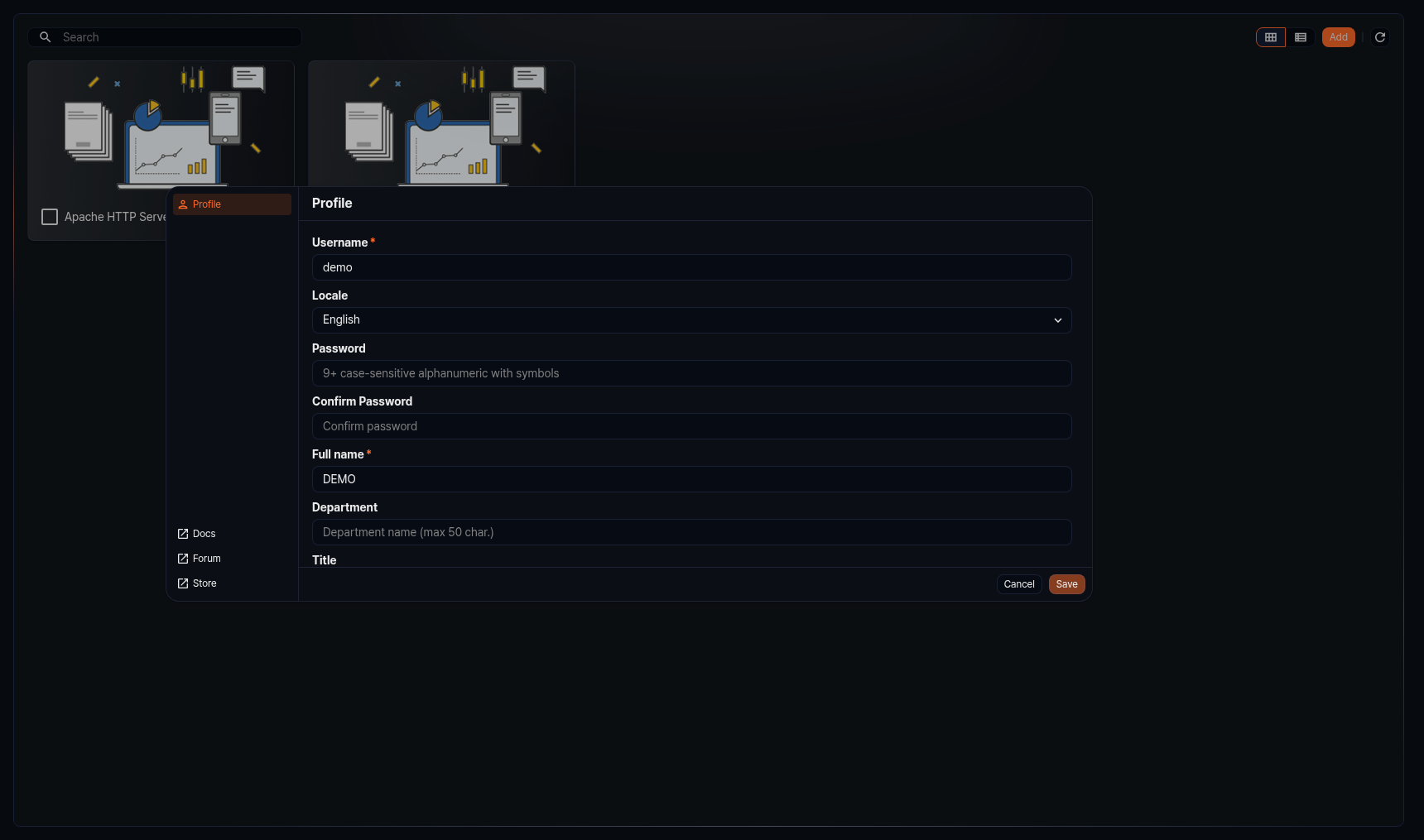
 アイコンをクリックし、ドロップダウンメニューでLogin nameをクリックしてください。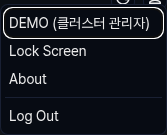
-
Profile画面で、PasswordとConfirm password入力欄に新しいパスワードを同じく入力し、右下のSaveボタンをクリックして変更を保存してください。
Change theme
ウェブコンソールの画面テーマをLight、Dark、Systemのいずれかに変更できます。デフォルトテーマはDarkです。Systemを選択すると、オペレーティングシステムのテーマ設定に従って自動的に切り替わります。
ウェブコンソール右上には、左からテーマ切替・ユーザー・チケットのボタンがあります。

テーマ切替ボタンをクリックすると、ドロップダウンメニューが表示されます。テーマ切替ボタンのアイコンは、現在適用されているテーマによって異なります。希望のテーマを選択してください。

チケットへのショートカット
上部メニューの右端にあるチケットアイコンをクリックすると、チケット 画面へ直接移動します。
このアイコンは適用されているライセンスに応じて次のように表示されます。
- SONAR または MAE ライセンス: 表示される
- LIGHT または LIGHT HA ライセンス: 表示されない(チケット機能が含まれません)
ライセンスごとの機能提供範囲は ライセンス別の機能 を参照してください。
Screen lock and unlock
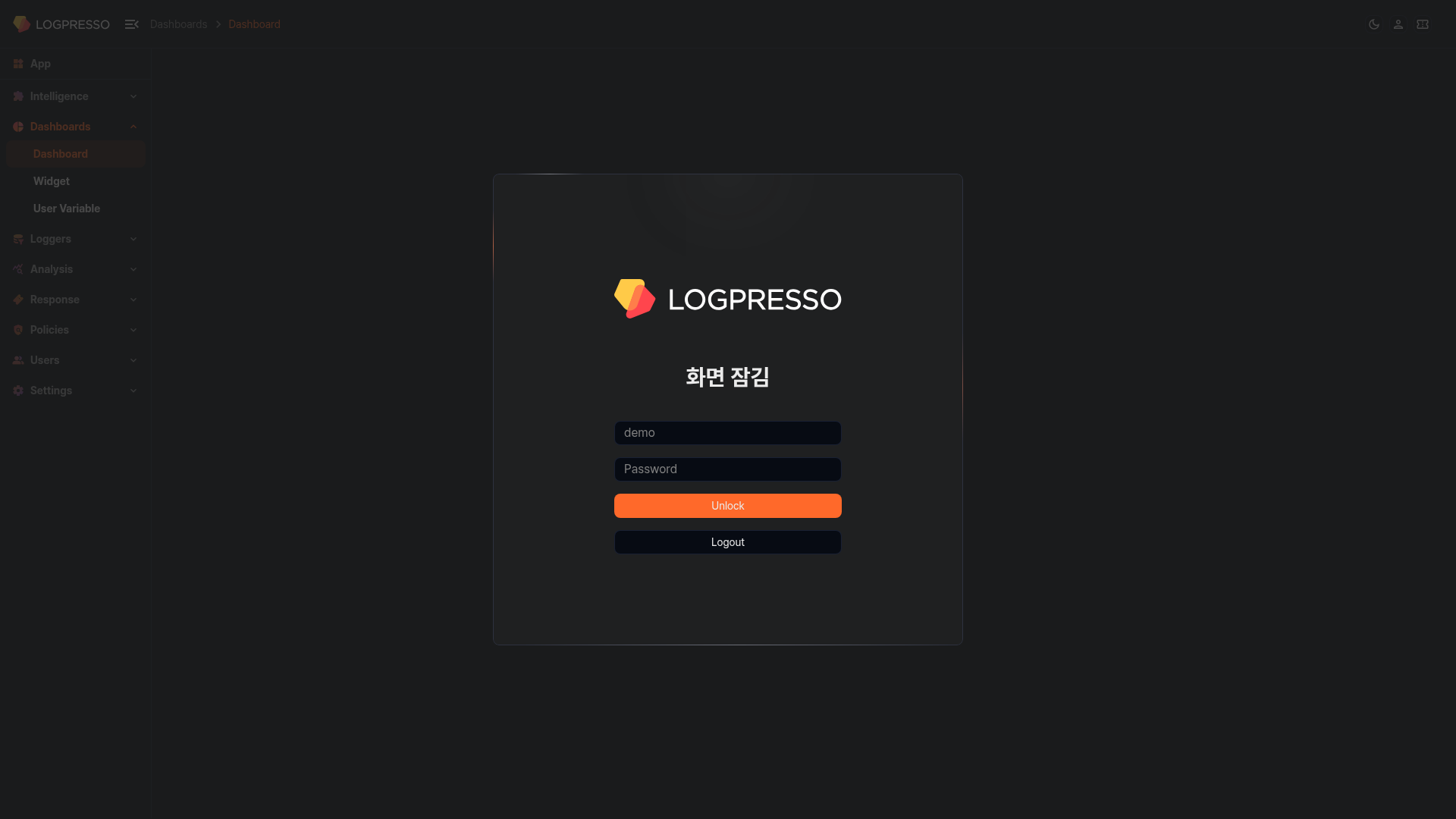
ウェブコンソールにログインした状態で一定時間操作がない場合、または右上のアイコンをクリックしてドロップダウンメニューからLock screenを選択すると、画面がロックされます。
画面がロックされた後、再びウェブコンソールを使用するにはユーザー認証が必要です。アカウント設定によって、パスワード入力のみで認証されるか、追加でOTPまたはメール認証コードの入力が必要な場合があります。
Logout
ウェブコンソールからログアウトするには、ウェブコンソール右上のアイコンをクリックし、ドロップダウンメニューからLogoutを選択してください。
Logpresso Sonar version information
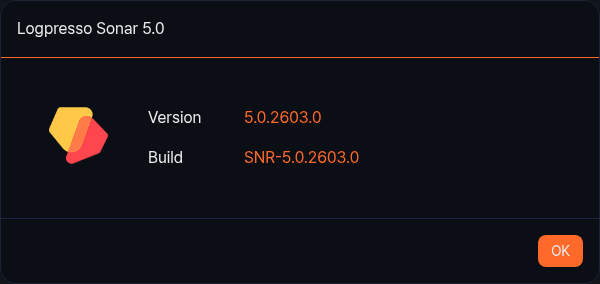
ウェブコンソール右上のアイコンをクリックし、ドロップダウンメニューからAboutを選択すると、現在使用中のLogpresso Sonarのバージョン情報を確認できます。