接続プロファイル
概要
接続プロファイルは、外部データベース、FTP、SSH、TAXIIサーバーなどへの接続に必要な識別情報と認証情報を含むオブジェクトです。外部システムと連携するクエリコマンドの実行や、外部サーバーに直接アクセスしてデータを収集する収集機の実行時に接続プロファイルを使用します。例えば Logpresso AI Assistant による自然言語での問い合わせは接続プロファイルに登録したAPIキーで認証し、アドレスグループの GeoIP国別検索 は接続プロファイルに登録したGeoIPライセンスで動作します。
Logpresso Sonarは、FTP、LDAP、SSH、TAXII、Database、Logpresso CTI、Logpresso AI Assistant、GeoIP、SNMPv3の9種類をデフォルトで提供し、アプリをインストールすると追加のタイプが表示される場合があります。
アカウント権限
| 機能 | クラスタ管理者 | 管理者 | ユーザー |
|---|---|---|---|
| 一覧の照会 | ✔ | ✔ | — |
| 追加・編集・削除 | ✔ | ✔ | — |
| Recreate SSH key | ✔ | — | — |
ユーザーロールにはこのメニューがありません。
接続プロファイルの検索
Settings > Connect Profiles メニューで接続プロファイルの一覧を表示できます。
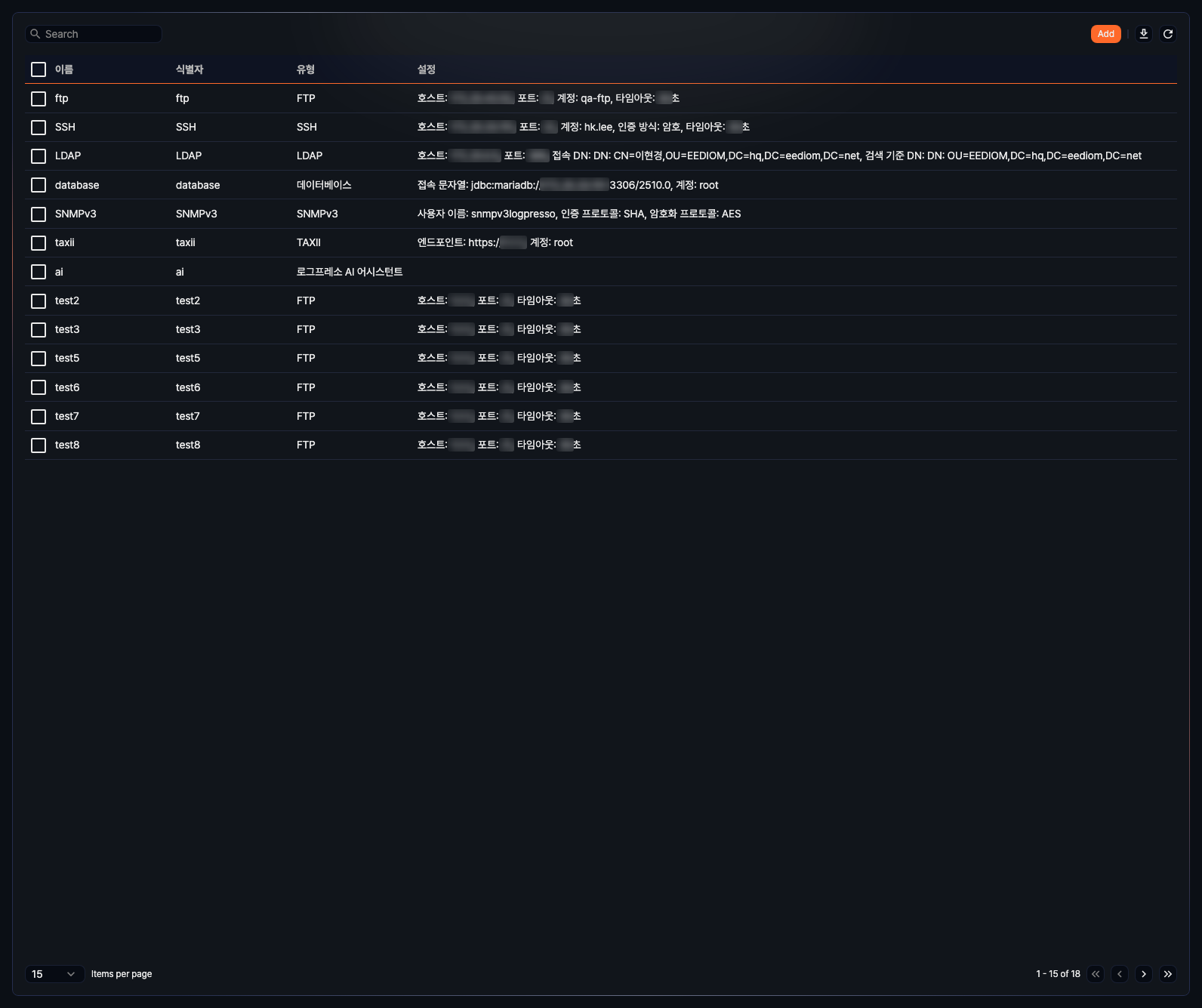
- Name: 接続プロファイルの名前
- Identifier: 収集機またはクエリコマンドで接続プロファイルを参照する際に使用する識別子(同じタイプの中で一意)
- Type: 接続プロファイルのタイプ
- Config: 接続プロファイルの設定値の要約
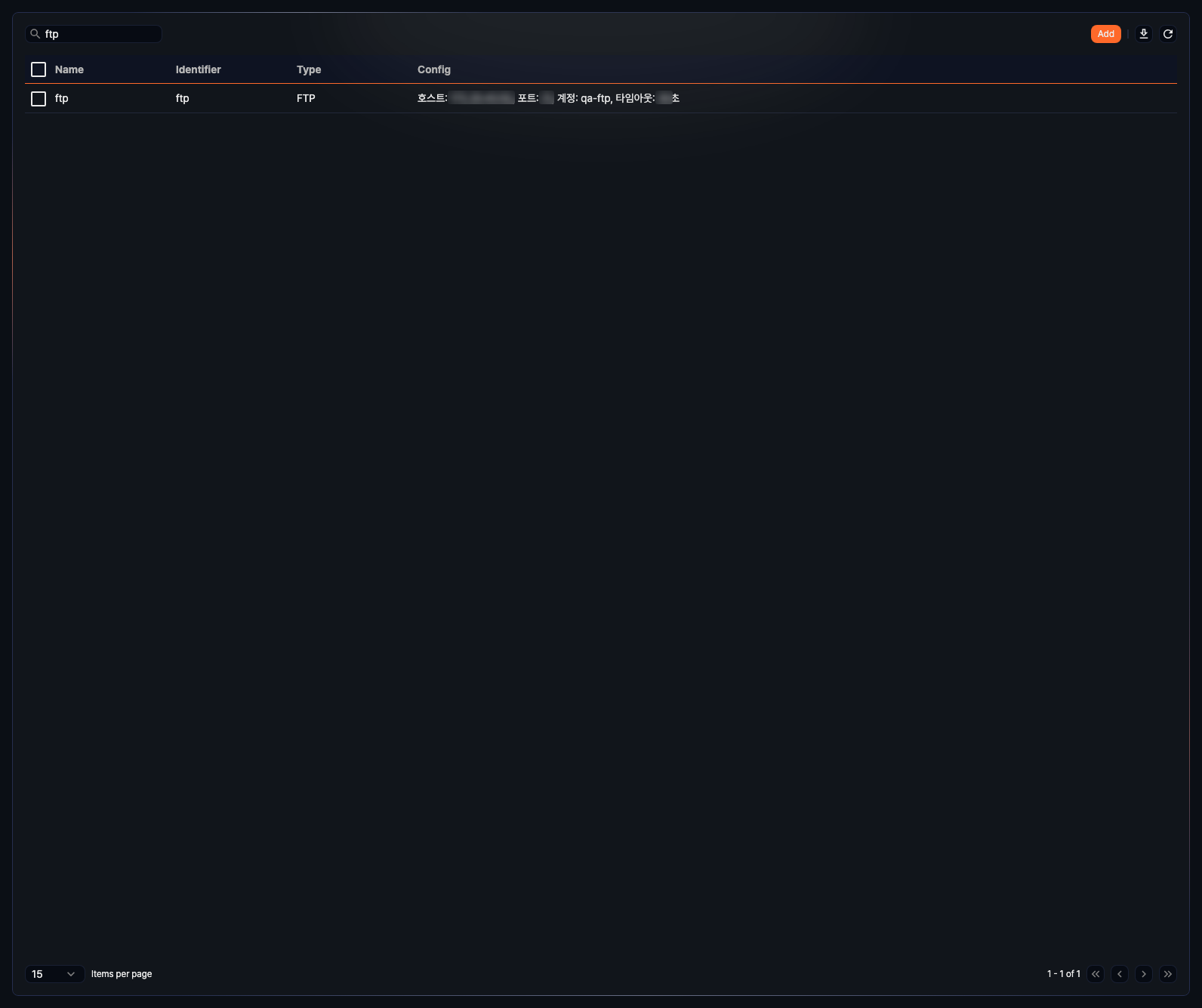
特定の接続プロファイルを探すには、一覧左上の Search 欄を使用してください。入力したキーワードを空白で区切った単語がすべて Name、Identifier、Description、Config のいずれかに含まれる項目だけが検索されます。大文字と小文字は区別されません。
一覧のダウンロード
一覧右上の  をクリックすると、接続プロファイル一覧をファイルとしてダウンロードできます。
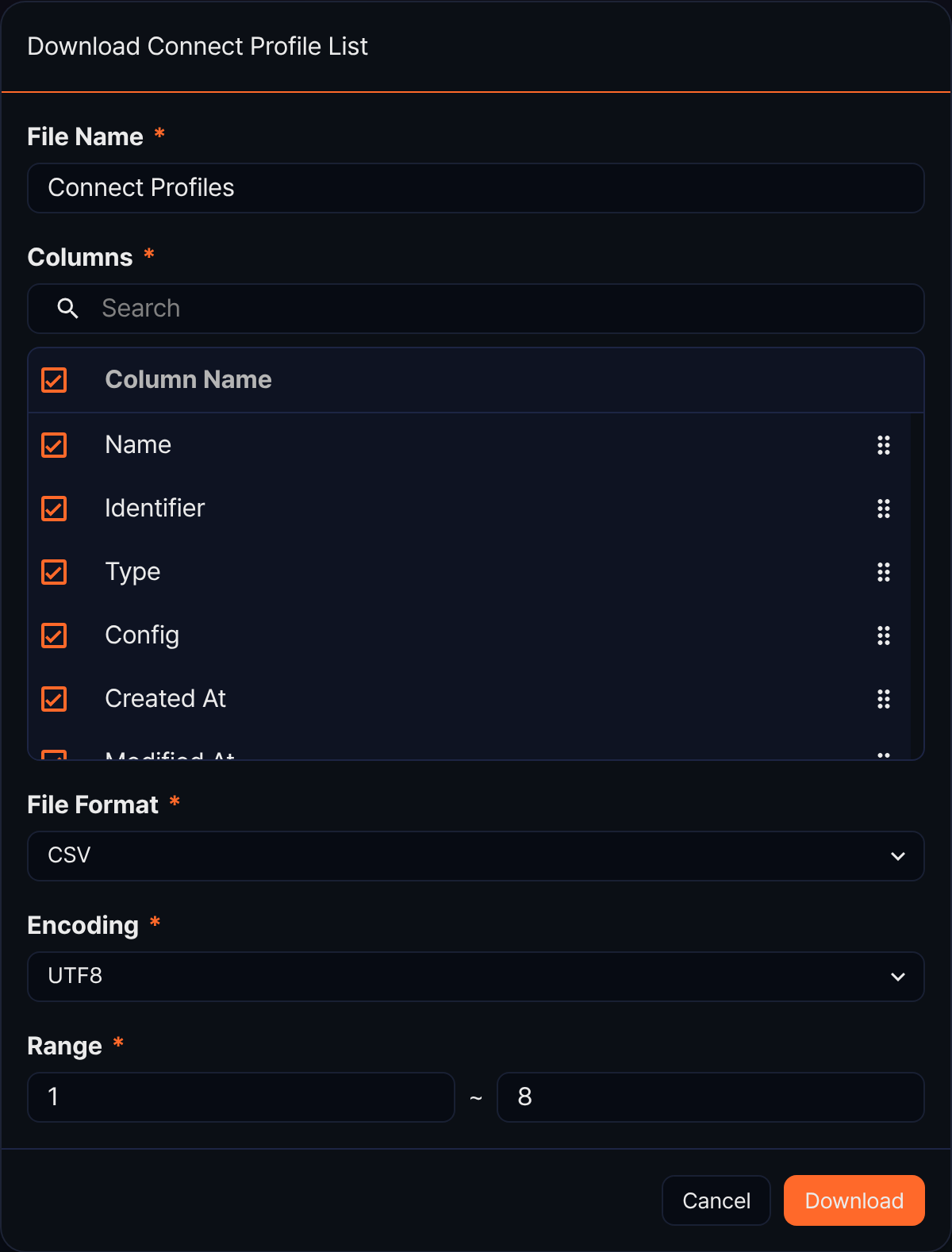
- File Name(必須): ダウンロードするファイルの名前(デフォルト: Connect Profiles)
- Columns(必須): ダウンロードファイルに含める列。Name、Identifier、Type、Config、Created At、Modified At の6列がすべて選択されており、外したい列のチェックを外してください。
- File Format(必須): CSV(デフォルト)、XML、Microsoft Word、HTML、JSON、PDF から選択します。
- Encoding(必須): ファイルの文字エンコーディング。File Format が CSV または JSON の場合のみ表示され、選択できる値はコンソールの言語によって異なります。日本語コンソールでは UTF8(デフォルト)と UTF16 から選択します。
- Range(必須): ダウンロードする範囲の開始番号と終了番号(デフォルト: 現在のページの先頭行番号から全件数まで)
値を確認した後、Download ボタンをクリックしてください。ダウンロードをキャンセルするには Cancel ボタンをクリックしてください。
一覧の更新
一覧右上の  をクリックすると、接続プロファイル一覧を更新できます。
接続プロファイルの追加
-
Settings > Connect Profiles メニューで、一覧右上の Add ボタンをクリックしてください。

-
New Connect Profile 画面で 共通設定 と 詳細設定 を入力してください。項目名の横に * が付いた入力欄は必須項目です。
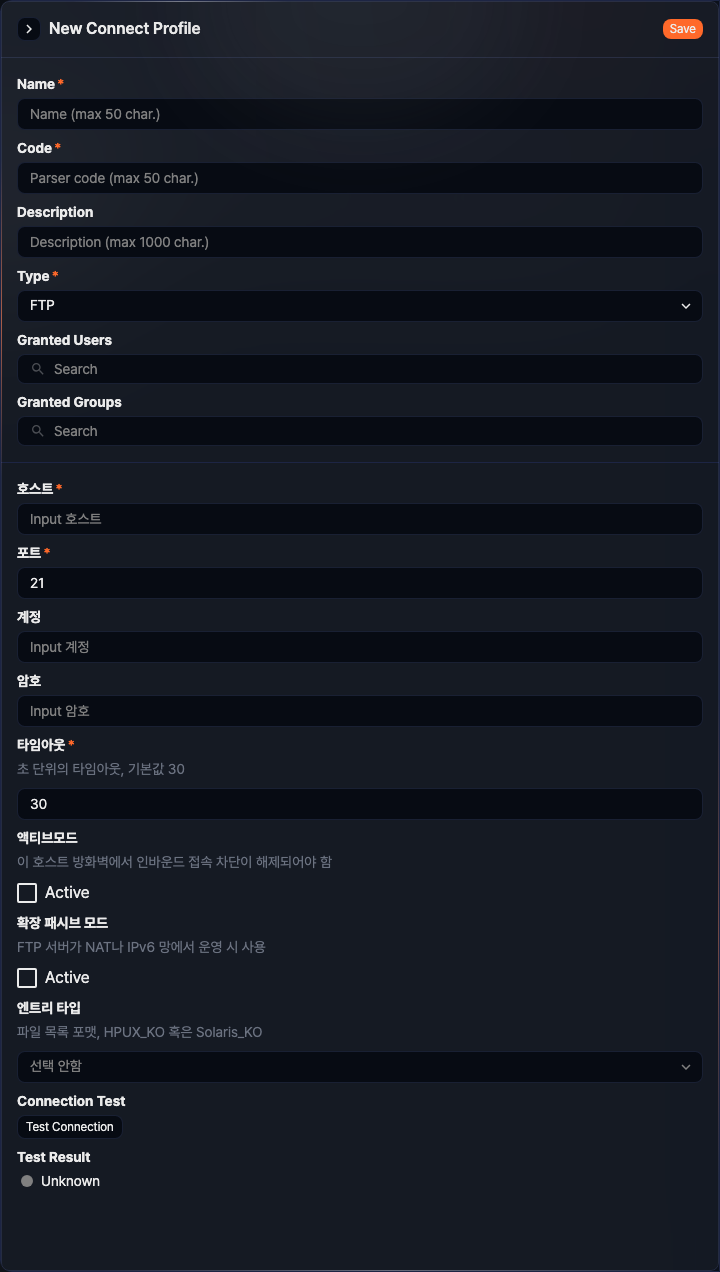
-
入力した値が正しいことを確認した後、画面右上の Save ボタンをクリックして接続プロファイルを作成してください。
共通設定
共通設定は、接続プロファイルを識別して使用するために必要な属性で構成されています。
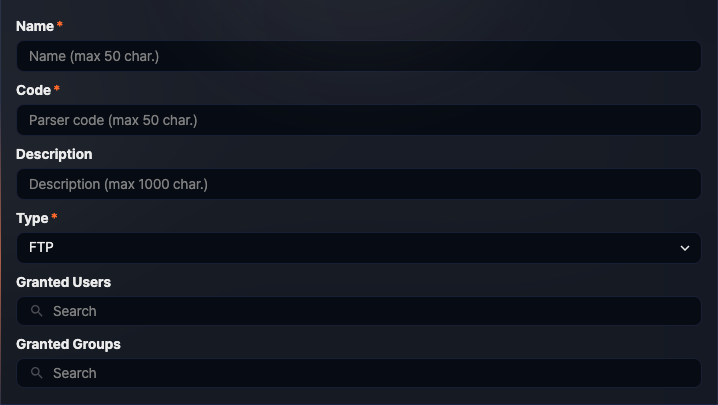
-
Name(必須): 接続プロファイルを識別するために使用する名前(最大50文字)。英字、数字、日本語、特殊文字を使用できます。
-
Code(必須): 収集機やクエリコマンドで接続プロファイルを参照する際に使用する識別子(最大50文字、同じタイプの中で一意)。英字、数字、アンダースコア(
_)のみ使用できます。タイプにかかわらず、識別子に
sonarは使用できません。同じタイプの中で他の接続プロファイルと識別子が重複していると保存されません。 -
Description(任意): 接続プロファイルの説明(最大1,000文字)
-
Type(必須): 接続プロファイルのタイプ。アプリが提供する接続プロファイルタイプもここに表示されます。選択したタイプに応じて 詳細設定 の項目が変わります。
-
Granted Users(任意): この接続プロファイルを使用できるアカウント。入力欄をクリックすると候補一覧が表示され、キーワードを入力すると絞り込まれます。共有したいアカウントを選択してください。

-
Granted Groups(任意): この接続プロファイルを使用できるアカウントグループ。入力欄をクリックすると候補一覧が表示され、キーワードを入力すると絞り込まれます。共有したいアカウントグループを選択してください。

詳細設定
詳細設定の項目は、共通設定 で選択した Type によって異なります。Logpresso Sonarには、インストール時にデフォルトで提供される接続プロファイルタイプ以外に、アプリが提供する追加タイプがある場合があります。
このドキュメントでは、デフォルトで提供されるタイプの詳細設定のみを説明します。アプリが提供する接続プロファイルタイプの設定方法については、Logpresso Storeで該当アプリのインストール説明書を参照してください。
FTP
接続プロファイルのタイプが FTP の場合の詳細設定は次のとおりです。
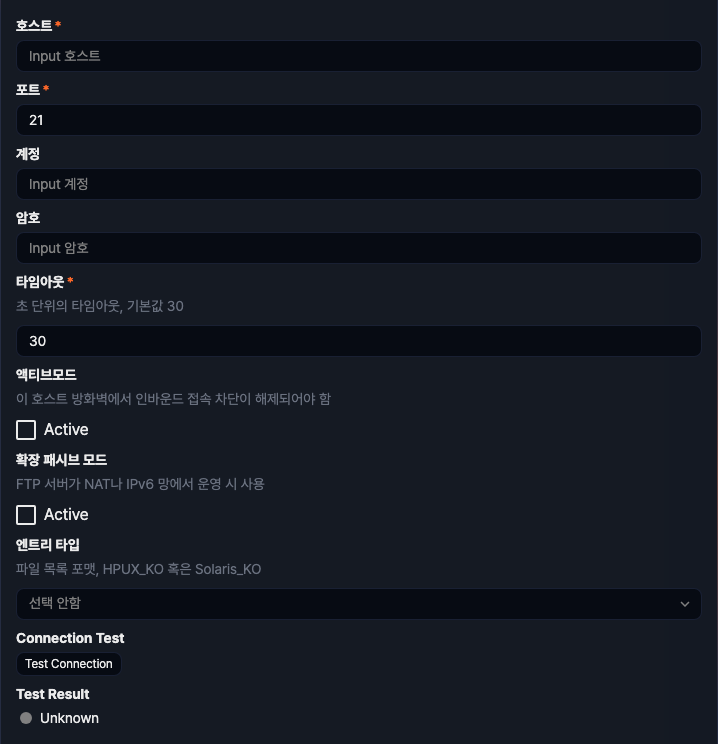
- Host(必須): 接続するFTPサーバーのIPアドレスまたはホスト名を入力してください。
- Port(必須): FTPサーバーのサービスポート番号を入力してください(デフォルト: 21)。
- User(任意): FTPサーバーのログインアカウントIDを入力してください。サーバーが匿名ログインをサポートしている場合は省略できます。
- Password(任意): ログインアカウントのパスワードを入力してください。サーバーが匿名ログインをサポートしている場合は省略できます。
- Timeout(必須): 接続時の最大待機時間(秒)を入力してください(デフォルト: 30秒)。
- Active Mode(任意): FTPサーバーがアクティブモード転送を使用する場合にチェックしてください(デフォルト: オフ)。アクティブモードを使用するには、このホストのファイアウォールでインバウンド接続を許可する必要があります。
- Extended Passive Mode(任意): FTPサーバーがNATやIPv6環境で運用されている場合にチェックしてください(デフォルト: オフ)。
- Entry Type(任意): FTPサーバーのファイル一覧フォーマットを選択してください。FTPサーバーのOSが Solaris の場合は Solaris Korean、HP-UX の場合は HP-UX Korean を選択してください(デフォルト: 選択なし)。
Active Mode と Extended Passive Mode の両方をオフにすると、デフォルトでパッシブモードで接続されます。
LDAP
接続プロファイルのタイプが LDAP の場合の詳細設定は次のとおりです。
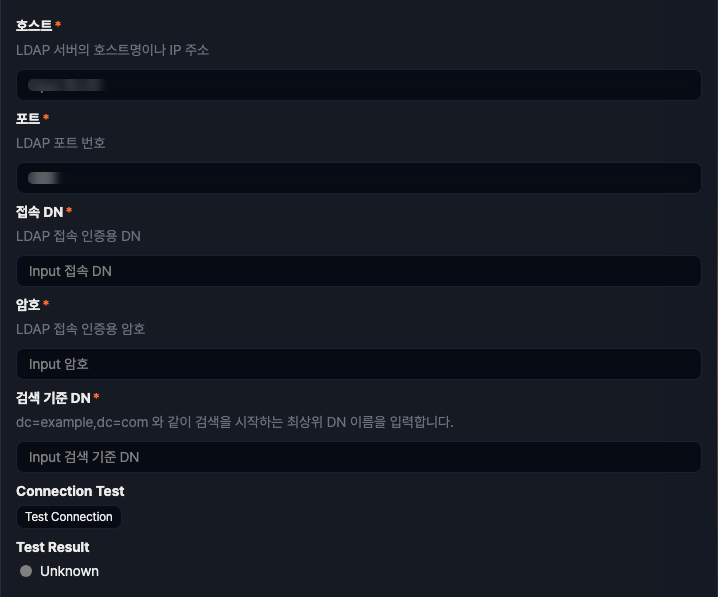
- Host(必須): 接続するLDAPサーバーのIPアドレスまたはホスト名を入力してください。
- Port(必須): LDAPサーバーのサービスポート番号を入力してください(デフォルト: 389)。
- Bind DN(必須): LDAP認証に使用するDN(Distinguished Name)を入力してください。
- Password(必須): バインドDNの認証用パスワードを入力してください。
- Base DN(必須): LDAP検索の基準となる最上位DNを入力してください(例:
dc=example,dc=com)。
SSH
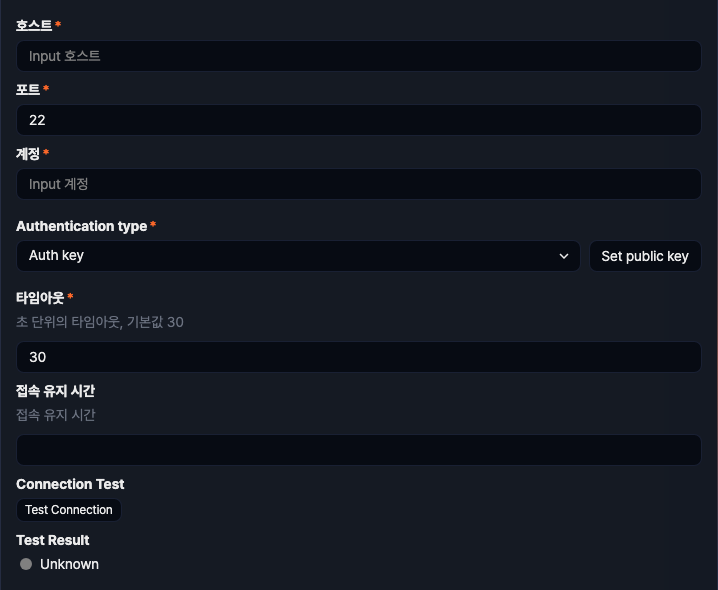
接続プロファイルのタイプが SSH の場合の詳細設定は次のとおりです。SSHの接続プロファイルはSFTPまたはSSH接続に使用されます。
-
Host(必須): 接続するSSHサーバーのIPアドレスまたはホスト名を入力してください。
-
Port(必須): SSHサーバーのサービスポート番号を入力してください(デフォルト: 22)。
-
User(必須): SSHサーバーにログインするユーザーアカウントIDを入力してください。
-
Auth. type(必須): Auth key または Password から選択してください(デフォルト: Auth key)。
-
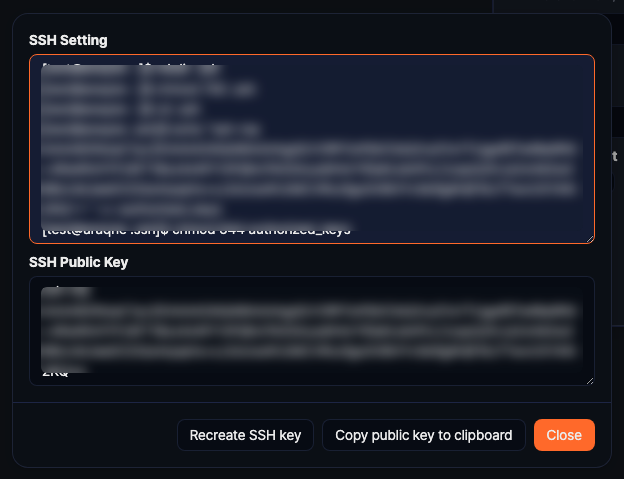
Auth key を選択した場合は、Set public key をクリックしてください。ダイアログには、公開鍵をサーバーに登録するシェルコマンドの例と、このSonarノードのSSH公開鍵が表示されます。Copy public key to clipboard ボタンで公開鍵をコピーできます。SSHキーを更新または交換するには Recreate SSH key をクリックしてください。登録済みのすべてのシステムで公開鍵を再登録する必要がある旨のメッセージが表示され、Recreate をクリックするとSSHキーが再生成されます。SSHキーの再生成はクラスタ管理者のみ実行できます。
-
Password を選択した場合は、ログインアカウントのパスワードを入力してください。
-
-
Timeout(必須): SSH接続時の最大待機時間(秒)を入力してください(デフォルト: 30秒)。
-
Keep-Alive Interval(任意): キープアライブパケットの送信間隔をミリ秒単位で入力してください(範囲: 0-60000)。未入力の場合は60000(60秒)が適用されます。
TAXII
接続プロファイルのタイプが TAXII の場合の詳細設定は次のとおりです。
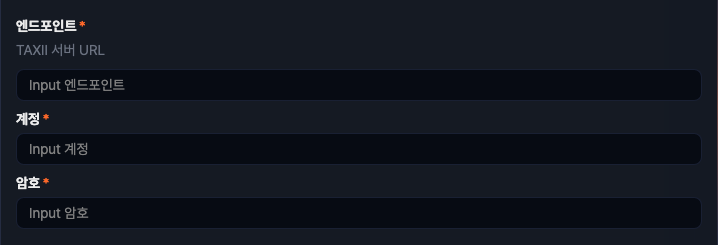
- Endpoint(必須): 接続するTAXIIサーバーのURLを入力してください(例:
https://taxii.example.com/)。APIルートのパスはここに含めず、レスポンスターゲットでターゲットを設定するときや、taxii-collections コマンドのapirootオプションで別途入力します。 - User(必須): TAXIIサービスへのログインに使用するアカウントIDを入力してください。
- Password(必須): TAXIIサービスの認証に使用するパスワードを入力してください。
Database
接続プロファイルのタイプが Database の場合の詳細設定は次のとおりです。
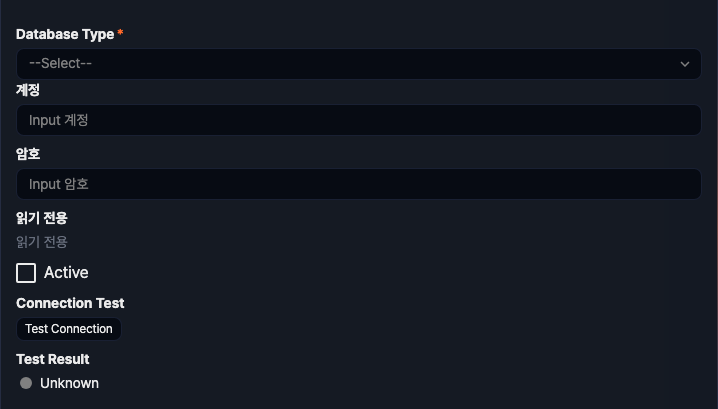
- Database type(必須): 接続するデータベースのタイプを選択してください。一覧にはJDBCドライバーがインストールされているタイプのみ表示され、デフォルトのインストールでは Oracle DB、MariaDB、MySQL、Tibero、Hyper SQL から選択できます。Teradata ASTER と Apache HIVE は該当するドライバーアプリをインストールすると表示されます。一覧にないデータベース(PostgreSQL、Db2、SQLiteなど)に接続する場合や、JDBC接続文字列を直接入力する場合は Custom を選択してください。
- Host(必須): データベースサーバーのIPアドレスまたはホスト名を入力してください(Hyper SQL の場合はこの項目の代わりに File Name が表示されます)。
- ポート番号(必須): データベースサーバーのポート番号を入力してください。データベースタイプを選択するとデフォルト値が自動的に設定され、変更できます。
- Database name(任意): 接続するデータベース名を入力してください。未入力の場合は接続文字列にデータベース名が含まれません(Apache HIVE にはこの項目がありません)。
- File Name(必須): Database type が Hyper SQL のとき、Host・ポート番号・Database name の代わりに表示されます。接続するデータベースファイルのパスを入力してください。
- Access string(必須): Database type が Custom の場合、JDBC接続文字列を直接入力してください。入力欄下のリンクをクリックすると、インストール済みJDBCドライバーの接続文字列の例が表示されます。一覧から1つを選択すると入力欄に自動入力され、それを修正して使用できます。
- User(任意): データベースへのログインに使用するアカウントIDを入力してください。
- Password(任意): アカウントのパスワードを入力してください。
- Read Only(任意): データベース接続を読み取り専用にするにはチェックしてください(デフォルト: オフ)。
Database type・Host・ポート番号・Database name は画面上でのみ分かれて見える項目です。実際にはこれらの値を組み合わせた1つのJDBC接続文字列として保存されます。
一覧にないデータベースのドライバーアプリをインストールした場合は、Custom を選択し、該当するデータベースに合わせて接続文字列を入力してください。
Logpresso CTI
接続プロファイルのタイプが Logpresso CTI の場合の詳細設定は次のとおりです。
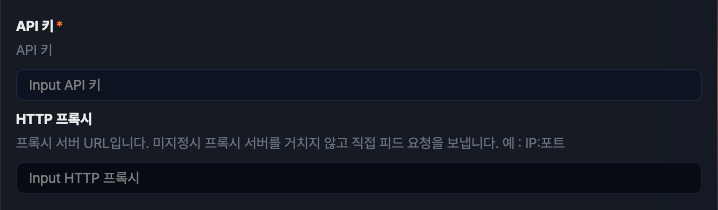
- API Key(必須): Logpresso CTIの利用に必要なAPIキーを入力してください。
- HTTP Proxy(任意): プロキシサーバーのアドレスを入力してください(例:
IP:PORT)。未入力の場合、プロキシサーバーを経由せず直接フィードを要求します。
Logpresso AI Assistant
接続プロファイルのタイプが Logpresso AI Assistant の場合の詳細設定は次のとおりです。
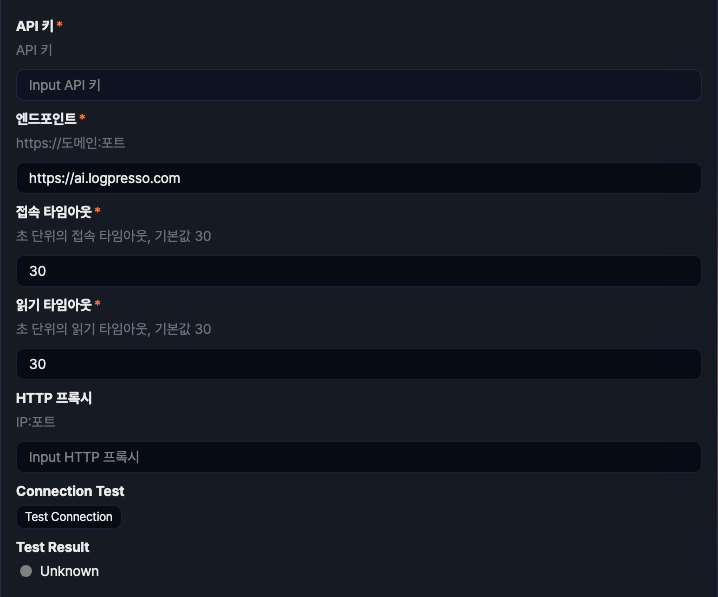
- API Key(必須): Logpresso AI Assistantサービスを使用するためのAPIキーを入力してください。
- Endpoint(必須): Logpresso AI Assistantサービスの接続先アドレスを入力してください(デフォルト:
https://ai.logpresso.com)。 - Connect Timeout(必須): サービスへの接続時に待機する最大時間(秒)を入力してください(デフォルト: 30秒)。
- Read Timeout(必須): 応答の読み取り時に待機する最大時間(秒)を入力してください(デフォルト: 30秒)。
- HTTP Proxy(任意): HTTPプロキシサーバーのIPアドレスとポート番号を入力してください。
GeoIP
接続プロファイルのタイプが GeoIP の場合の詳細設定は次のとおりです。この接続プロファイルは アドレスグループ のGeoIP国別検索機能が使用します。
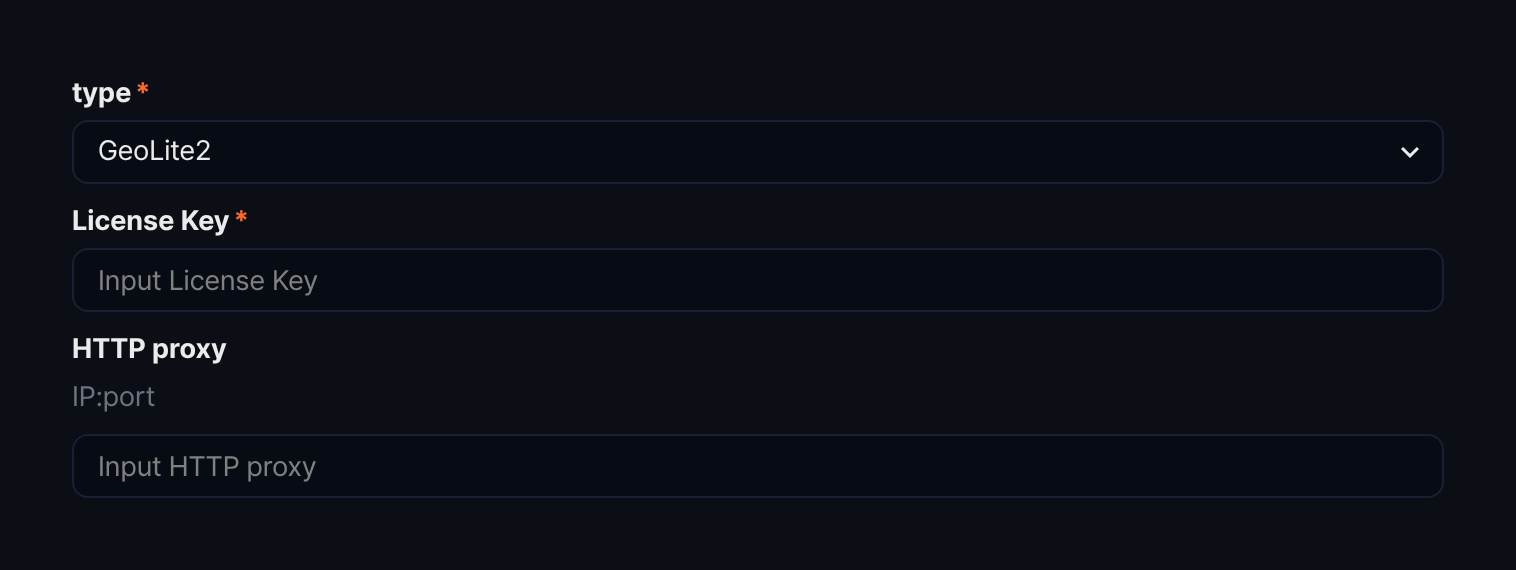
- type(必須): GeoIPライセンスの種類を GeoLite2 と GeoIP2 から選択してください(デフォルト: GeoLite2)。
- License Key(必須): GeoIPデータベース提供元から発行されたライセンスキーを入力してください。
- HTTP proxy(任意): HTTPプロキシサーバーのIPアドレスとポート番号を入力してください。
SNMPv3
接続プロファイルのタイプが SNMPv3 の場合の詳細設定は次のとおりです。
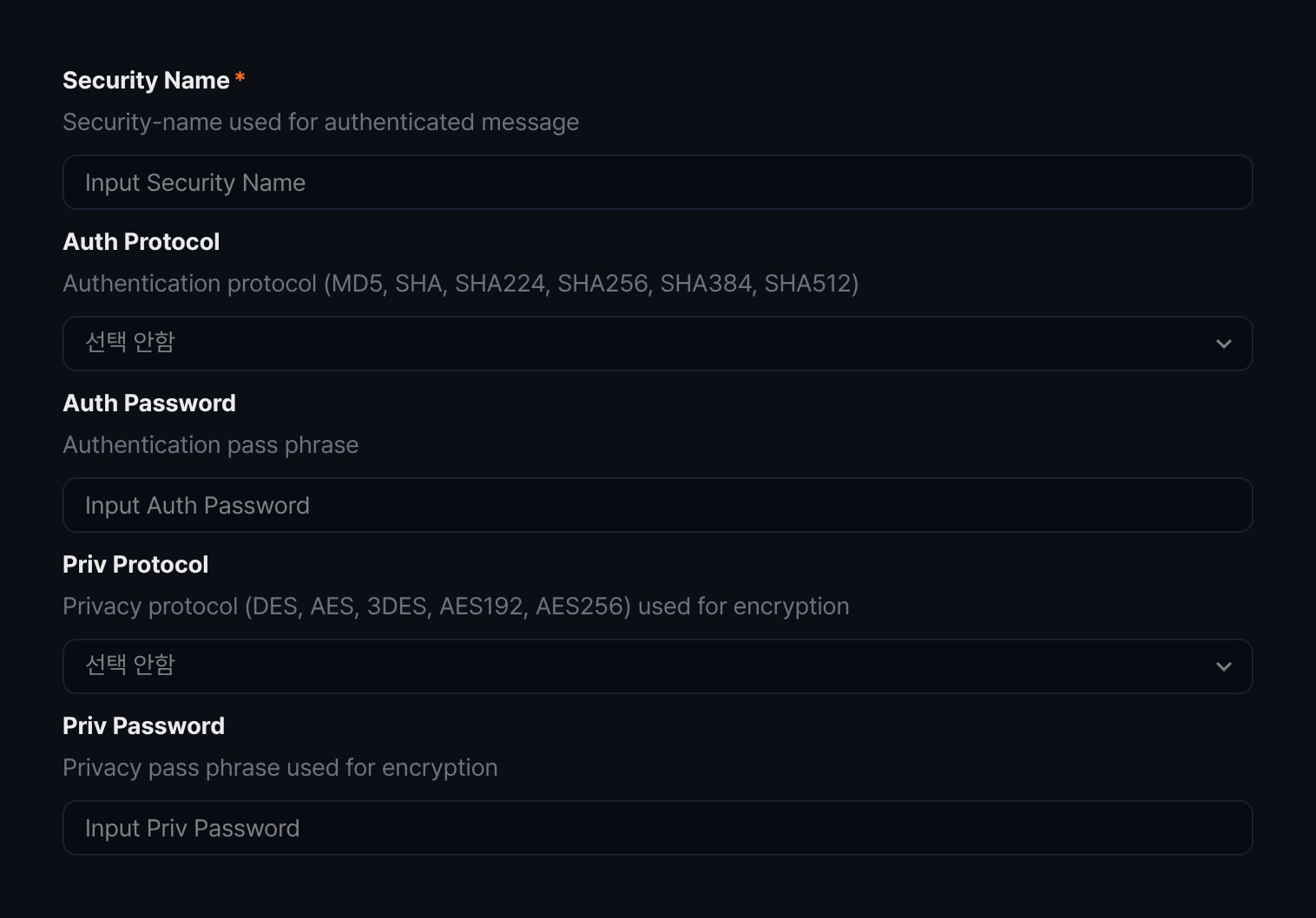
- Security Name(必須): SNMPv3メッセージ認証に使用するセキュリティ名を入力してください。
- Auth Protocol(任意): 認証に使用するプロトコルを SHA、MD5、SHA224、SHA256、SHA384、SHA512 から選択してください。
- Auth Password(任意): 認証プロトコル使用時のパスフレーズを入力してください。
- Priv Protocol(任意): 暗号化に使用するプロトコルを AES、DES、3DES、AES192、AES256 から選択してください。
- Priv Password(任意): 暗号化プロトコル使用時のパスフレーズを入力してください。
接続テスト
FTP、LDAP、SSH、Database、Logpresso AI Assistantのタイプでは、詳細設定を入力した後、保存しなくても接続情報が正しいかすぐに確認できます。TAXII、Logpresso CTI、GeoIP、SNMPv3のタイプには接続テスト機能がありません。
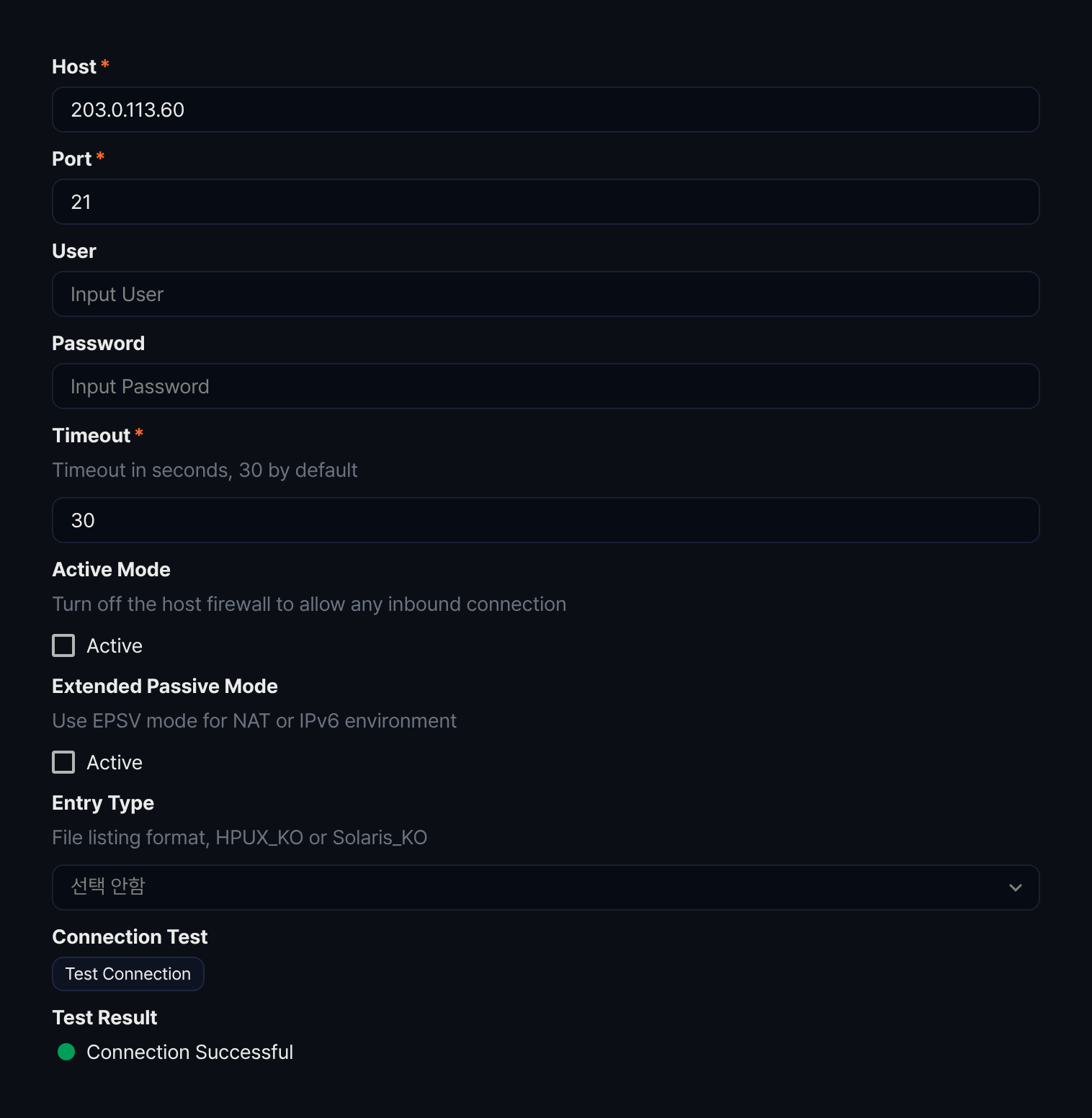
Test Connection ボタンをクリックすると、入力した設定で接続を試み、その結果が下に表示されます。
- Unknown: まだ接続テストを実行していない状態です。
- Connecting: 接続を試みている状態です。
- Connection Successful: 入力した設定で接続に成功しました。
- Connection Failure: 接続に失敗しました。失敗理由も併せて表示されます。
接続プロファイルの編集
-
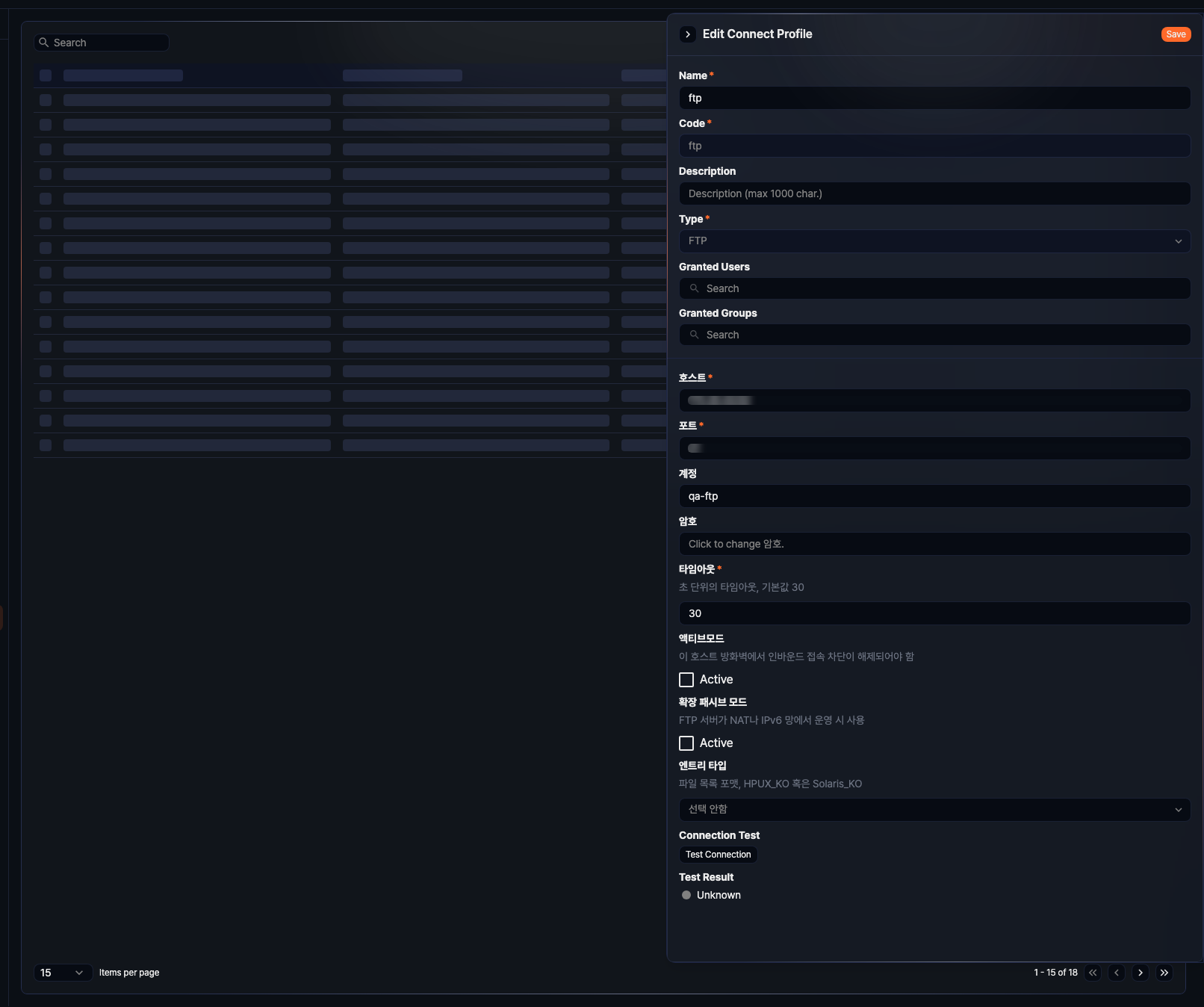
Connect Profiles 一覧で、編集する接続プロファイルの行をクリックしてください。
-
Edit Connect Profile 画面で必要な項目を編集した後、右上の Save ボタンをクリックしてください。 Code と Type は編集できません。編集可能な項目の説明については、接続プロファイルの追加 を参照してください。
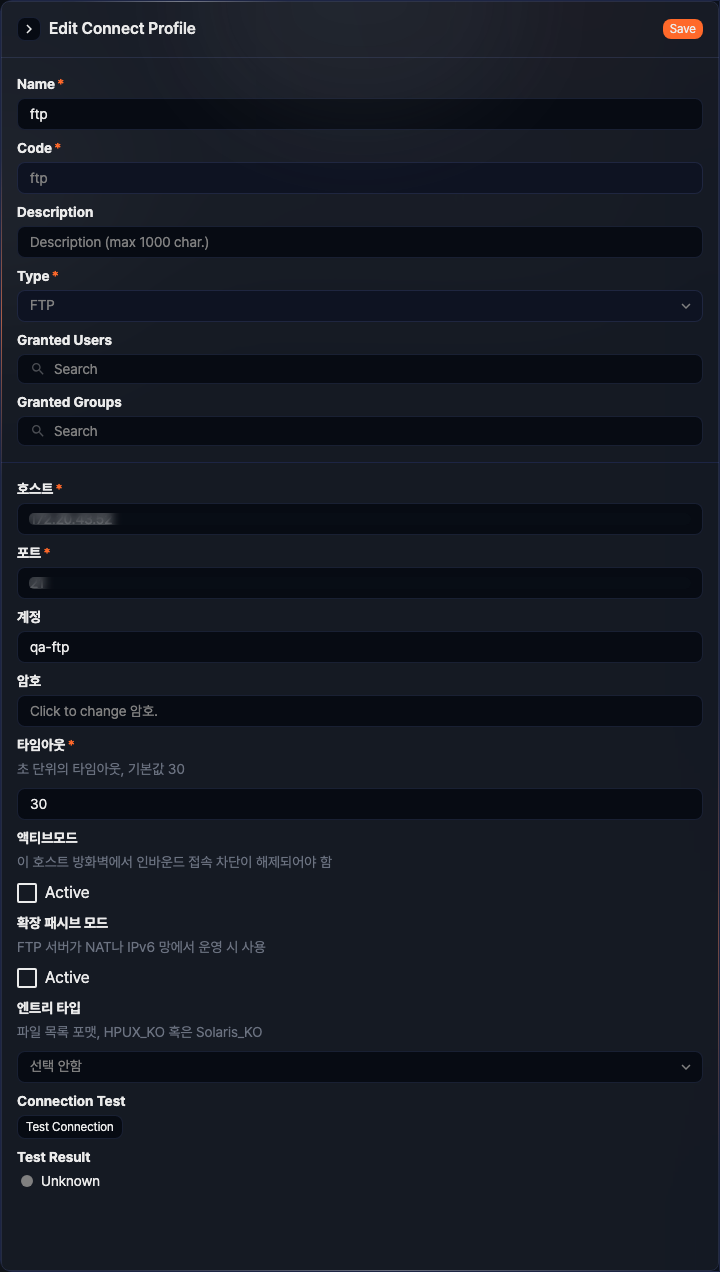
パスワードのような保護対象の項目は、保存されている値を表示しません。必須項目は点で、任意項目は空欄で表示されます。値を変更するには入力欄をクリックしてください。入力欄が空になったら新しい値を入力でき、変更を取り消して元の値に戻すには、隣に表示される Undo ボタンをクリックしてください。ただし、SSHタイプのパスワード入力欄はクリックするとすぐに空欄に変わり、新しい値を入力できます。変更を取り消すには、代わりに Cancel ボタンをクリックしてください。
接続プロファイルの削除
-
Connect Profiles 一覧で、削除する接続プロファイルのチェックボックスを選択してください。
-
一覧の上に表示される選択バーで Delete ボタンをクリックしてください。

-
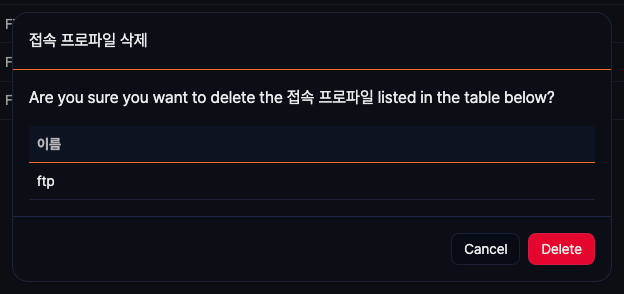
Delete Connect Profile ダイアログで削除する項目を確認した後、Delete ボタンをクリックしてください。削除をキャンセルするには Cancel ボタンをクリックしてください。