
ダッシュボード
概要
ダッシュボードは、分析結果を可視化してリアルタイムでモニタリングできる機能を提供します。通常、アプリをインストールすると、そのアプリが提供するダッシュボードが自動的に追加されます。また、ユーザーが自分でダッシュボードを作成し、任意のトピックに応じてウィジェットを構成することもできます。
ダッシュボードを使用するには、次の権限が必要です。
- Dashboard View: 自分が所有している、または Allow Read で共有されたダッシュボードを閲覧します。
- Dashboard Edit: ダッシュボードを作成または編集します。
- Dashboard Admin: ダッシュボードを公開します。管理者アカウントは別途権限がなくても使用できます。
ダッシュボード一覧の表示/検索
Dashboards では、ダッシュボードの一覧を表示したり検索したりできます。ダッシュボードの一覧は、カードビューとリストビューの2つのモードで表示できます。一覧上部の  /
/  ボタンをクリックして、2つのモードを切り替えます。選択したビューモードはアカウント設定に保存され、次回アクセス時にも維持されます。
登録済みのダッシュボードがない場合はウェルカム画面が表示され、この画面から直接新しいダッシュボードを作成できます。
カードビュー
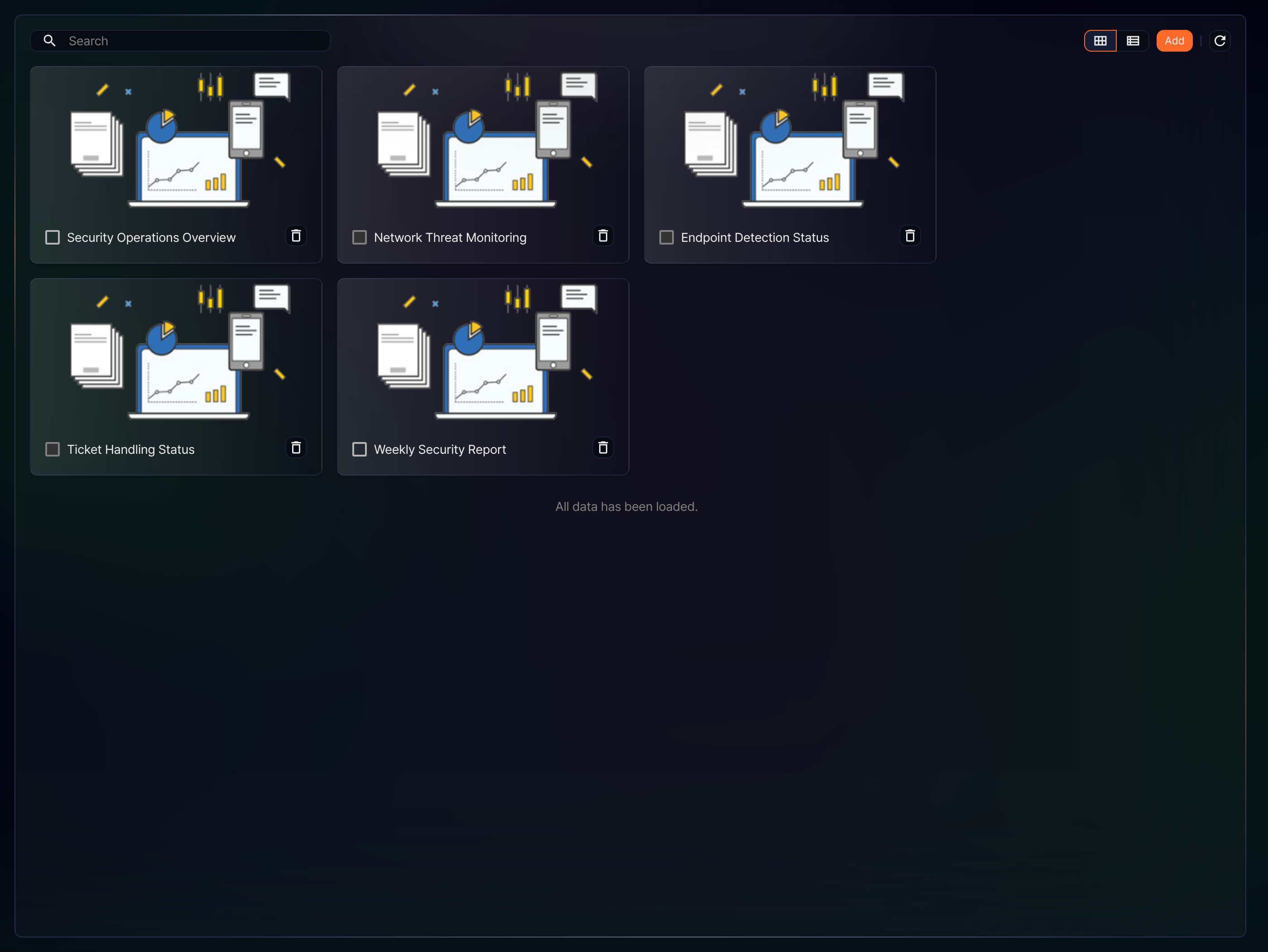
ダッシュボードをサムネイルカードの形式で表示します。各カードには、ダッシュボード名とサムネイル画像が表示されます。一覧下部の Load More をクリックすると、続けて次のダッシュボードを読み込みます。すべて読み込むと、ボタンの代わりに案内文が表示されます。項目が選択されていない場合、各カードに個別の削除ボタンが表示されます。
リストビュー
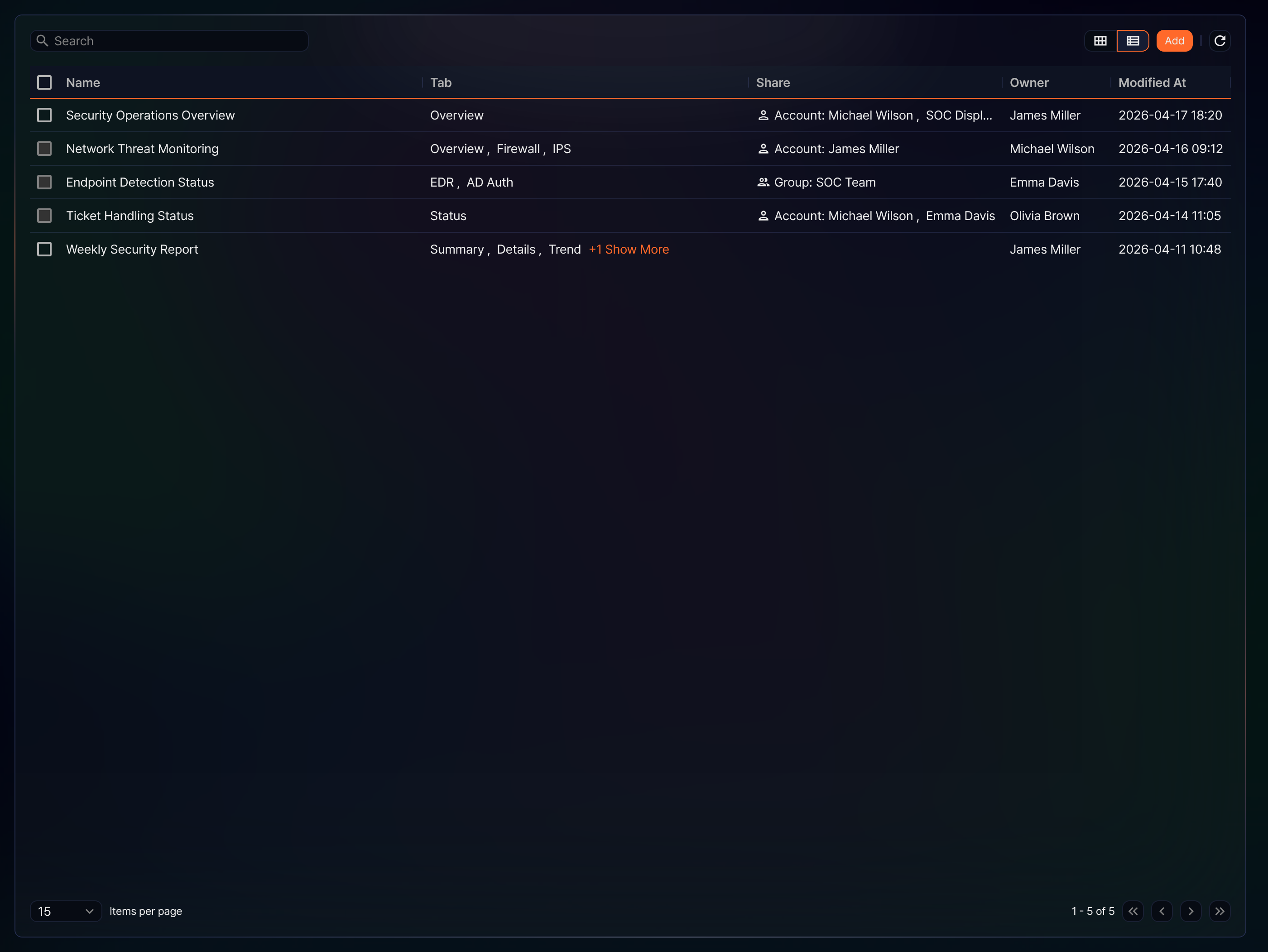
ダッシュボードを一覧形式で表示します。一覧には次の項目が表示されます。
- Name: ダッシュボード名。クリックすると該当ダッシュボードを表示します。
- Tab: ダッシュボードに含まれるタブの一覧(最大3個まで表示)
- Share: ダッシュボードが共有されているアカウントおよびグループ
- Owner: ダッシュボードの所有者
- Modified At: 最終更新日(
yyyy-MM-dd HH:mm形式)
特定のダッシュボードを探す場合は、一覧上部の  検索入力欄に名前を入力してください。入力した文字列が Name 項目に含まれるダッシュボードが表示されます。
一覧の更新
ダッシュボードの一覧を最新の情報で表示するには、 をクリックしてください。
ダッシュボードを開く
ダッシュボードを開くには、カードビューでダッシュボードカードをクリックするか、リストビューで Name 列のダッシュボード名をクリックしてください。
構成要素
1つのダッシュボードは複数のタブとウィジェットで構成されており、ウィジェットを任意のサイズで好きな位置に配置できるドッキングレイアウト機能を提供します。ウィジェットは一度作成すれば何度でも再利用でき、ウィジェットのプロパティを変更すると、すべてのダッシュボードに一括で反映されます。
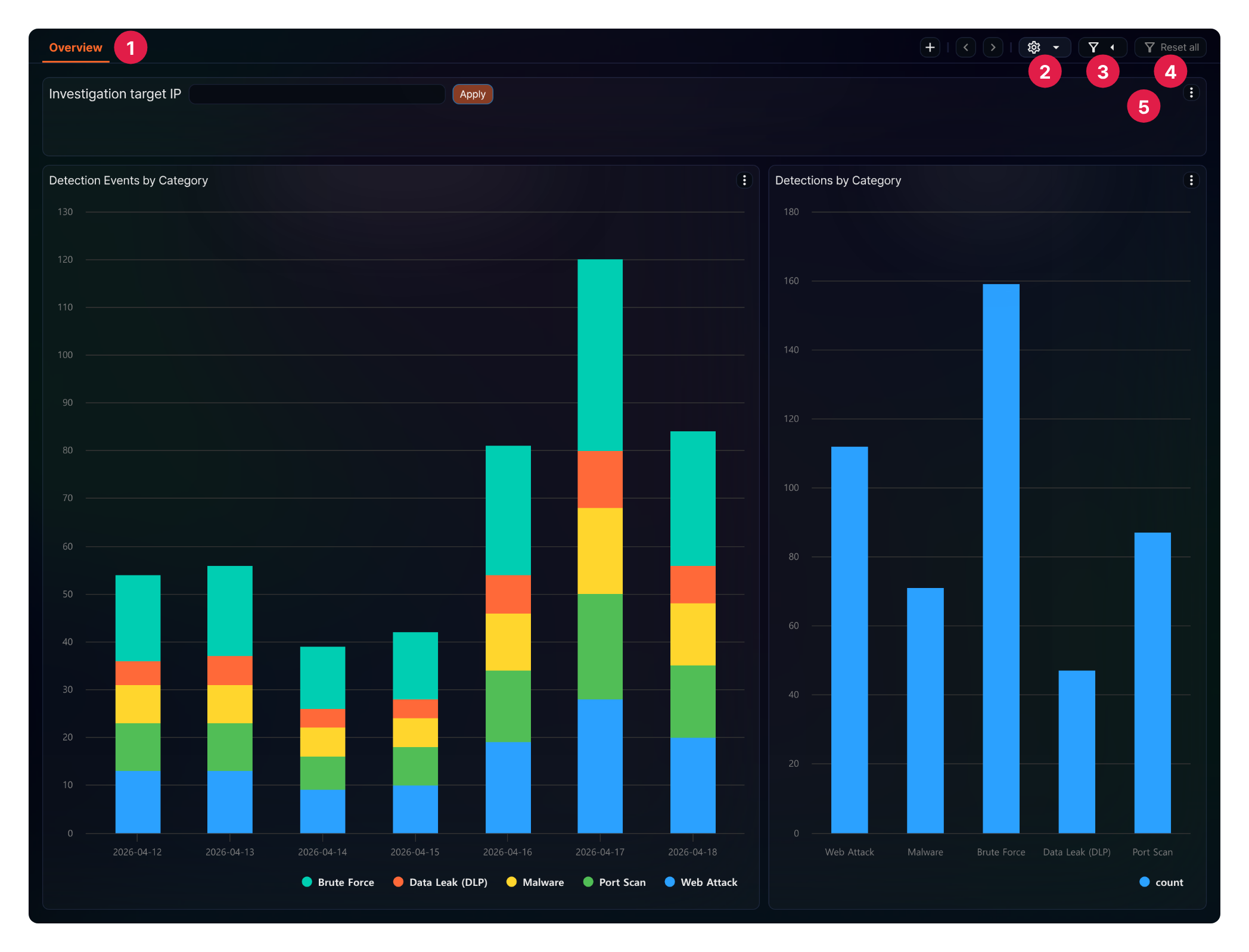
- タブ切替: タブタイトルをクリックすると該当タブに切り替わります。
 : ボタンをクリックすると、ダッシュボードを管理できるメニューが表示されます。詳細は管理メニューを参照してください。
- Filter: ボタンをクリックすると、ダッシュボード全体、または同じデータセットを使用するウィジェットに対してフィルターを指定できるパネルが表示されます。詳細はフィルターの管理を参照してください。
- Reset all: 追加されたすべてのフィルターとユーザー定義変数の値をリセットします。バッジには、追加されたフィルター(有効/無効を問わない)と値が設定されたユーザー定義変数の数が表示されます。フィルターパネルが開いている間は、このボタンは非表示になります。
- ウィジェットメニュー: 各ウィジェットのメニューボタン(⋮)をクリックすると、基本情報の表示、更新、一時停止、結果の表示、拡大などを行うことができます。詳細はウィジェットとコンテナを参照してください。
ダッシュボードの追加
ダッシュボードを追加するには、
- 画面右上の Add をクリックしてください。
- New Dashboard ダイアログで名前を入力し、OK をクリックしてください(最大50文字)。
作成したダッシュボードは、空のタブ1つとともに開きます。タブの編集モードでウィジェットを追加し、ダッシュボードを構成してください。
ダッシュボードの管理
ダッシュボードを開くと、タブ領域の右上に ボタンが表示されます。このボタンをクリックすると、ポップオーバーメニューが表示されます。各メニューをクリックすると、ダッシュボードを管理できます。
管理メニュー
ポップオーバーメニューで使用できる管理機能は次のとおりです。
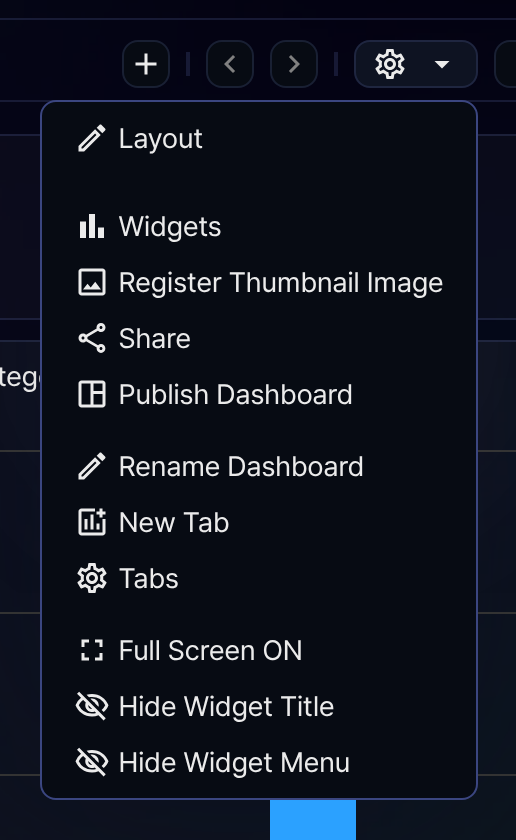
 Layout
-
ダッシュボードにウィジェットやコンテナを追加・削除したり、ウィジェットのサイズや位置を変更できるモードに切り替えます。詳細はタブの編集を参照してください。
 Widgets
-
ウィジェットを作成・編集・削除できる管理画面に移動します。詳細はウィジェットを参照してください。
 Register Thumbnail Image
-
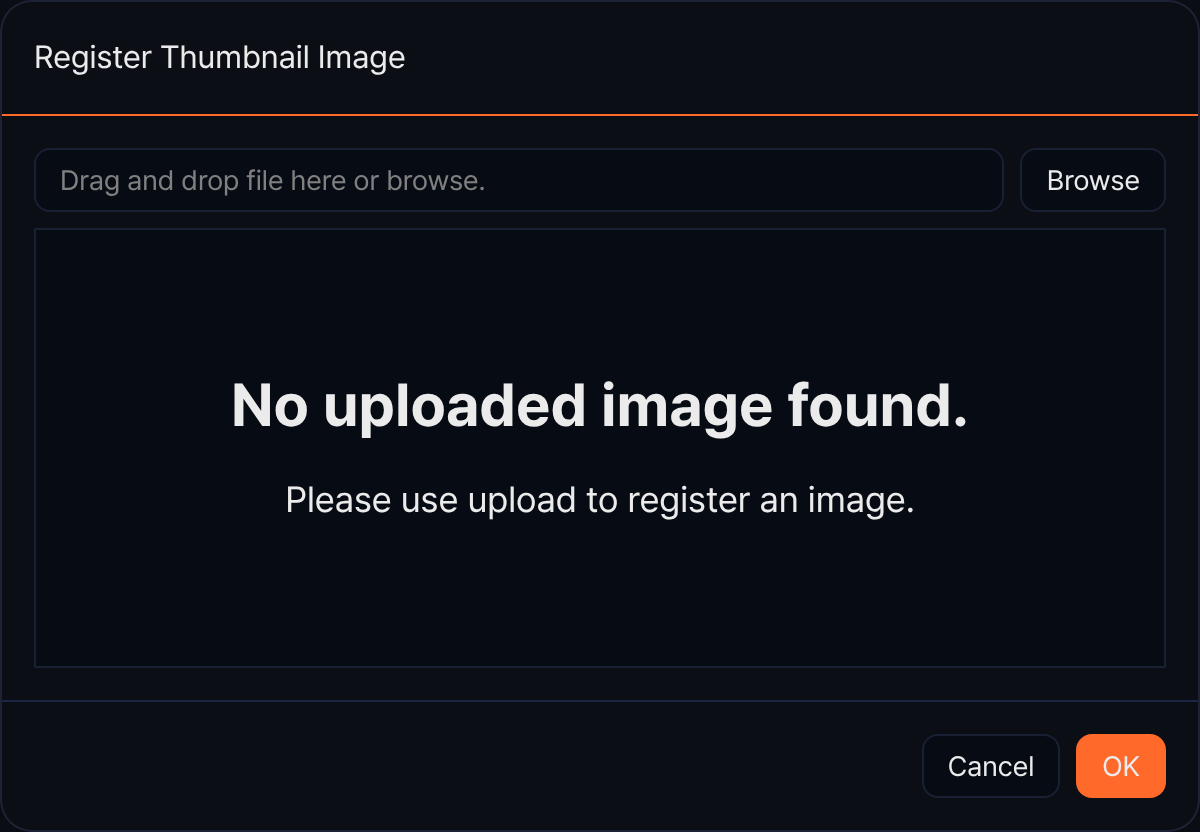
ダッシュボードのカードビューに表示されるサムネイル画像を設定します。画像ファイル(jpg、jpeg、png)をアップロードするか、クリップボードから画像を貼り付けることができます。画像ファイルの最大サイズは1MBです。既存のサムネイルがある場合は、デフォルトに戻すこともできます。
 Share
Share-
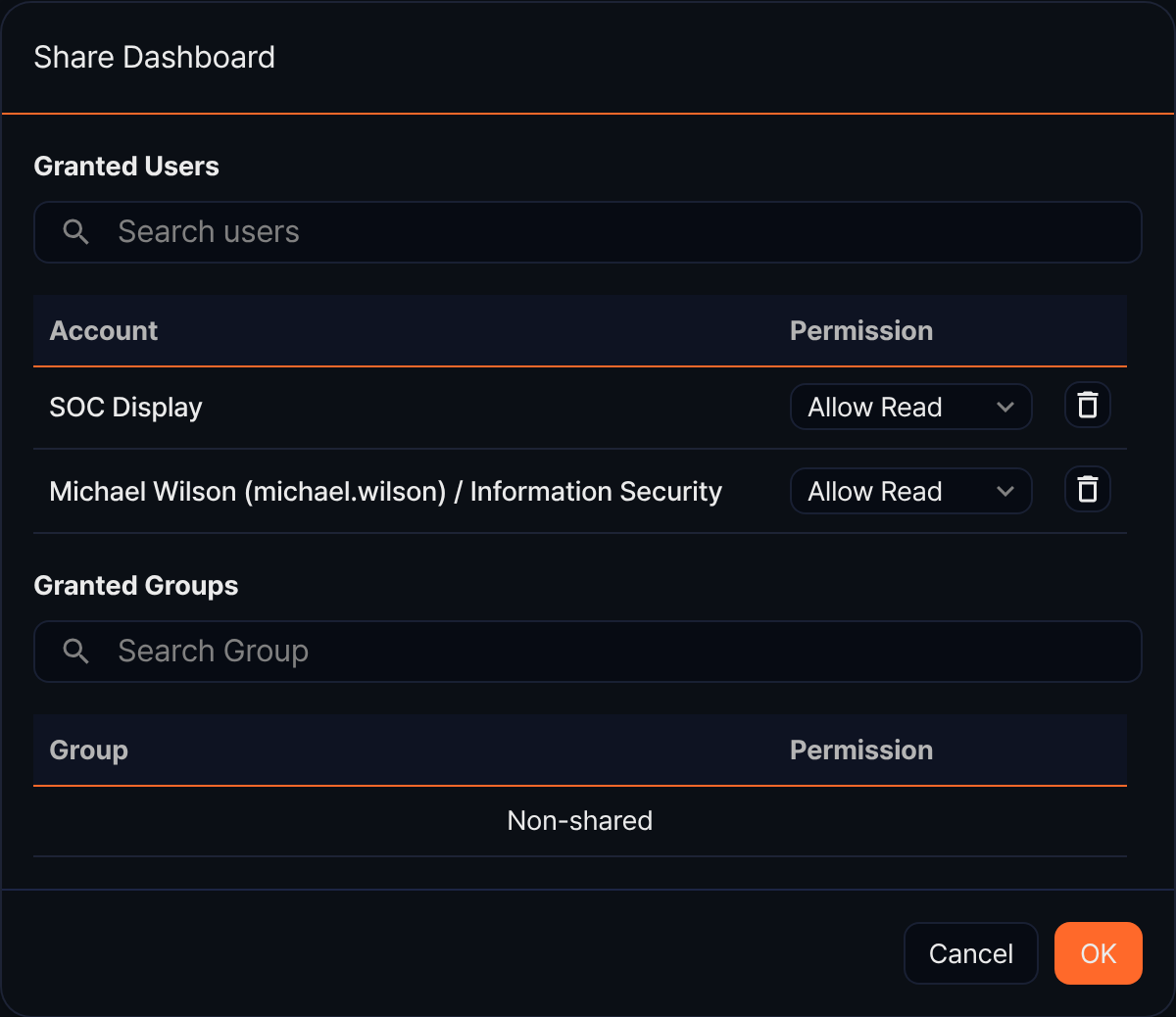
アカウントやグループを選択して、ダッシュボードを共有できます。共有先ごとに Allow Read または Allow Edit を指定できます。Allow Edit で共有すると、共有されたアカウントはダッシュボードを編集または削除できるようになります。
-
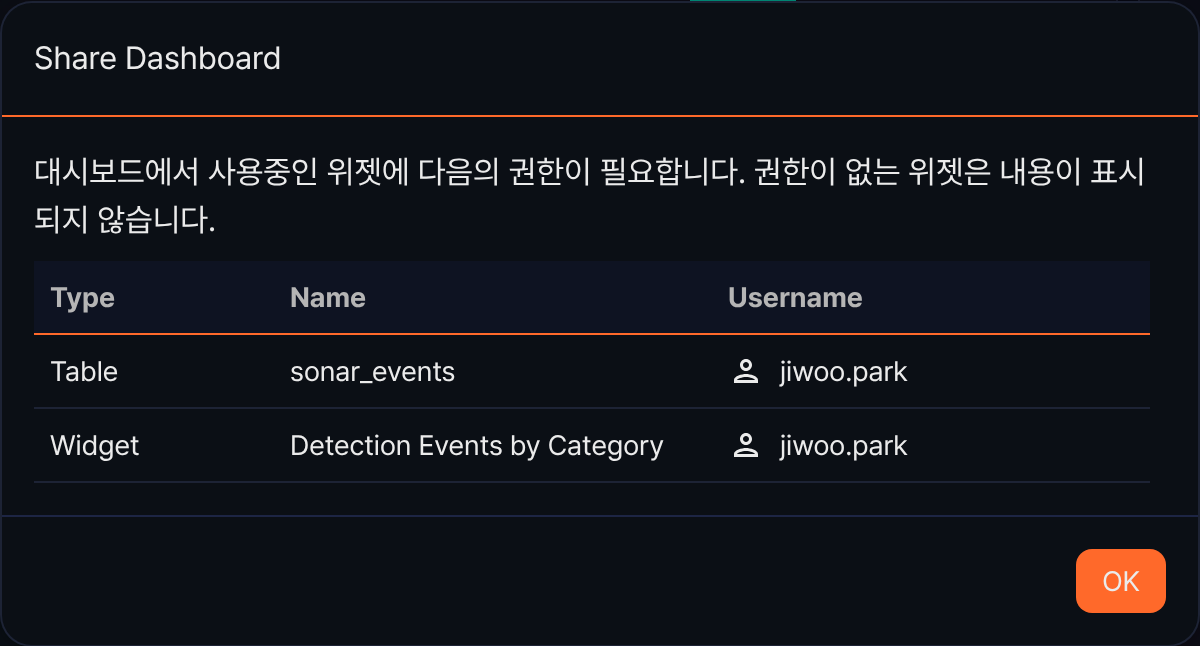
共有先を選択して保存すると、ダッシュボードで使用しているウィジェットとデータソースが共有されているかどうかを検査します。ダッシュボードへのアクセス権限のみを持ち、ウィジェットやデータソースへの権限がない場合、ウィジェットが正しく表示されないため、共有先のアカウントがウィジェットやデータソースに対する権限を持っていない項目の一覧が表示されます。
 Publish Dashboard
-
ダッシュボードを読み取り専用として外部に公開します。このメニューは、Dashboard Admin 権限を持つ管理者にのみ表示されます。
-
ダッシュボードを公開するには、次の手順に従います。
-
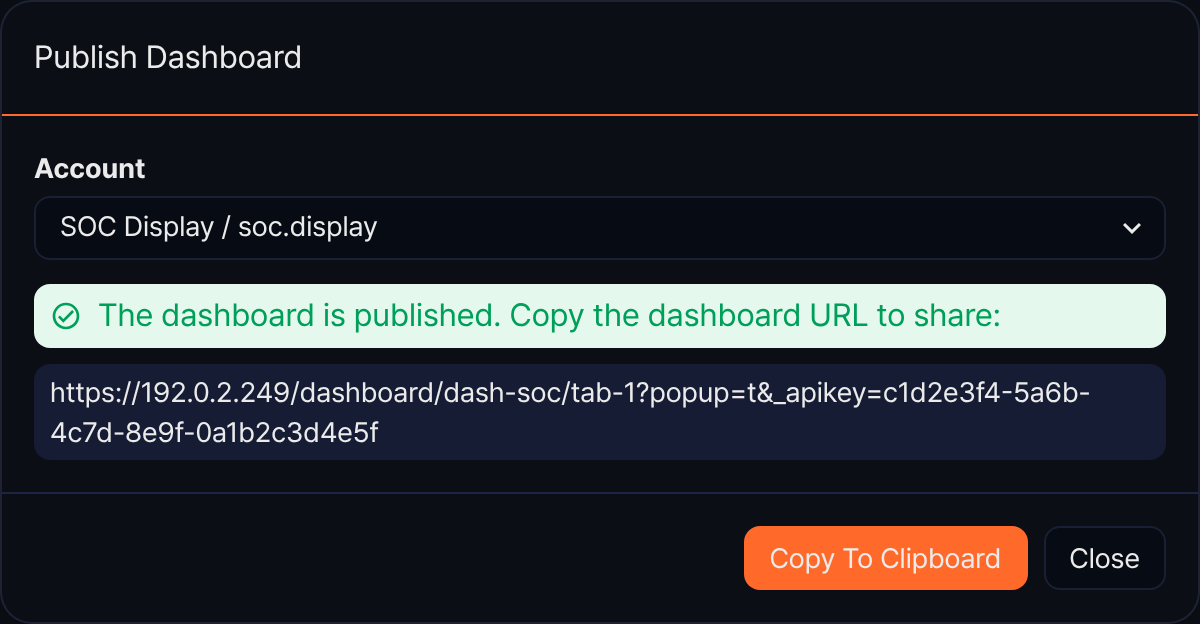
Account ドロップダウンで、Dashboard Viewer ロールを持つアカウントを選択します。アカウントは名前/ログイン形式で表示されます。
-
選択したアカウントに API キーがない場合、警告が表示されます。Generate API key をクリックして、該当アカウントの API キーを生成してください。
-
「You can use this account to publish the dashboard.」というメッセージが表示されたら、Next をクリックしてください。ダッシュボードが該当アカウントと共有され、アクセス URL が生成されます。
-
生成された URL を Copy To Clipboard をクリックしてコピーします。
-
ダッシュボードで使用中の一部のウィジェットやデータソースへのアクセス権限がない場合、警告が表示されます。Approved をクリックすると、該当リソースへのアクセス権限も付与されます。
-
- Rename Dashboard
-
ダッシュボードの名前を変更します(最大50文字)。
 New Tab
-
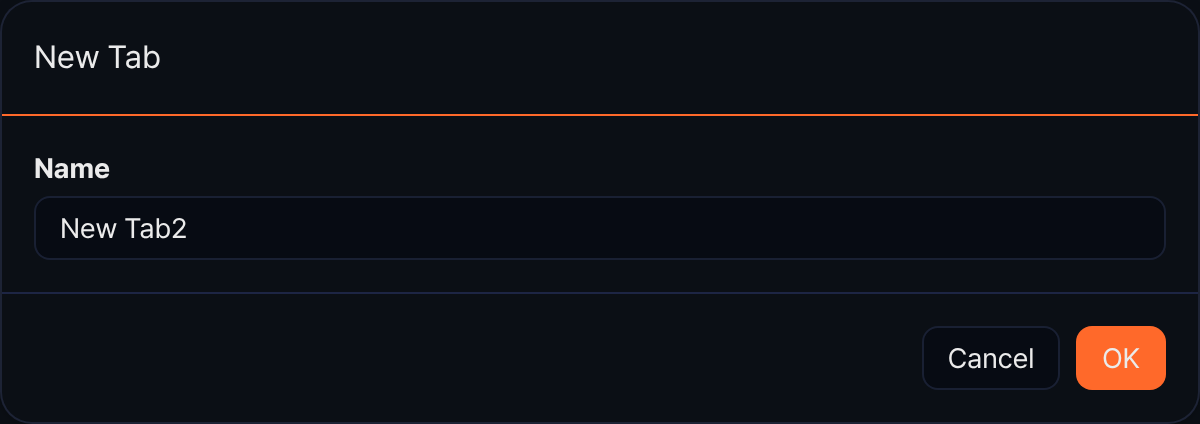
ダッシュボードにタブを追加します。タブの名前を入力し、OK をクリックしてください(最大255文字)。
- Tabs
-
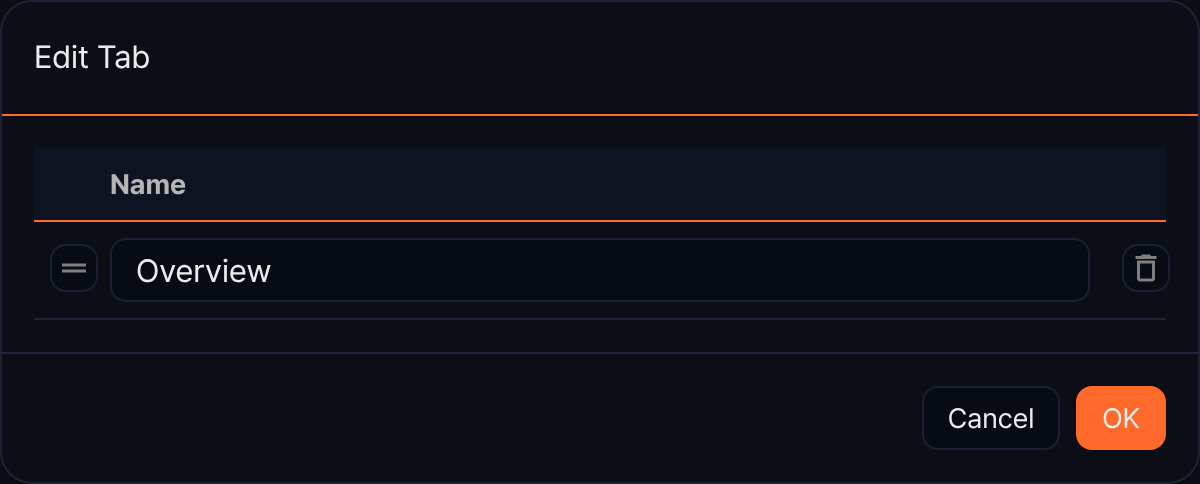
ダッシュボードのタブの名前や順序を変更したり、タブを削除したりします。ドラッグアンドドロップでタブの順序を変更できます。タブが1つだけ残っている場合、そのタブを削除したり順序を変更したりすることはできません。編集が終わったら、OK ボタンを押して変更内容を保存します。
 Full Screen ON
-
Sonar の上部バーと左側メニューを隠し、ダッシュボードをフルスクリーンで表示します。フルスクリーン状態で再度クリックすると Full Screen OFF と表示され、元の画面に戻ります。
 /
/ Hide Widget Title/Show Widget Title
-
ウィジェットのタイトルの表示/非表示を切り替えます。タイトルが表示されている状態では
Hide Widget Title、非表示の状態では Show Widget Title とメニュー項目が表示されます。コンテナのタイトルは、このオプションにかかわらず常に表示されます。ウィジェットタイトルのデフォルトの状態は表示です。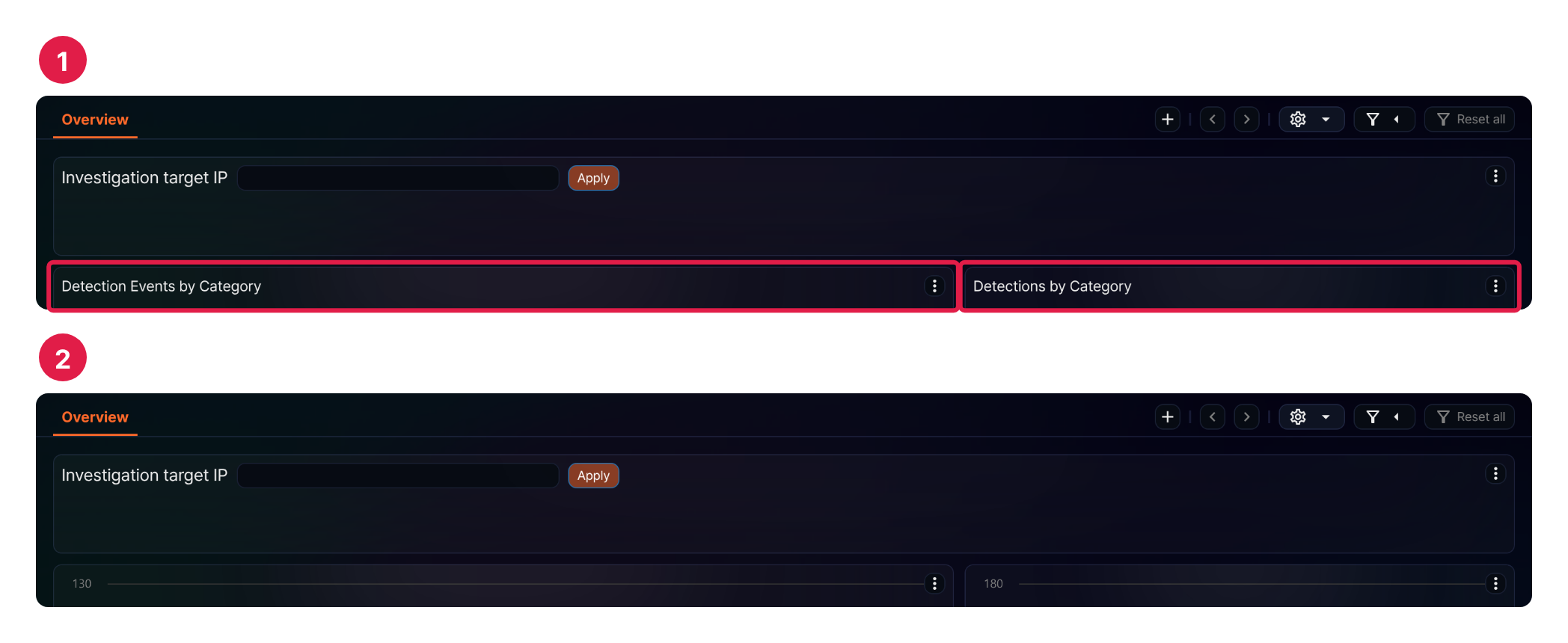
- / Hide Widget Menu/Show Widget Menu
-
各ウィジェットのメニューボタン(⋮)の表示/非表示を切り替えます。メニューボタンが表示されている状態では
Hide Widget Menu、非表示の状態では Show Widget Menu とメニュー項目が表示されます。ウィジェットメニューのデフォルトの状態は表示ですが、コンテナのメニューボタンは、このオプションにかかわらず常に表示されます。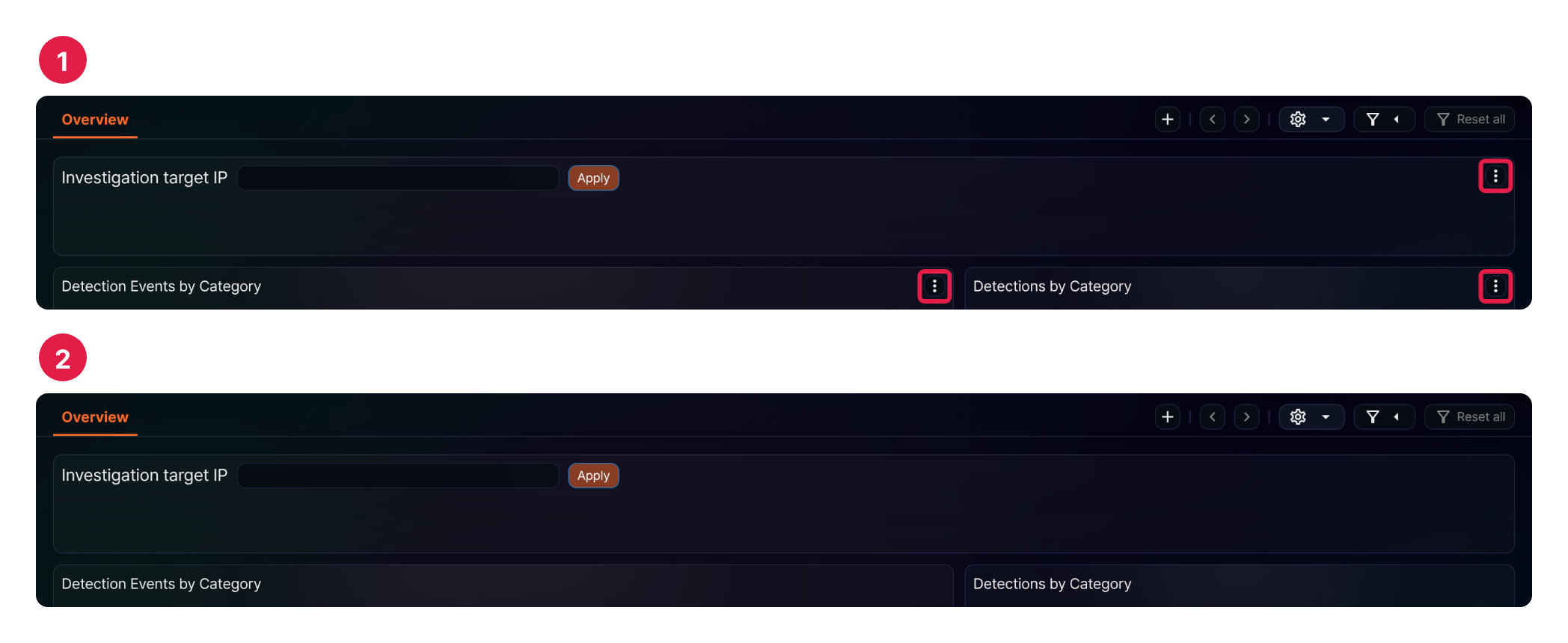
タブの編集
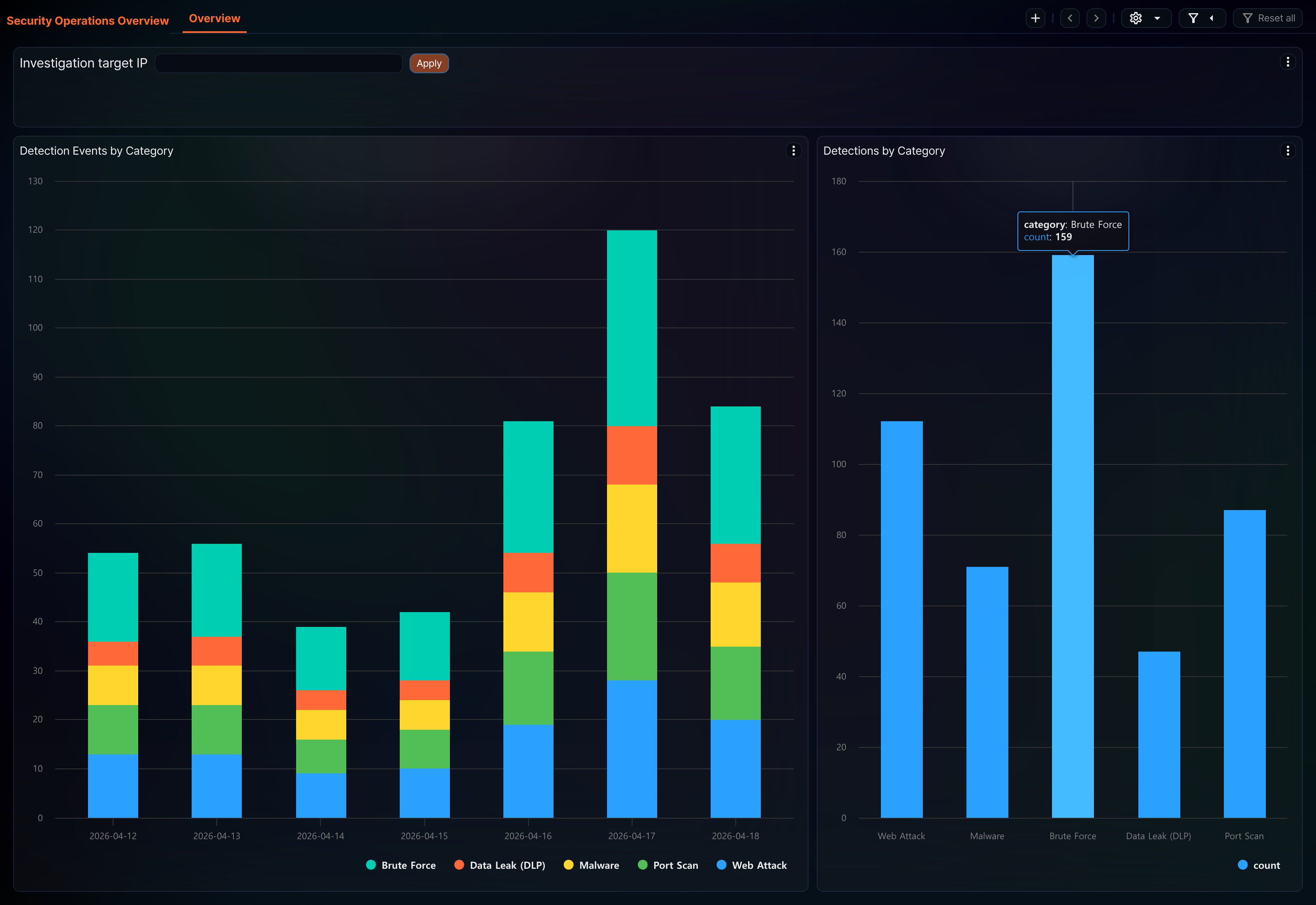
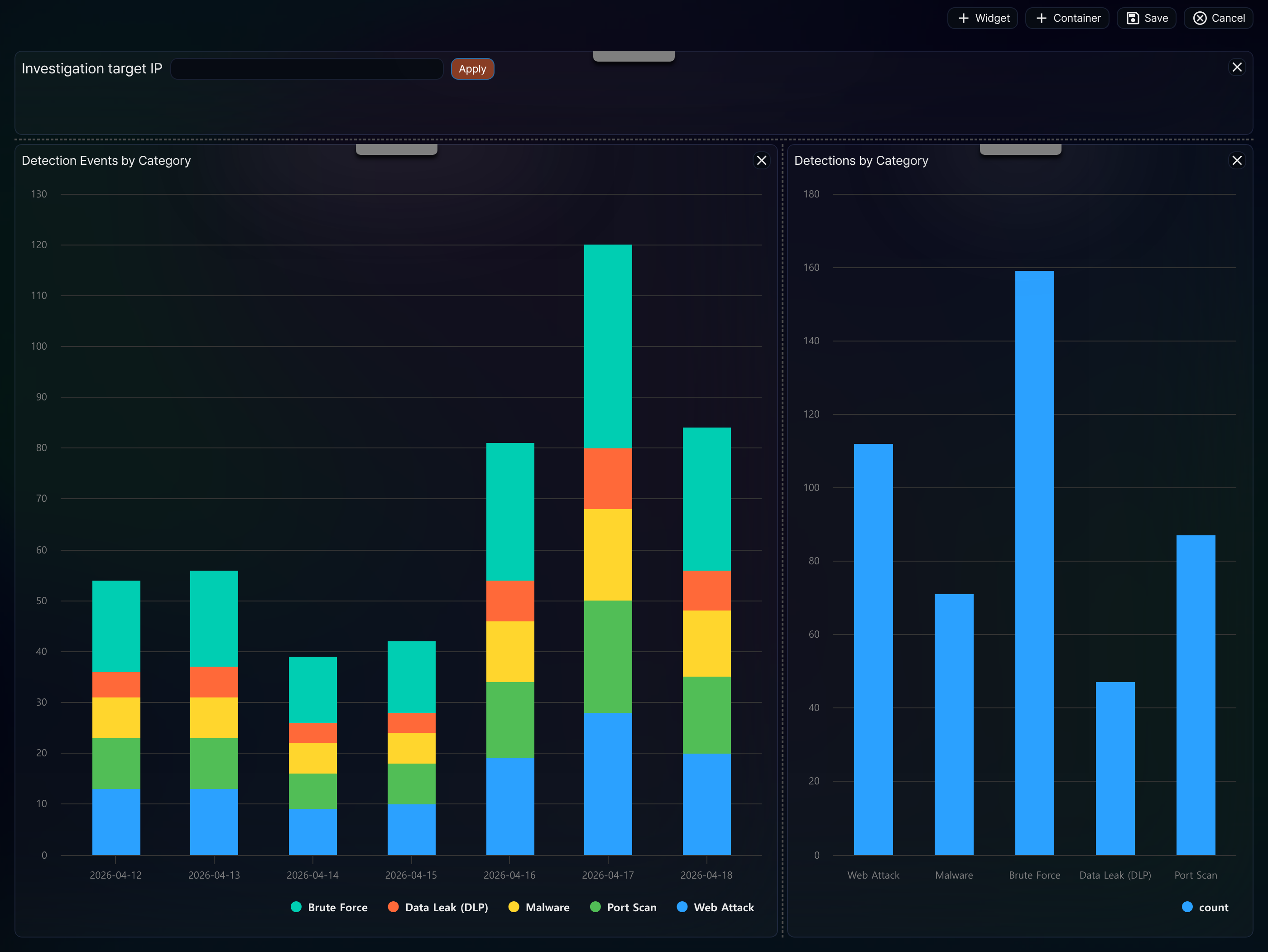
ボタンをクリックした後、ポップオーバーメニューで Layout をクリックすると、次の図のように、ダッシュボードにウィジェットやコンテナを追加・削除したり、ウィジェットのサイズや位置を変更できる状態になります。
- Widget
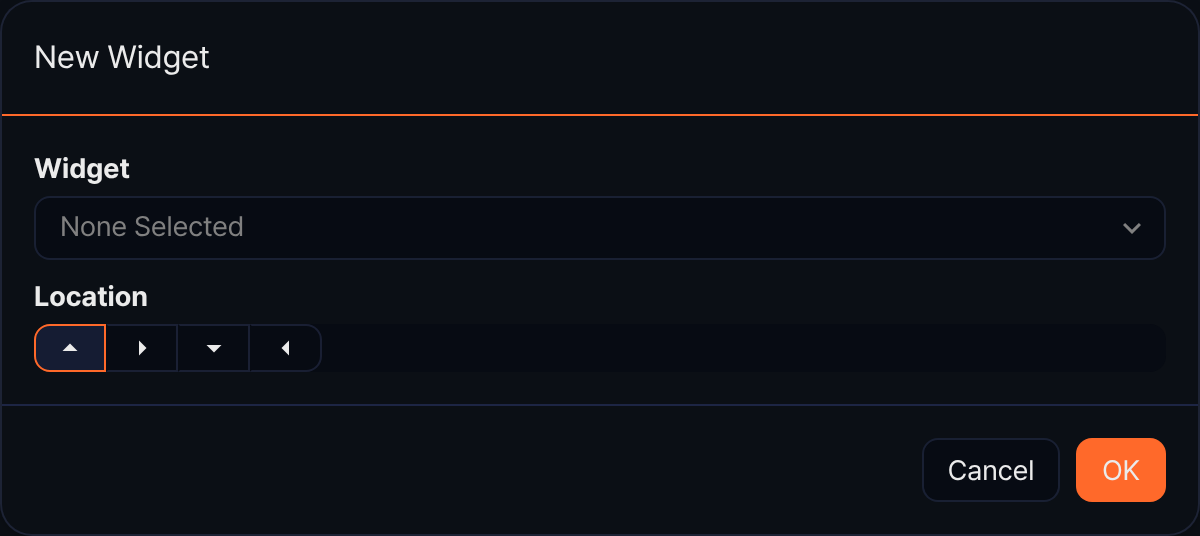
- Widget ボタンをクリックすると、ダッシュボードにウィジェットを追加します。ウィジェット一覧から追加するウィジェットを選択し、配置する方向(上/下/左/右)を指定してください。
- Container
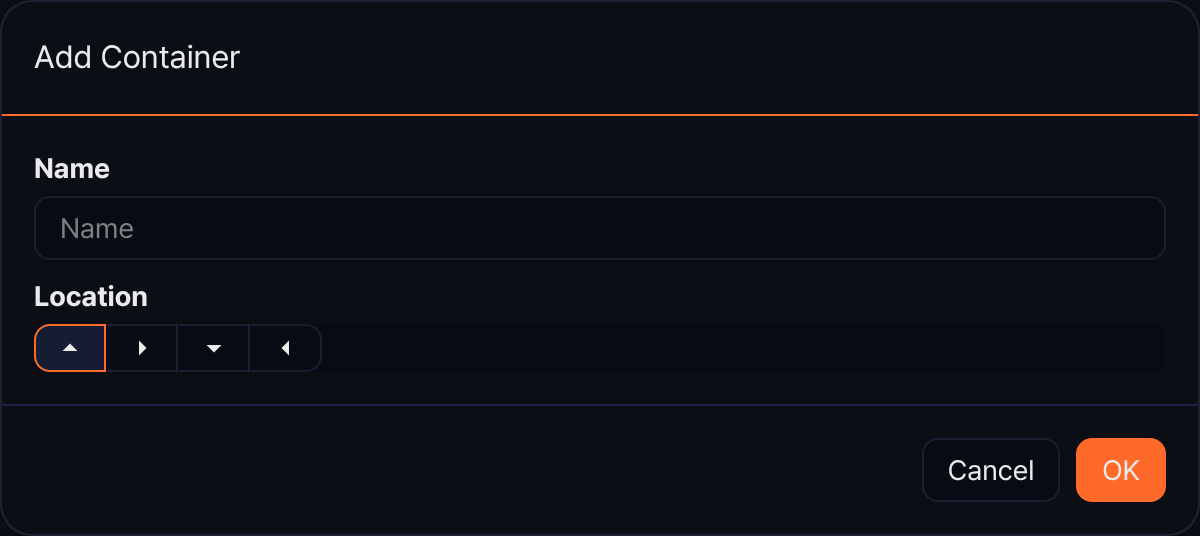
- Container ボタンをクリックすると、異なるウィジェットをまとめて1つのウィジェットのように使用できるコンテナを追加します。コンテナ名を入力し、配置する方向(上/下/左/右)を指定してください。
- ウィジェットの再配置
- ウィジェット上部に表示されるハンドルをドラッグアンドドロップすることで、ウィジェットやダッシュボードの上下左右、またはコンテナの内部にウィジェットを移動させることができます。ドラッグ中は方向インジケーターが表示され、配置される位置を案内します。
- スプリッターの調整
- タブ画面でウィジェットの間の点線をドラッグして、ウィジェットのサイズを調整できます。
- Save
- Save ボタンをクリックすると、編集した内容を保存して編集モードを終了します。
- Cancel
- Cancel ボタンをクリックすると、編集した内容を保存せずに編集モードを終了します。
ウィジェットとコンテナ
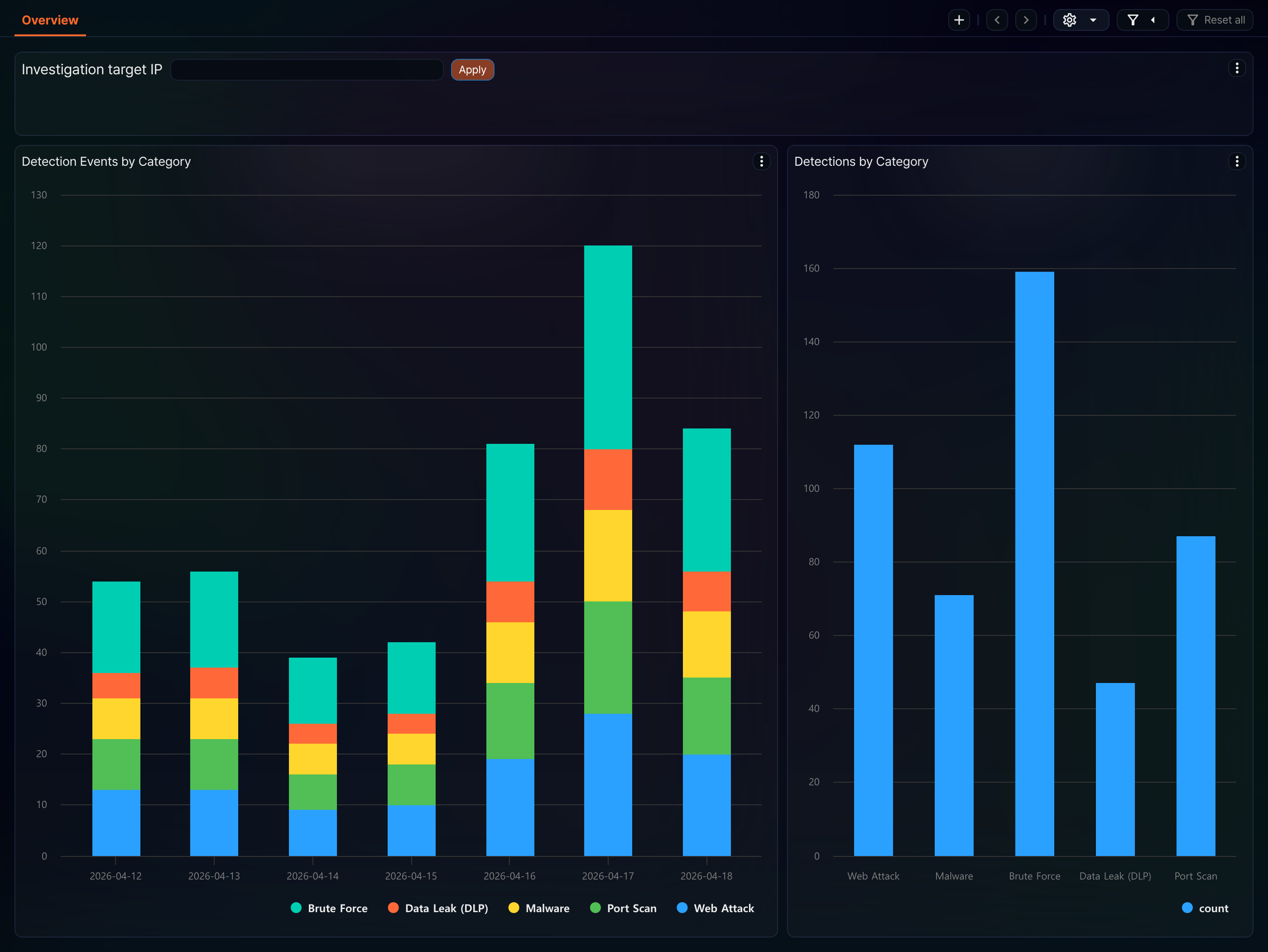
ウィジェットの種類には、クエリウィジェット、外部サイトウィジェット、入力コントロールがあります。また、コンテナは、異なるウィジェットを1つのウィジェットのようにまとめて使用できる機能です。
クエリウィジェット
クエリウィジェットは、収集したログを可視化し、セキュリティ監視の担当者がダッシュボード上で異常な指標を即座に把握できるようにします。チャートやグリッドで特定の値や範囲をクリック・ドラッグすると、他のウィジェットにフィルターを渡したり、関連クエリを実行したりできるため、複数のウィジェットが連動するインタラクティブなダッシュボードを構成できます。詳細はクエリウィジェットを参照してください。
外部サイトウィジェット
外部サイトウィジェットは、URL を利用して外部の Web ページを表示するウィジェットです。詳細は外部サイトウィジェットを参照してください。
入力コントロール
入力コントロールは、ユーザーの入力を受け取り、動的フィルターを適用するウィジェットです。入力方式に応じて、日付、リスト、テキストの入力コントロールとして設定できます。入力コントロールについては入力コントロールを、動的フィルターの適用については動的フィルターを参照してください。
コンテナ
コンテナは、異なるウィジェットを1つのウィジェットのように使用できる機能です。ダッシュボードの編集モードでコンテナを追加し、コンテナの内部に任意のウィジェットを配置して使用できます。複数のウィジェットの位置移動、サイズ変更、拡大、削除の操作を、コンテナ1つを操作するだけで簡単に行うことができます。
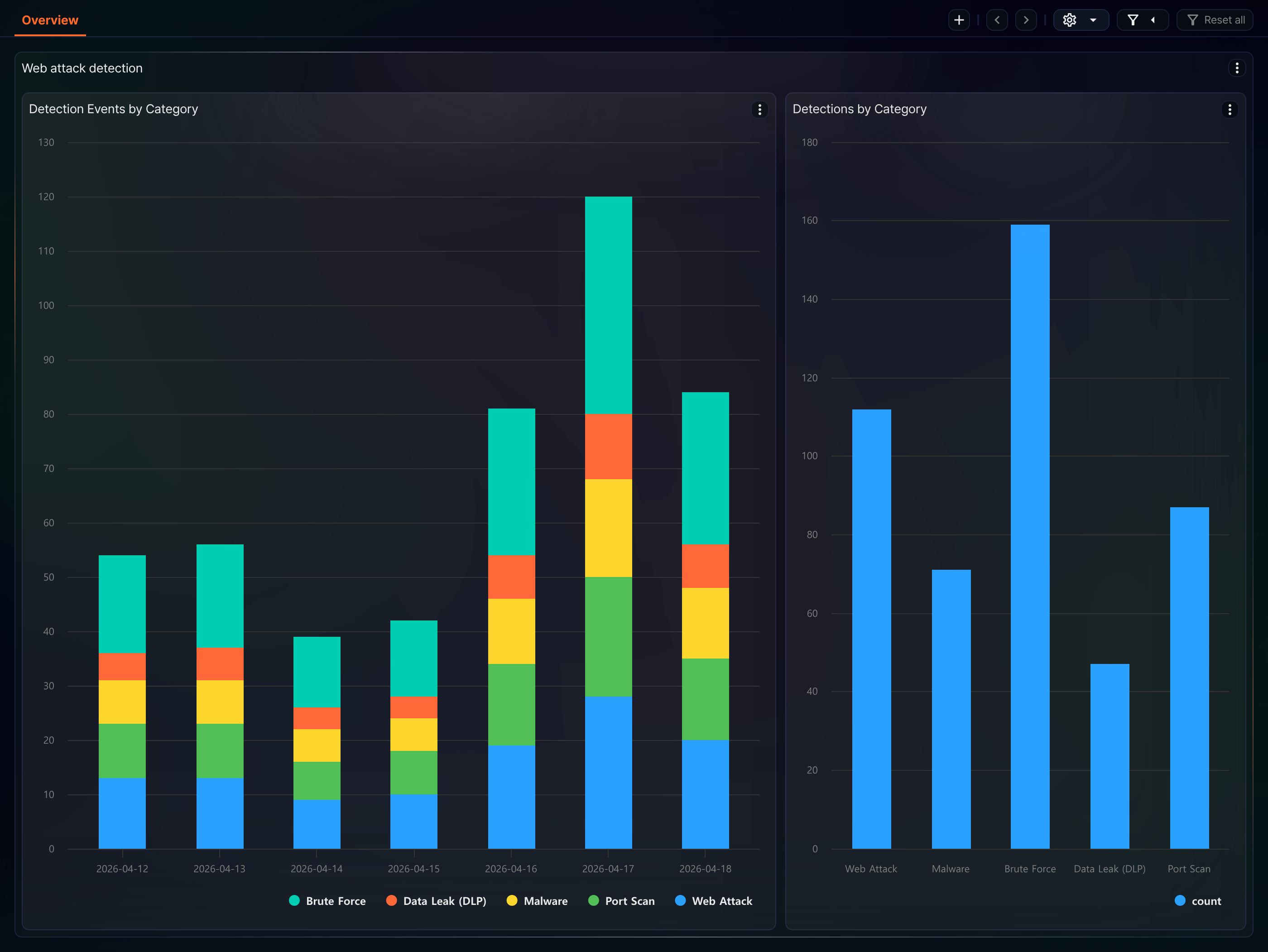
コンテナのメニューボタン(⋮)をクリックすると、コンテナをフルスクリーンに拡大したり、元のサイズに縮小したりできます。編集モードでは、コンテナ名を変更したり、コンテナを削除したりすることもできます。
フィルターの管理
フィルターを指定すると、ウィジェットのクエリに条件コマンドが自動的に追加され、該当する条件に一致するデータのみが表示されます。フィルターは適用範囲に応じて3種類に区分されます。
- Time Range
- すべてのウィジェットのクエリの先頭に
set _from=<開始時刻>、set _to=<終了時刻>コマンドを挿入します。時間範囲を制限する際に使用します。 - Global Filter
- すべてのウィジェットのクエリに
search <条件式>コマンドを挿入します。 - Dataset Filter
- 同一のデータセットに基づいて作成されたウィジェットにのみ
search <条件式>コマンドを挿入します。
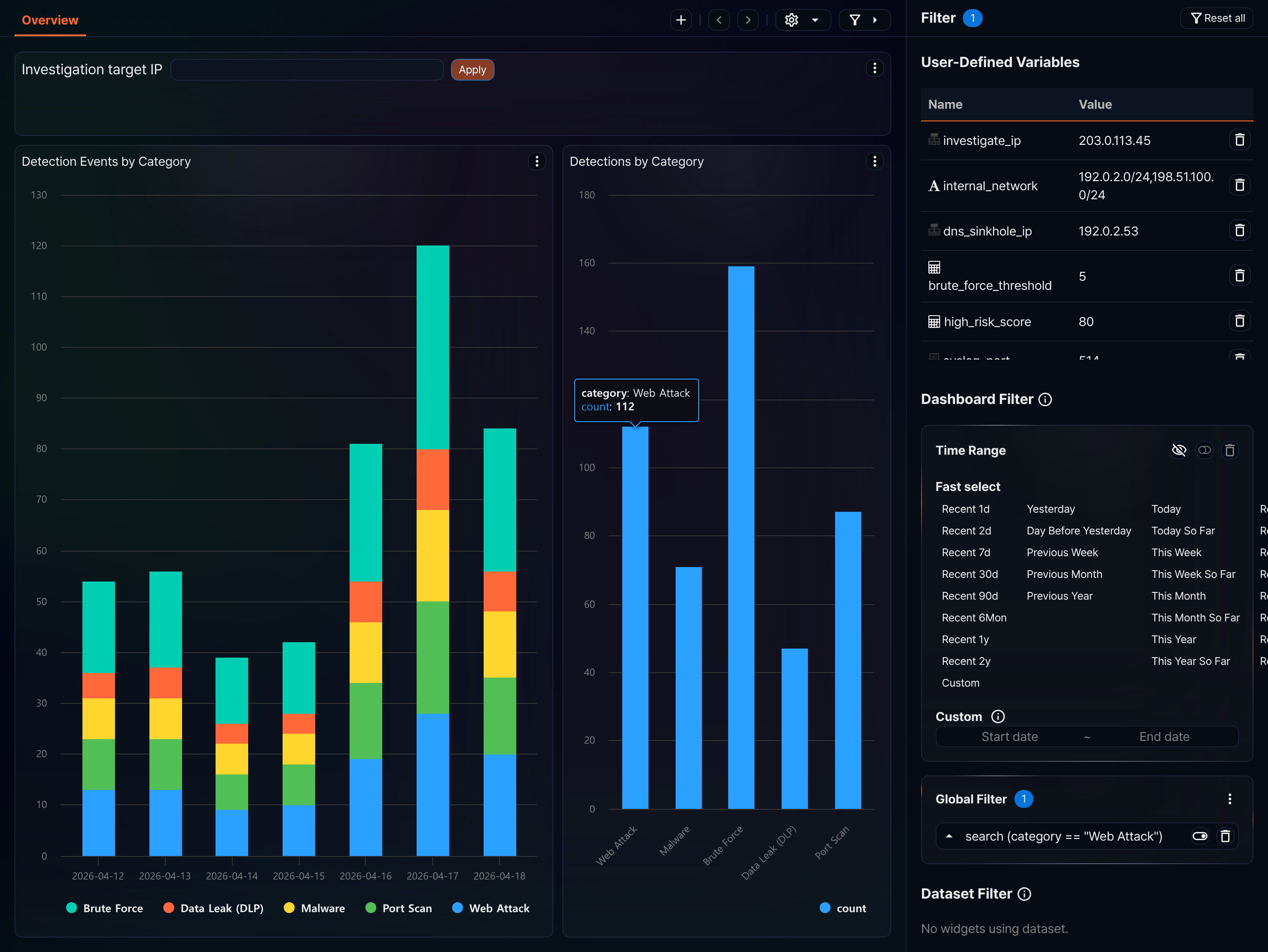
ダッシュボード右上の Filter ボタンをクリックすると、フィルターを追加・削除・有効化/無効化できるパネルが表示されます。
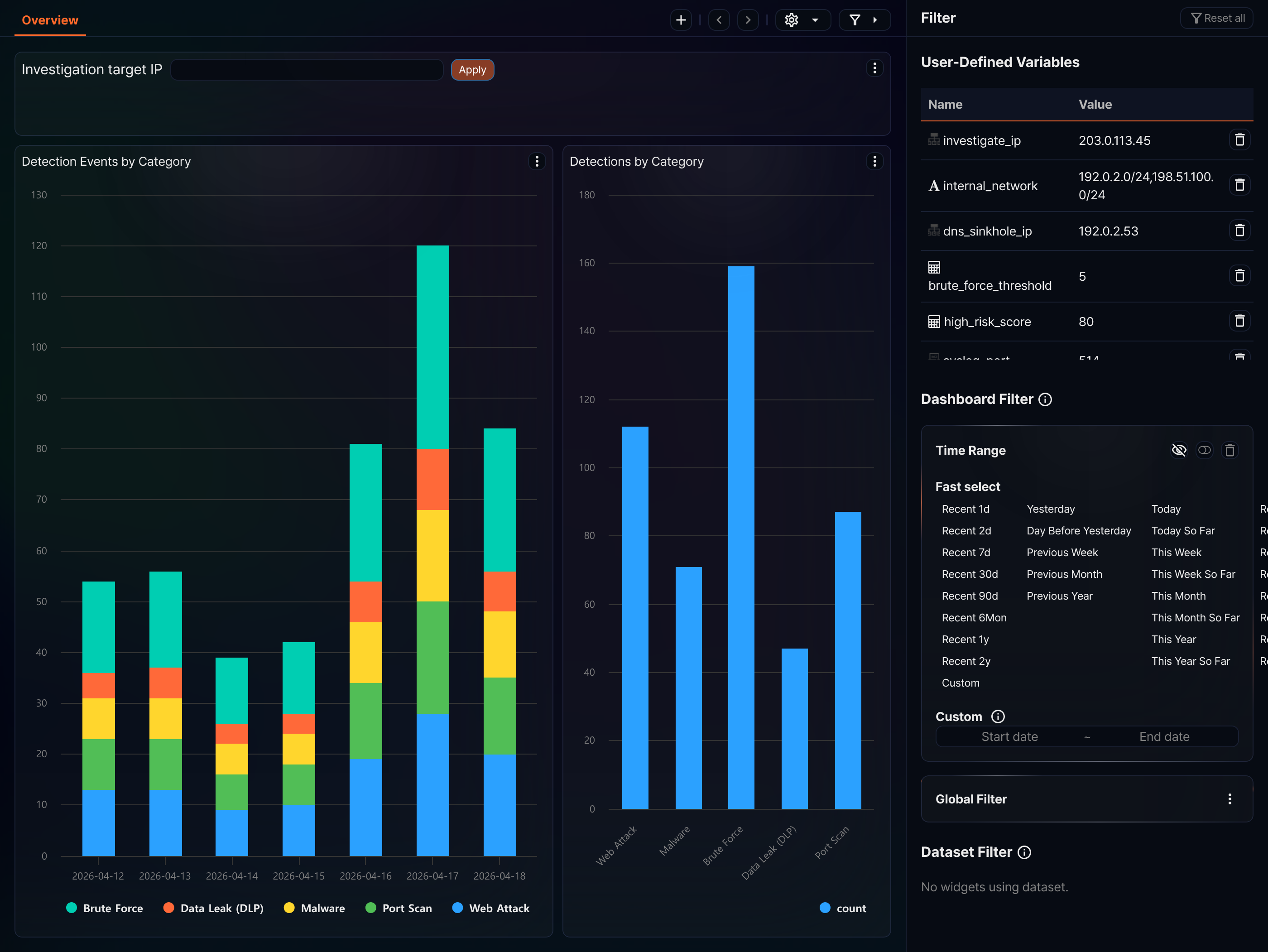
フィルターパネル
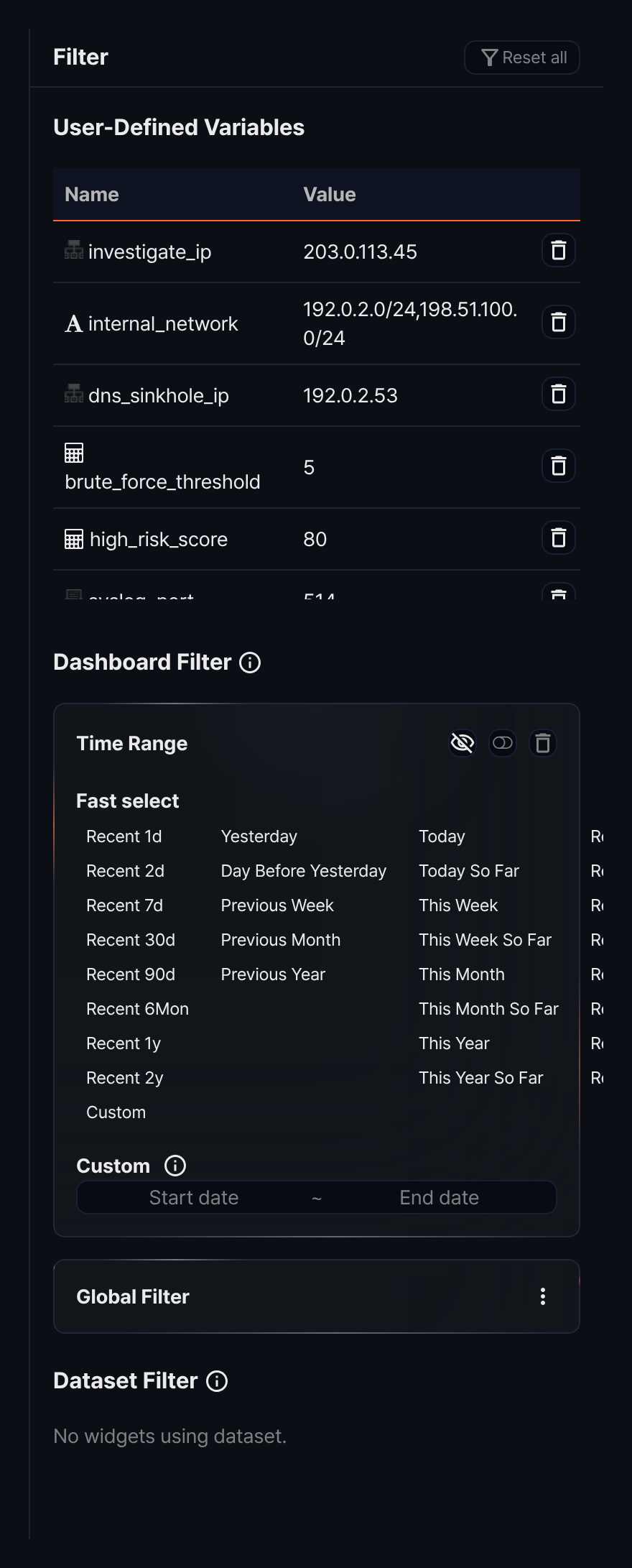
フィルターパネルは、User-Defined Variables、Dashboard Filter、Dataset Filter の3つのセクションで構成されます。
- User-Defined Variables
- 現在設定されているユーザー定義変数の名前と値を表示します。入力コントロールに値を入力すると、この一覧に反映されます。各変数の行にある Delete ボタンをクリックすると、該当変数の値をリセットします。
- Dashboard Filter
- Time Range と Global Filter の2つの項目で構成されます。各フィルター項目には enable/disable の切替トグルと Delete ボタンがあります。自分で追加したフィルターは Edit ボタンで条件式を修正できますが、ウィジェットイベントによって追加されたフィルターは編集できません。
- Time Range
- Fast select のボタンや日付の直接入力によって、表示する時間範囲を指定します。Fast select で期間を選択するか、Custom を押して開始/終了日を直接入力します。目のアイコンの非表示ボタンをクリックすると、時間範囲の領域が最小化されます。
- Global Filter
- すべてのウィジェットに適用される
search条件式の一覧です。⋮ボタンをクリックすると、次の操作を行うことができます。フィルターが1つもない場合は、Add Filter のみが表示されます。- Hide Filters / Show Filters: フィルター一覧の領域を折りたたむか展開します。
- Disable All Filters / Enable All Filters: すべてのグローバルフィルターを一度に無効化または有効化します。
- Remove All Filters: すべてのグローバルフィルターを削除します。
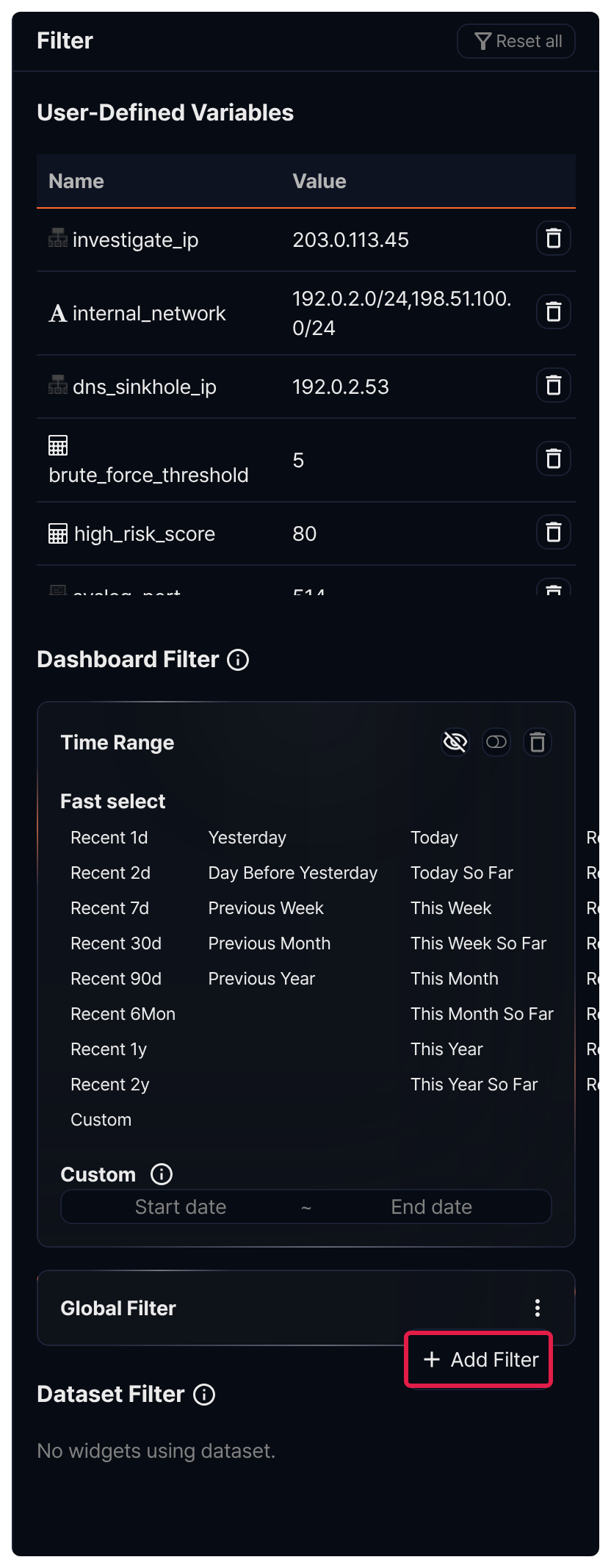
- Add Filter: 新しいフィルター条件式を追加します。
- Dataset Filter
- 特定のデータセットに基づいて作成されたウィジェットにのみ適用されるフィルターの一覧です。データセットが複数ある場合は、検索入力欄で目的のデータセットを見つけることができます。各データセットフィルターは、グローバルフィルターと同じ方法で管理します。
パネル上部の Reset all ボタンをクリックすると、すべてのフィルターとユーザー定義変数の値がリセットされます。
フィルターの追加
フィルターは、次の2つの方法で追加できます。
方法1 — ウィジェットイベントの動作
フィルターイベントが設定されているウィジェットで、クリックまたはドラッグイベントが発生すると、指定した条件式でフィルターが自動的に追加されます。ウィジェットイベントの設定については、クエリウィジェットのイベント項目を参照してください。
方法2 — 直接追加
フィルターパネルで、グローバルフィルターまたはデータセットフィルターの ⋮ ボタンをクリックした後、Add Filter をクリックします。
フィルターの種類は、次の3つの中から選択します。
- Single value(比較フィルター)
- 対象フィールド、データ型、データ型に応じた条件(等しい、等しくない、以上、含む など)、比較する値を指定します。指定した内容は
search <フィールド> <演算子> <値>の形式のコマンドに変換されます。 - Range(範囲フィルター)
- 対象フィールド、データ型、最小値、最大値を指定します。
search <フィールド> >= <最小値> and <フィールド> <= <最大値>の形式のコマンドに変換されます。 - Query(クエリフィルター)
- Logpresso のクエリコマンドを直接入力します。入力したクエリは、そのままウィジェットのクエリに挿入されます。
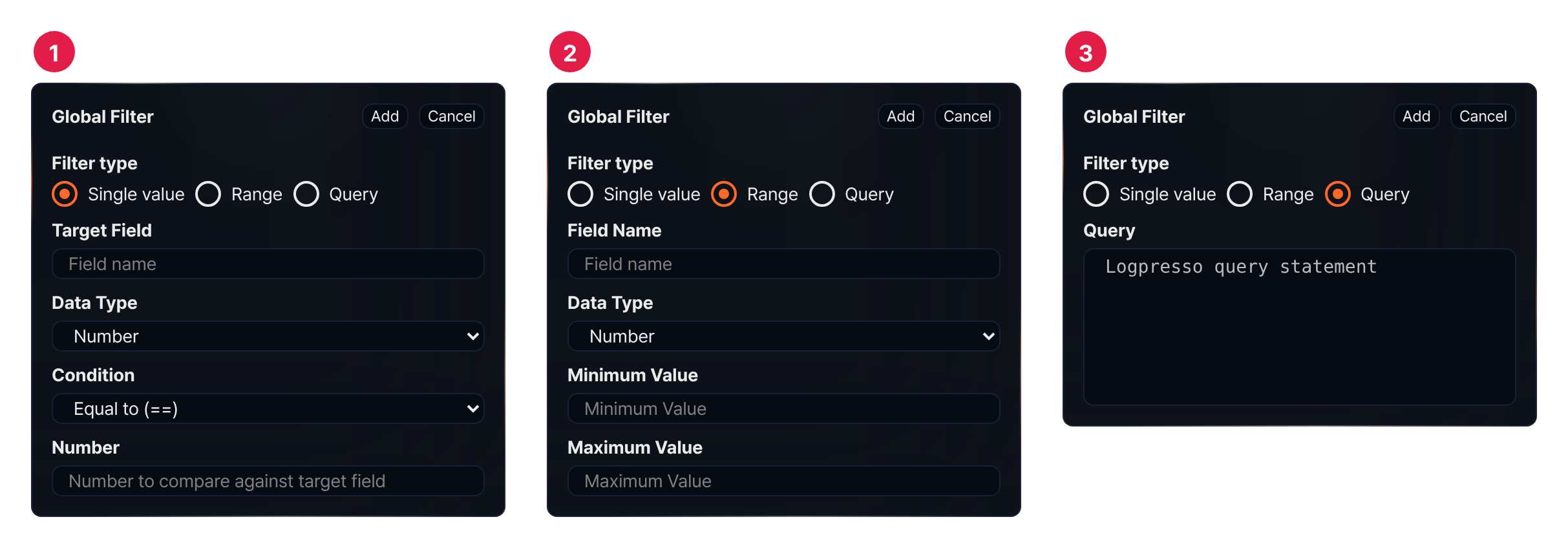
- Single value: 対象フィールド、データ型、条件、比較する値
- Range: フィールド名、データ型、最小値、最大値
- Query: クエリ
動的フィルター
動的フィルターは、ユーザー定義変数と入力コントロールを組み合わせて、フィルター条件をリアルタイムで変更する機能です。フィルターが有効化されると、変数の値が set <変数名> = <値> コマンドでクエリに注入されます。
設定方法
-
変数の追加を参照して、ユーザー定義変数を作成してください。
-
ウィジェットのピボットエディターで、Input Filter の
+をクリックした後、Select Condition to Match を選択してください。Input Filter ダイアログで対象フィールド、ユーザー定義変数、条件を指定し、Add をクリックしてください。ユーザー定義変数の一覧には、対象フィールドとデータ型が同じ変数のみが表示されます。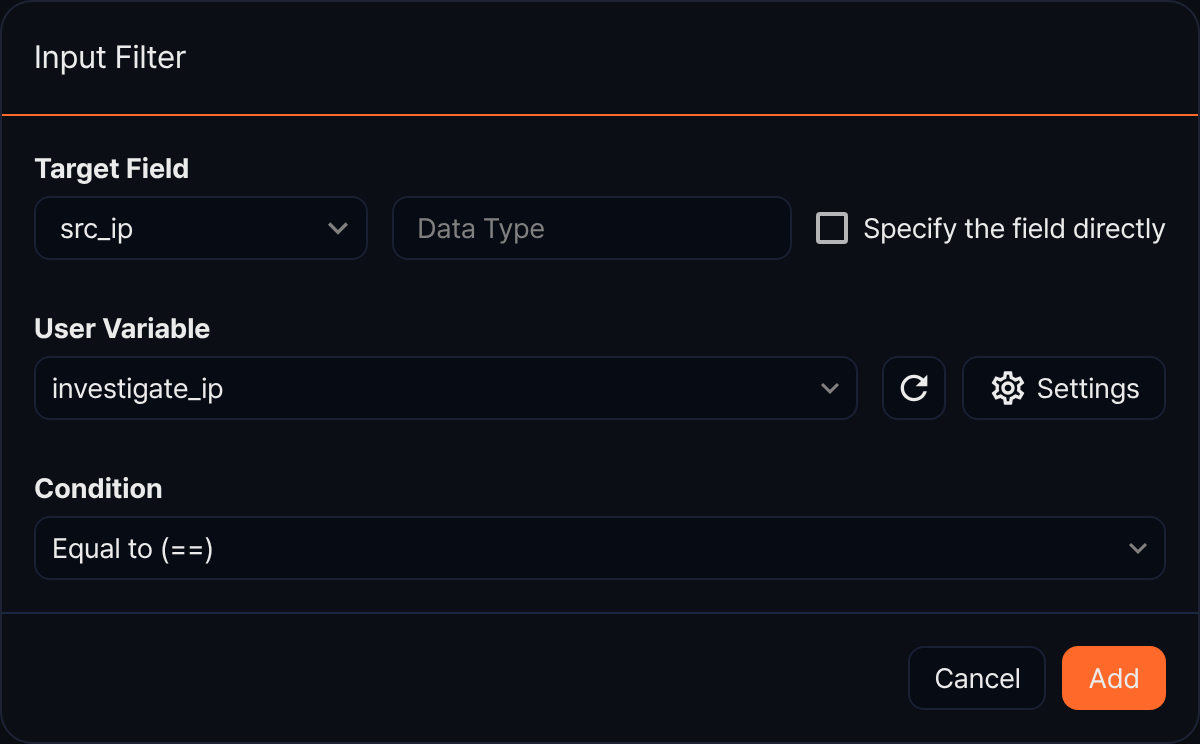
-
その変数をクエリ変数として使用する入力コントロールを作成してください。詳細は入力コントロールを参照してください。
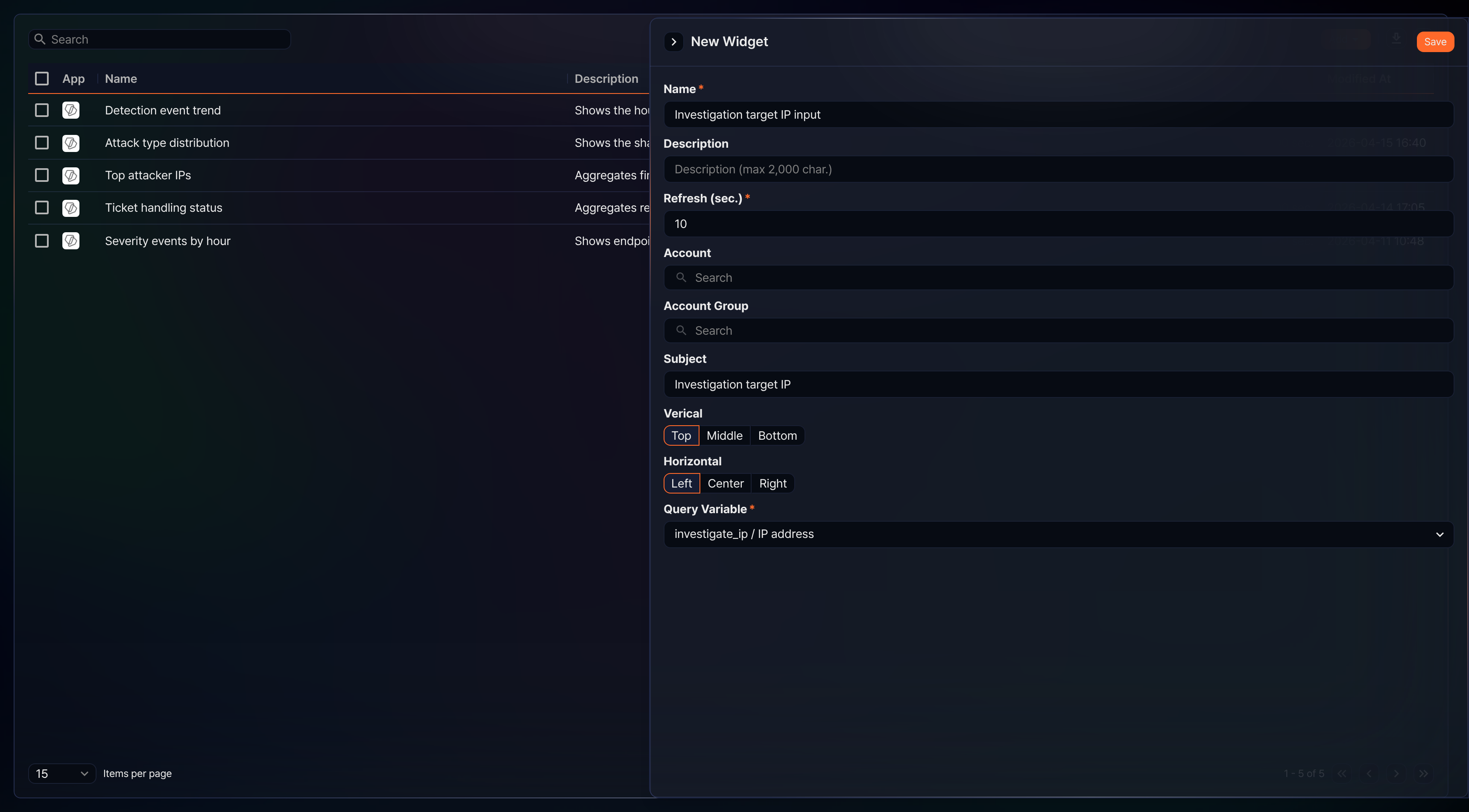
-
ダッシュボードのタブの編集モードで、動的フィルターが適用されたウィジェットと入力コントロールを一緒に配置してください。
-
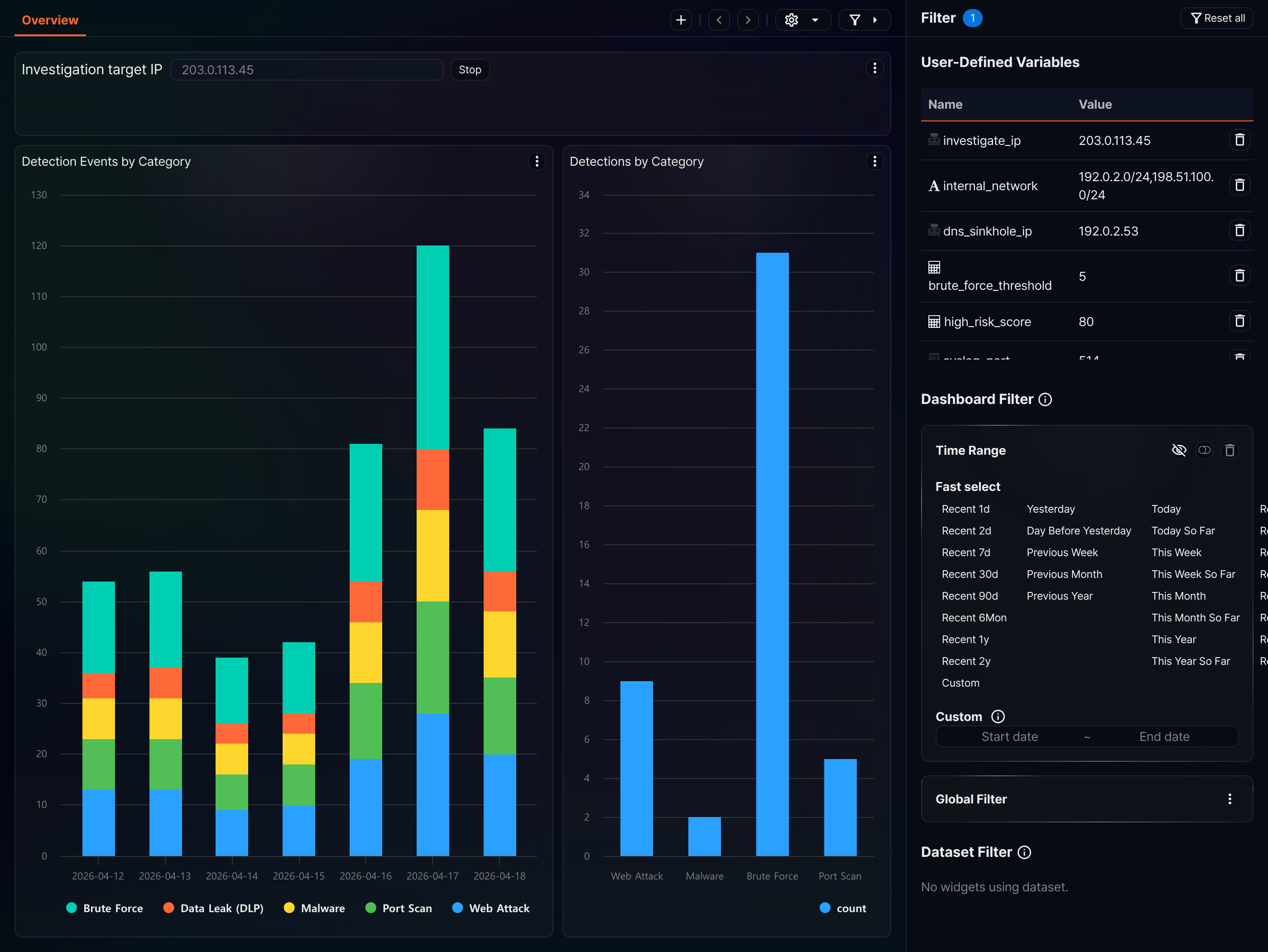
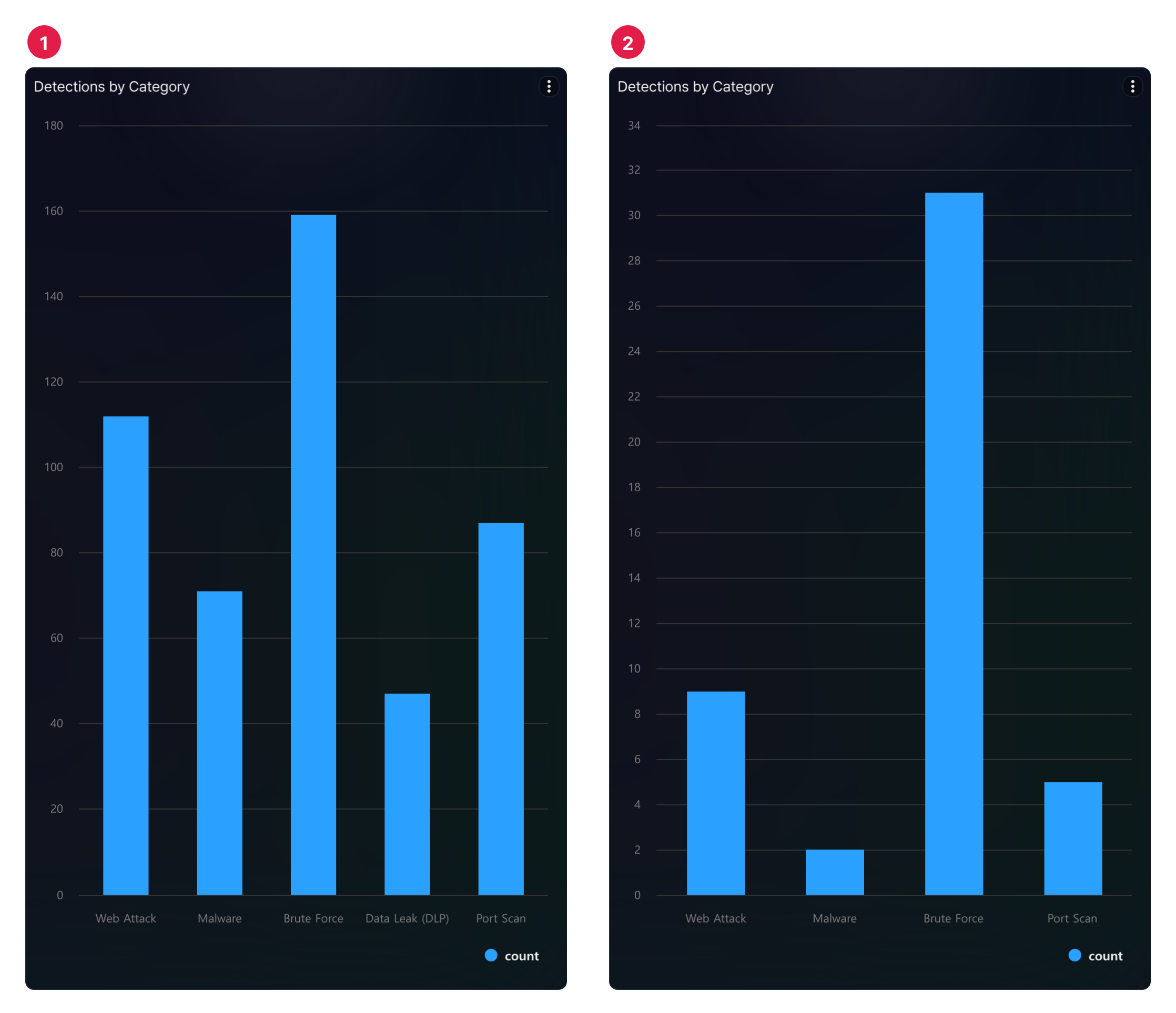
入力コントロールに値を入力して Apply をクリックすると、ユーザー定義変数に値が割り当てられます。フィルターパネルの User-Defined Variables テーブルで割り当てられた値を確認でき、ボタンは Stop に変わります。Stop をクリックすると、割り当てが解除されます。
-
値が割り当てられると、その変数を参照するウィジェットが再度照会され、フィルターが適用された結果が表示されます。
ダッシュボードの削除
ダッシュボードを削除するには、
- ダッシュボード一覧で、削除するダッシュボードの行のチェックボックスを選択してください。
- Delete をクリックしてください。
- Delete Dashboard ダイアログで削除するダッシュボードの一覧を確認した後、Delete をクリックしてください。
カードビューでは、項目が選択されていない場合、各カードに表示される削除ボタンをクリックして個別にダッシュボードを削除できます。