
시그니처
개요
시그니처는 탐지 규칙이 식별한 공격 패턴에 이름과 CAPEC(Common Attack Pattern Enumeration and Classification) 분류를 부여하는 메타데이터입니다. 실시간 탐지나 배치 탐지 시나리오가 탐지한 이벤트에 signature 필드가 있으면, 그 값과 이름이 같은 시그니처를 찾아 매핑된 CAPEC ID를 이벤트에 부착합니다. 시나리오의 시그니처 앱에 앱을 지정하면 그 앱의 시그니처에서, 비워 두면 앱이 지정되지 않은 시그니처에서 찾습니다. CAPEC에는 공격의 심각도가 정의되어 있어, 시그니처에 매핑된 CAPEC의 심각도는 이벤트 위험 점수의 영향도 값에 더해집니다. 활용 방법은 시그니처 활용을 참고하세요.
앱은 탐지 규칙과 함께 시그니처를 내장해 제공할 수 있습니다. 그런 앱을 설치하면 앱의 내장 시그니처가 자동으로 등록됩니다. 내장 시그니처는 수정 패널에서 앱, 시그니처 이름, 설명, CAPEC ID를 바꿀 수 없습니다.
커스텀 탐지 규칙에 쓸 시그니처는 이 화면에서 직접 등록하거나 CSV 파일을 업로드해 일괄 등록합니다. 시그니처 목록의 CAPEC ID를 클릭하면 CAPEC 상세 페이지로 이동해 공격 패턴의 실행 흐름, 사전 조건, 대응책을 확인할 수 있습니다.
정책 > 시그니처 메뉴는 라이선스에 XDR 기능이 포함되어 있을 때만 표시됩니다(라이선스별 기능 참고). 이 환경에서는 클러스터 관리자, 관리자, 사용자 역할의 계정에 모두 표시되고 세 역할 모두 시그니처 목록과 상세를 조회할 수 있습니다. 패널에서 시그니처를 추가·수정하거나 목록에서 삭제하는 것은 클러스터 관리자와 관리자 역할만 할 수 있으며, 사용자 역할의 계정에는 추가, 저장과 행 체크박스가 표시되지 않습니다. 다만 업로드는 세 역할 모두에 표시되며, 사용자 역할도 CSV 파일을 업로드해 시그니처를 추가하거나 수정할 수 있습니다. 역할별 권한은 계정 권한 일람표를 참고하세요.
시그니처 목록 조회/검색
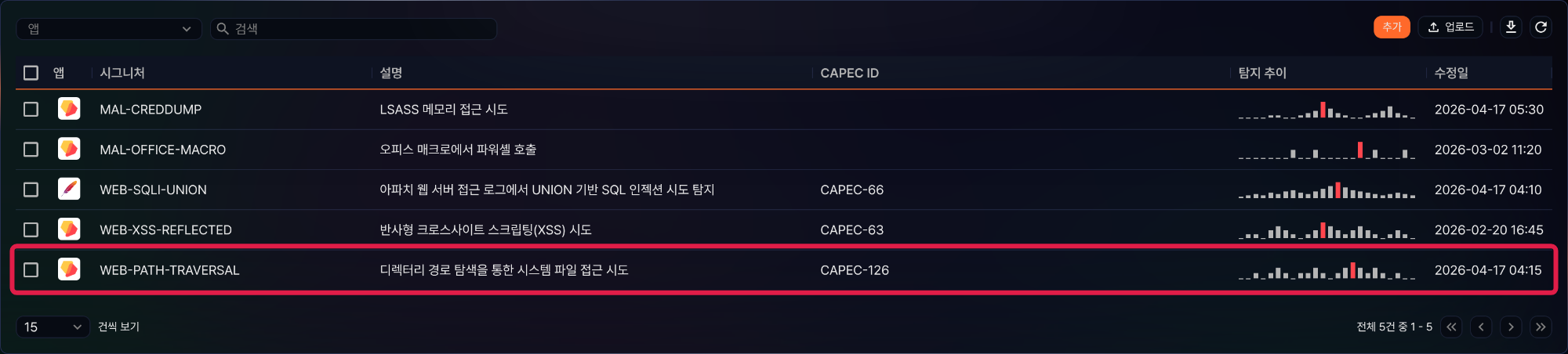
정책 > 시그니처에서 시그니처 목록을 조회하거나 검색할 수 있습니다.
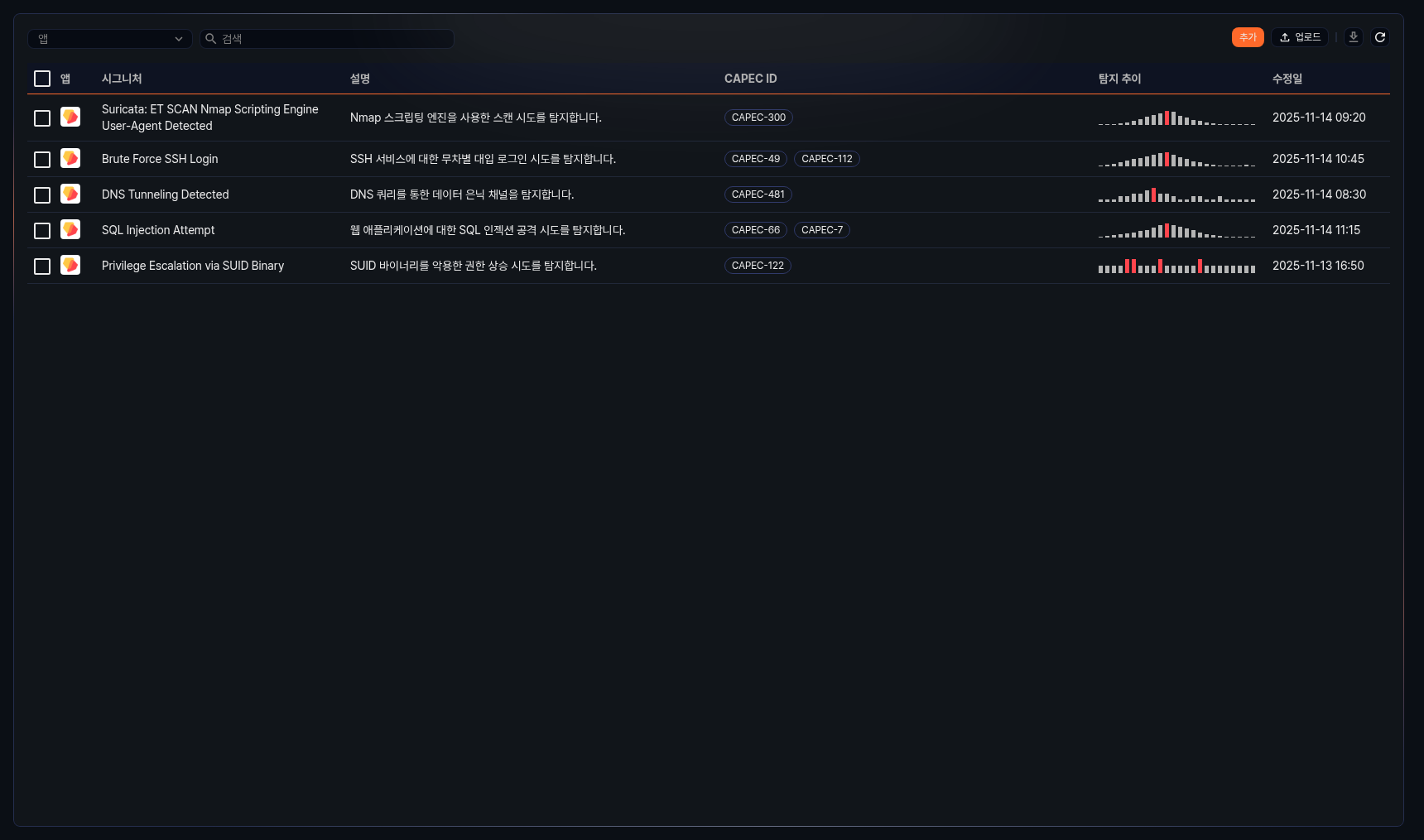
- 앱: 시그니처가 속한 앱의 아이콘. 앱이 지정되지 않은 시그니처에는 기본 로고가 표시됩니다.
- 시그니처: 시그니처 이름
- 설명: 시그니처에 대한 설명
- CAPEC ID: 시그니처에 매핑된 CAPEC ID를 앞에서 3개까지 표시하고, 4개 이상이면 +N개 더보기를 눌러 전체 목록을 볼 수 있습니다. 각 ID를 클릭하면 해당 CAPEC 상세 페이지로 이동합니다.
- 탐지 추이: 최근 24시간의 시간별 탐지 건수를 막대 차트로 표시합니다. 최댓값을 가진 막대는 빨간색으로 강조됩니다. 막대 위에 커서를 올리면 해당 시점의 시간과 탐지 건수를 확인할 수 있습니다.
- 수정일: 시그니처가 마지막으로 수정된 날짜 및 시간(
yyyy-MM-dd HH:mm형식)
도구 모음의 앱 드롭다운에서 특정 앱을 선택하면 해당 앱에 속한 시그니처만 필터링하여 표시합니다.
특정 시그니처를 찾으려면 도구 모음의 검색 상자에 검색어를 입력하고 Enter 키를 누르세요. 공백으로 여러 낱말을 입력하면 낱말마다 시그니처 이름, 설명, 매핑된 CAPEC ID 세 곳 가운데 하나 이상에 들어 있어야 합니다. 대소문자는 구분하지 않습니다.
목록 새로 고침
시그니처 목록을 최신 정보로 조회하려면 도구 모음에서  을 클릭하세요.
시그니처 다운로드
시그니처 목록을 파일로 내려받으려면 도구 모음에서  를 클릭하세요. 시그니처 다운로드 대화상자가 열립니다.
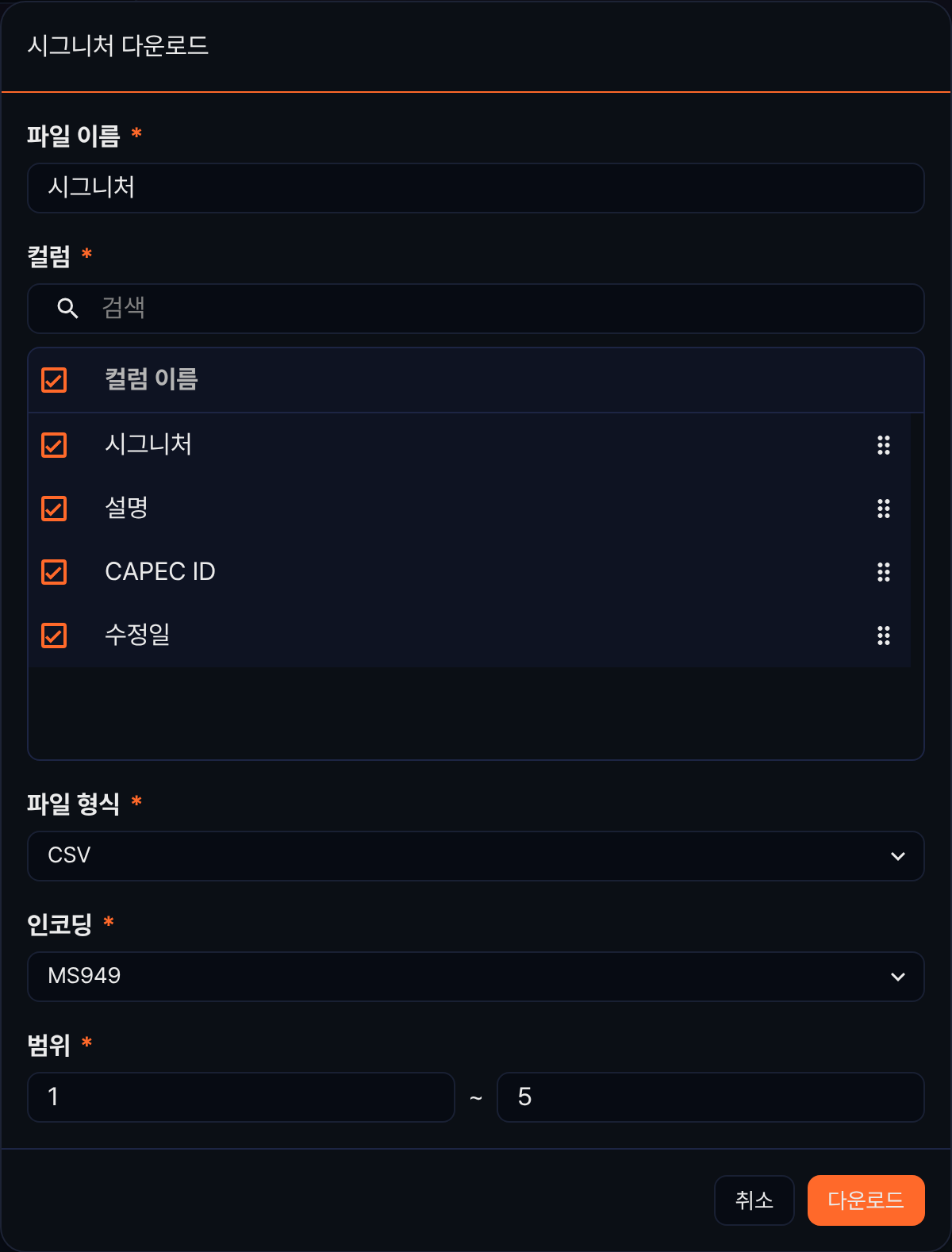
- 파일 이름(필수): 내려받을 파일의 이름(기본값 시그니처, 최대 200자)
- 컬럼(필수): 파일에 넣을 열. 시그니처, 설명, CAPEC ID, 수정일 네 열이 모두 선택되어 있으며, 체크박스로 열을 빼거나 오른쪽 손잡이를 끌어 순서를 바꿀 수 있습니다.
- 파일 형식(필수): 내려받을 파일의 형식. CSV(기본값), XML, Microsoft Word, HTML, JSON, PDF 가운데 고릅니다.
- 인코딩(필수): 파일 인코딩. 파일 형식이 CSV나 JSON일 때만 표시되며, 고를 수 있는 값은 웹 콘솔 언어에 따라 다릅니다. 한국어 웹 콘솔에서는 UTF8, UTF16, MS949 가운데 고를 수 있고, 파일 형식이 CSV이면 MS949, JSON이면 UTF8이 기본값입니다.
- 범위(필수): 내려받을 구간의 시작 번호와 끝 번호(기본값은 현재 페이지의 첫 행 번호부터 전체 건수까지)
지정을 마치고 다운로드를 클릭하세요. 목록이 비어 있으면 다운로드 아이콘은 비활성 상태입니다.
시그니처 추가
탐지 규칙에서 대조할 새 시그니처를 추가하려면 다음 절차를 따르세요.
-
정책 > 시그니처에서 도구 모음의 추가를 클릭하세요.
-
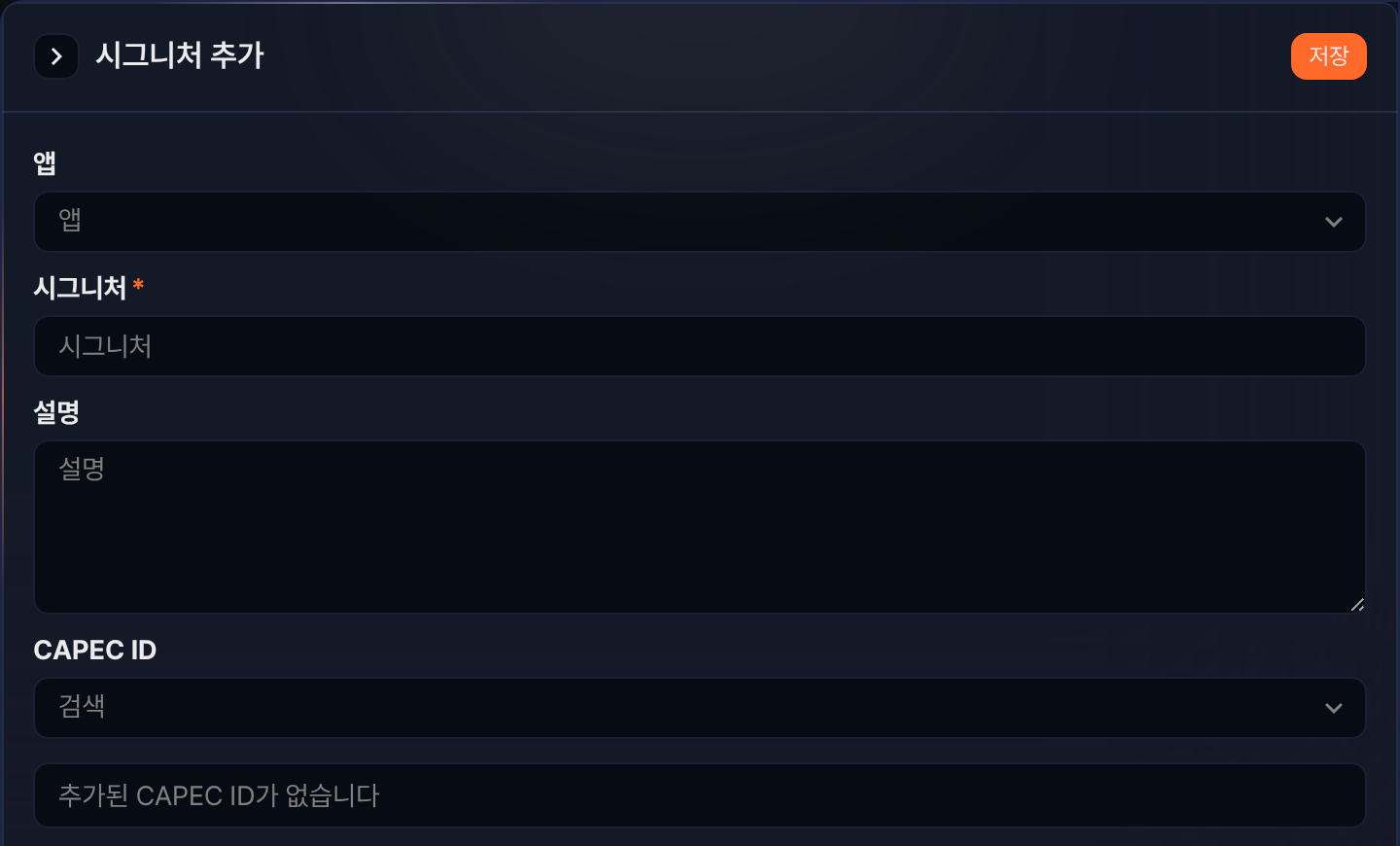
시그니처 추가 패널에서 항목을 입력하세요.
-
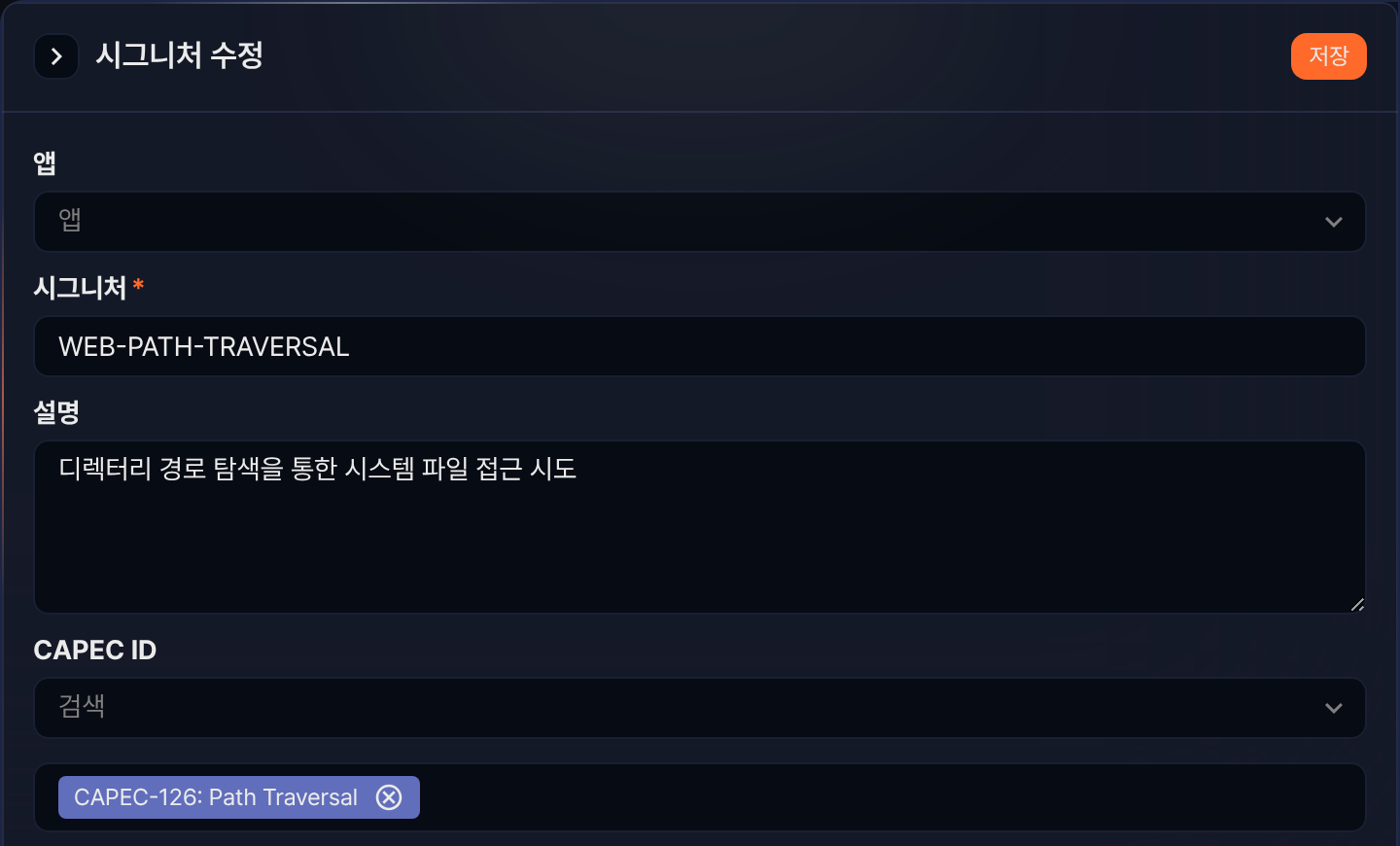
앱: 시그니처가 속할 앱. 비워 두면 어떤 앱에도 속하지 않은 시그니처가 됩니다.
-
시그니처(필수): 시그니처 이름. 최대 500자까지 입력할 수 있습니다. 공백만으로 이루어진 이름은 저장할 수 없습니다.
-
설명: 시그니처 설명. 최대 2,000자까지 입력할 수 있습니다.
-
CAPEC ID: 시그니처에 매핑할 CAPEC ID를 검색해 선택합니다. 검색은 CAPEC ID, 이름, 설명을 대조하며 공격 패턴 유형의 CAPEC만 후보로 나옵니다. 검색란에 CAPEC ID나 이름의 일부를 입력하면 후보가 CAPEC-63 / Cross-Site Scripting (XSS) 형식으로 표시됩니다.
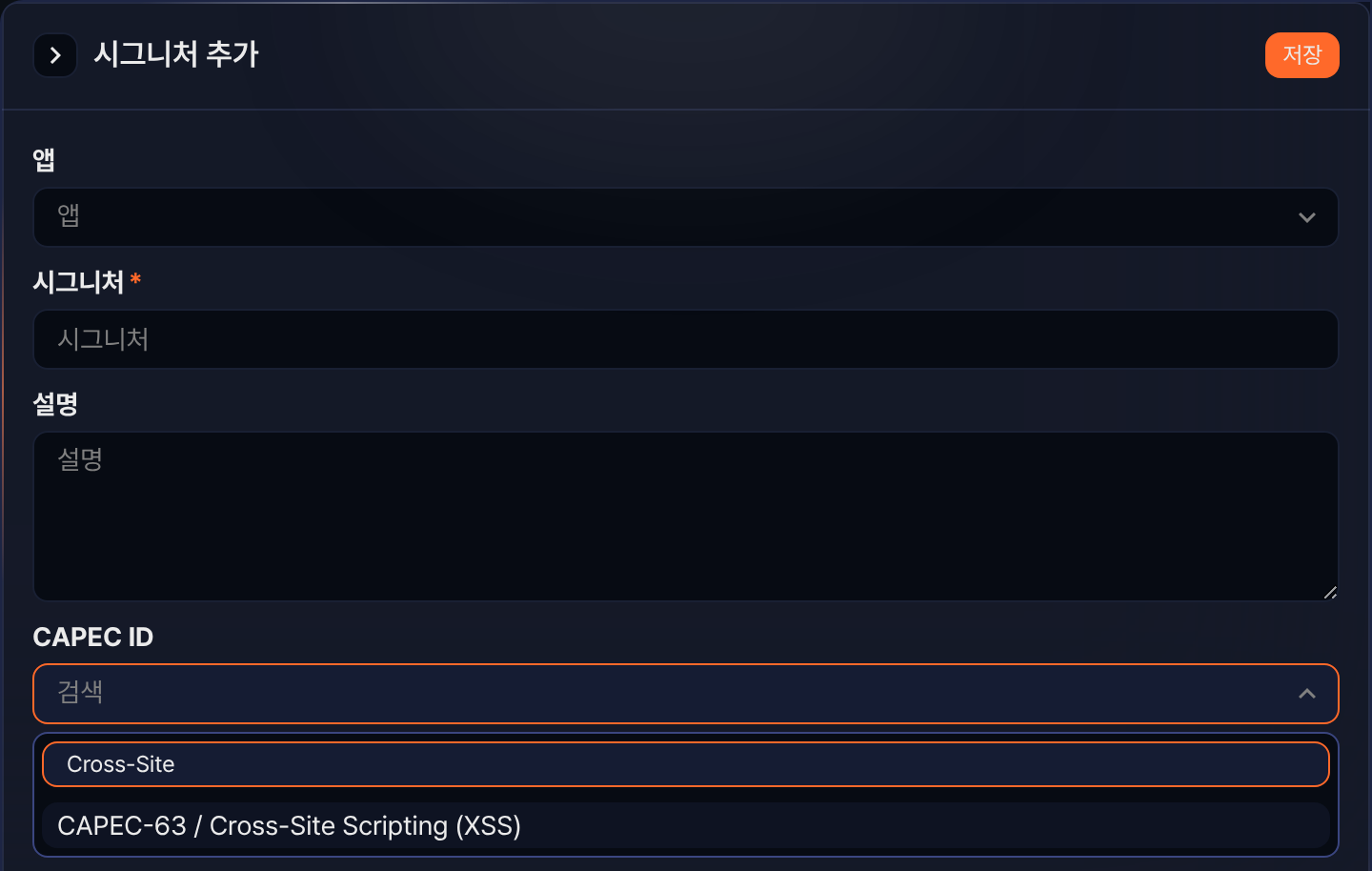
후보를 클릭하면 선택되며, 여러 개를 선택할 수 있습니다. 선택한 CAPEC ID는 검색란 아래에 CAPEC-66: SQL Injection 형식의 배지로 쌓입니다. 배지의 제거 단추를 클릭하면 목록에서 빠지고, 저장하면 매핑이 해제됩니다.
-
-
패널 오른쪽 위의 저장을 클릭하세요. 저장하면 패널이 닫히고 목록에 새 시그니처가 표시됩니다.
시그니처 수정
시그니처의 앱, 이름, 설명, CAPEC ID를 바꾸려면 다음 절차를 따르세요.
-
시그니처 목록에서 수정할 시그니처의 행을 클릭하세요.
-
시그니처 수정 패널에서 값을 고치세요. 입력 항목은 시그니처 추가와 같습니다.
-
패널 오른쪽 위의 저장을 클릭하세요. 저장하면 패널이 닫힙니다.
시그니처 삭제
시그니처를 삭제하려면 다음 절차를 따르세요.
-
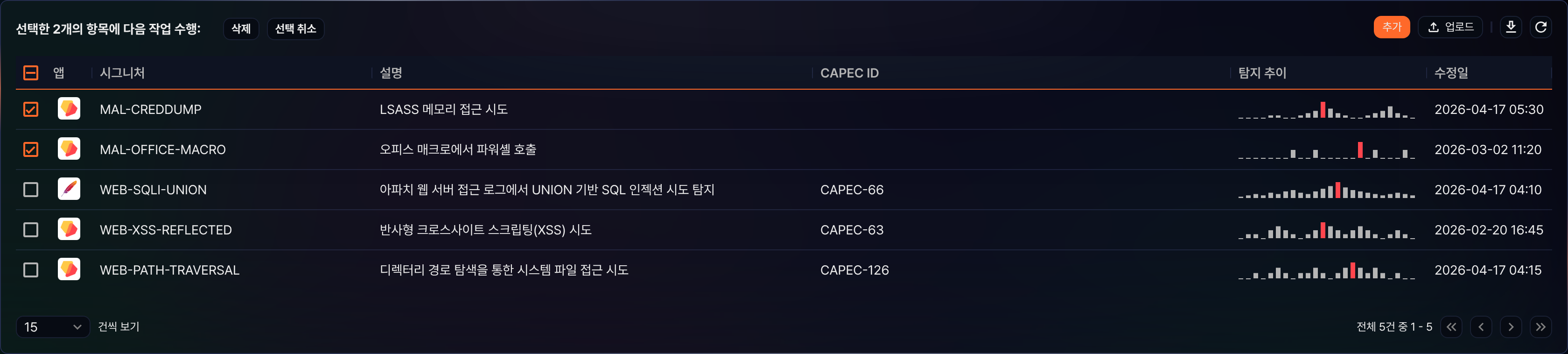
시그니처 목록에서 삭제할 시그니처의 체크박스를 선택하세요. 하나 이상 선택하면 도구 모음 왼쪽이 선택한 항목에 수행할 작업을 묻는 모습으로 바뀝니다.
-
삭제를 클릭하세요. 선택을 되돌리려면 선택 취소를 클릭하세요.
-
시그니처 삭제 대화상자에서 지울 시그니처의 이름과 설명을 확인한 후 삭제를 클릭하세요.
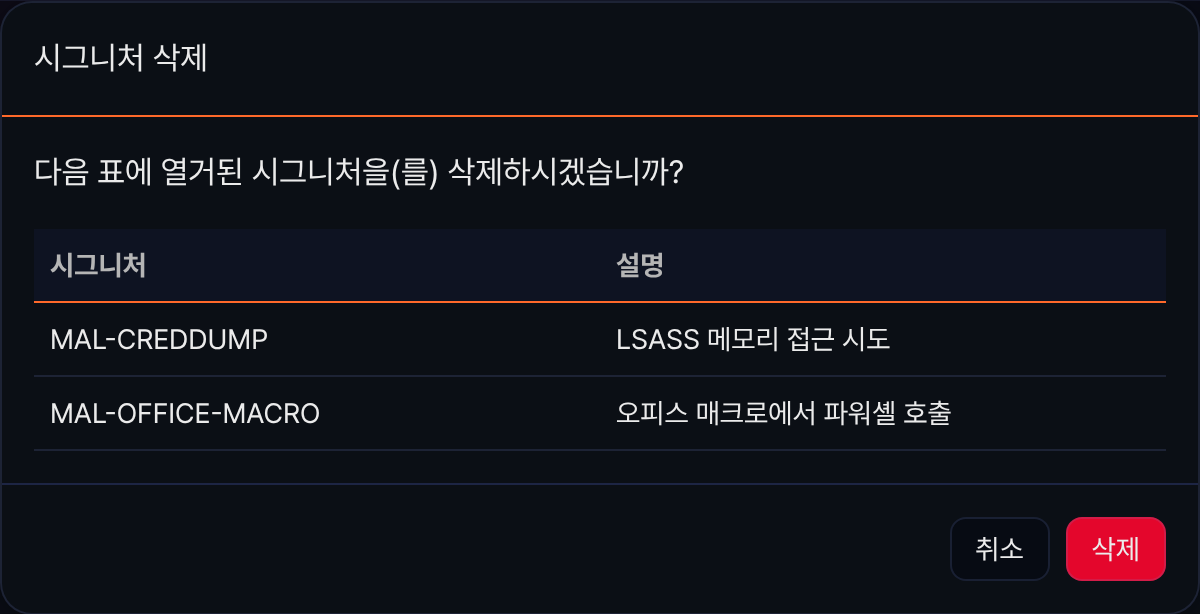
삭제는 다른 기능의 참조를 확인하지 않고 바로 반영됩니다. 탐지 시나리오는 시그니처를 이름으로 찾으므로, 삭제한 뒤 탐지되는 이벤트에는 그 시그니처의 CAPEC ID가 붙지 않습니다(이미 기록된 이벤트는 그대로입니다).
시그니처 업로드
CSV 파일을 업로드해 시그니처를 일괄 등록하거나 수정하려면 다음 절차를 따르세요.
-
정책 > 시그니처에서 도구 모음의 업로드를 클릭하세요.
-
시그니처 업로드 대화상자에서 항목을 지정하세요.
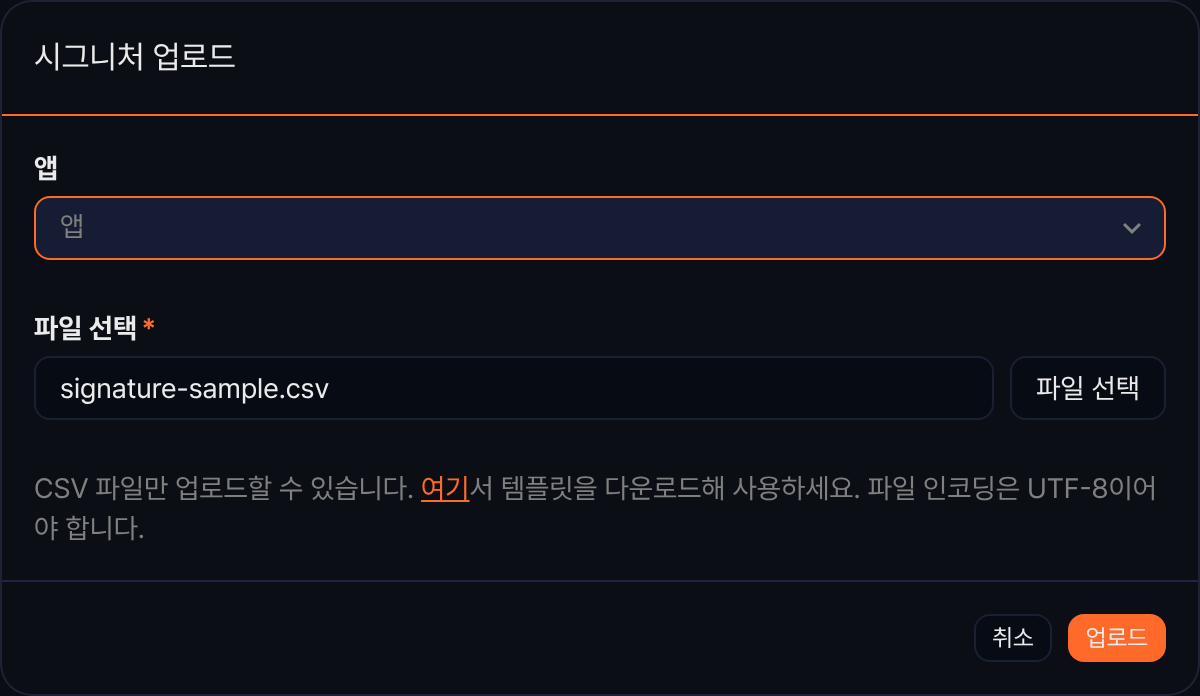
- 앱: 업로드할 시그니처가 속할 앱. 비워 두면 앱이 없는 시그니처로 등록됩니다.
- 파일 선택(필수): 업로드할 CSV 파일. 안내문의 여기 링크를 클릭하면 샘플 템플릿 파일을 받을 수 있습니다.
CSV 파일은 다음 형식을 따라야 합니다.
- 첫 줄이 정확히
signature,description,capecs이면 머리글로 보고 건너뜁니다(생략할 수도 있지만, 다르면 첫 줄도 데이터로 읽습니다). - 행마다 열이 정확히 3개(시그니처, 설명, CAPEC ID 목록)여야 합니다.
capecs열에는 CAPEC ID를 공백으로 구분해 나열합니다(예:CAPEC-192 CAPEC-230).- 파일 인코딩은 UTF-8이어야 합니다.
-
업로드를 클릭하세요.
-
업로드가 끝나면 결과가 표시됩니다. 추가, 수정, 실패 건수를 확인한 후 확인을 클릭하세요.
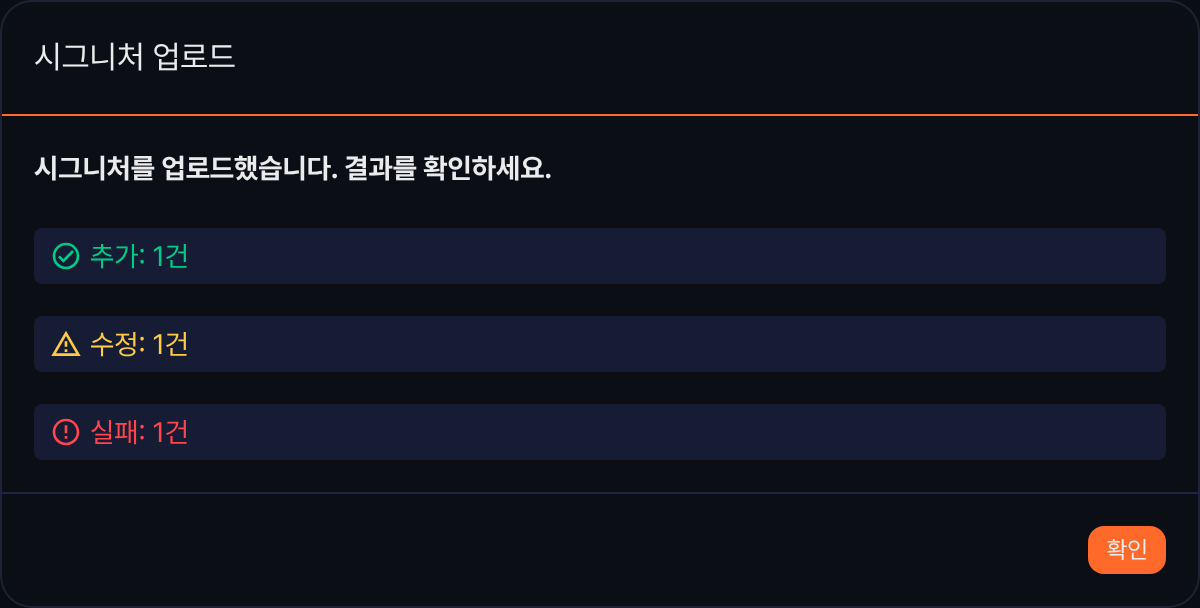
CSV의 시그니처 이름이 같은 앱의 기존 시그니처와 같으면 해당 시그니처를 수정합니다. 다만 그 시그니처가 앱이 제공하는 내장 시그니처이면 설명만 갱신되며, 이 건수는 결과 화면의 추가·수정·실패 어디에도 포함되지 않습니다. 한 파일에 같은 이름이 두 번 나오면 뒤엣것만 반영하고 앞엣것은 무시합니다. 열 개수나 CAPEC ID 형식이 어긋나거나 시그니처가 비어 있거나 설명이 2,000자를 넘는 행은 그 행만 건너뛰고 실패로 집계합니다. 시그니처 이름이 500자를 넘는 행이 하나라도 있으면 파일을 업로드할 수 없으며, 파일 선택 아래에 그 줄 번호가 표시됩니다.
시그니처 활용
등록한 시그니처는 실시간 탐지와 배치 탐지 시나리오에서 활용합니다. 두 시나리오 폼의 시그니처 앱 항목은 XDR 라이선스가 활성화된 환경에서만 표시됩니다.
탐지된 이벤트에 signature 필드가 있으면 그 값으로 시그니처를 조회합니다. 시나리오의 시그니처 앱에 앱을 지정하면 그 앱에서 이름이 같은 시그니처를 찾고, 시그니처 앱을 비워 두면 앱이 지정되지 않은 시그니처 가운데서만 찾습니다. 따라서 이 화면에서 앱을 지정하지 않고 등록한 시그니처를 쓰려면 시나리오의 시그니처 앱을 비워 두세요. 일치하는 시그니처를 찾으면 매핑된 CAPEC ID를 이벤트에 부착합니다. 쿼리에서는 sonar-signature-to-capecs 명령어로 같은 조회를 할 수 있습니다.
시나리오 빌더의 룰 시그니처 패턴탐지는 이 화면의 시그니처가 아니라 패턴 그룹을 대조 대상으로 삼습니다. 이름이 비슷하지만 서로 다른 기능이므로 혼동하지 마세요.