티켓 태그
개요
티켓 태그는 티켓을 시각적으로 분류하는 레이블입니다. 태그마다 이름과 배경 색상을 정하며, 글자 색은 배경 색상의 밝기에 맞춰 자동으로 결정됩니다. 티켓에 태그를 적용하면 티켓 목록의 제목 열과 티켓 상세 화면에 색상 배지로 표시됩니다. 티켓 목록의 배지를 클릭하면 태그 이름이 검색어에 더해지고 목록이 다시 검색됩니다. 티켓에 태그를 적용하는 방법은 티켓 설명서를 참고하세요.
태그 이름은 중복될 수 없으며, 이미 있는 이름으로 태그를 추가하거나 수정하면 저장되지 않습니다. 태그를 삭제하면 그 태그가 적용돼 있던 티켓에서도 태그가 함께 제거됩니다.
대응 > 티켓 태그 메뉴는 클러스터 관리자, 관리자, 사용자 역할이 모두 사용할 수 있으며, 세 역할 모두 태그를 조회하고 추가, 수정, 삭제할 수 있습니다.
티켓 태그 목록 조회
대응 > 티켓 태그에서 티켓 태그 목록을 조회하거나 검색할 수 있습니다.
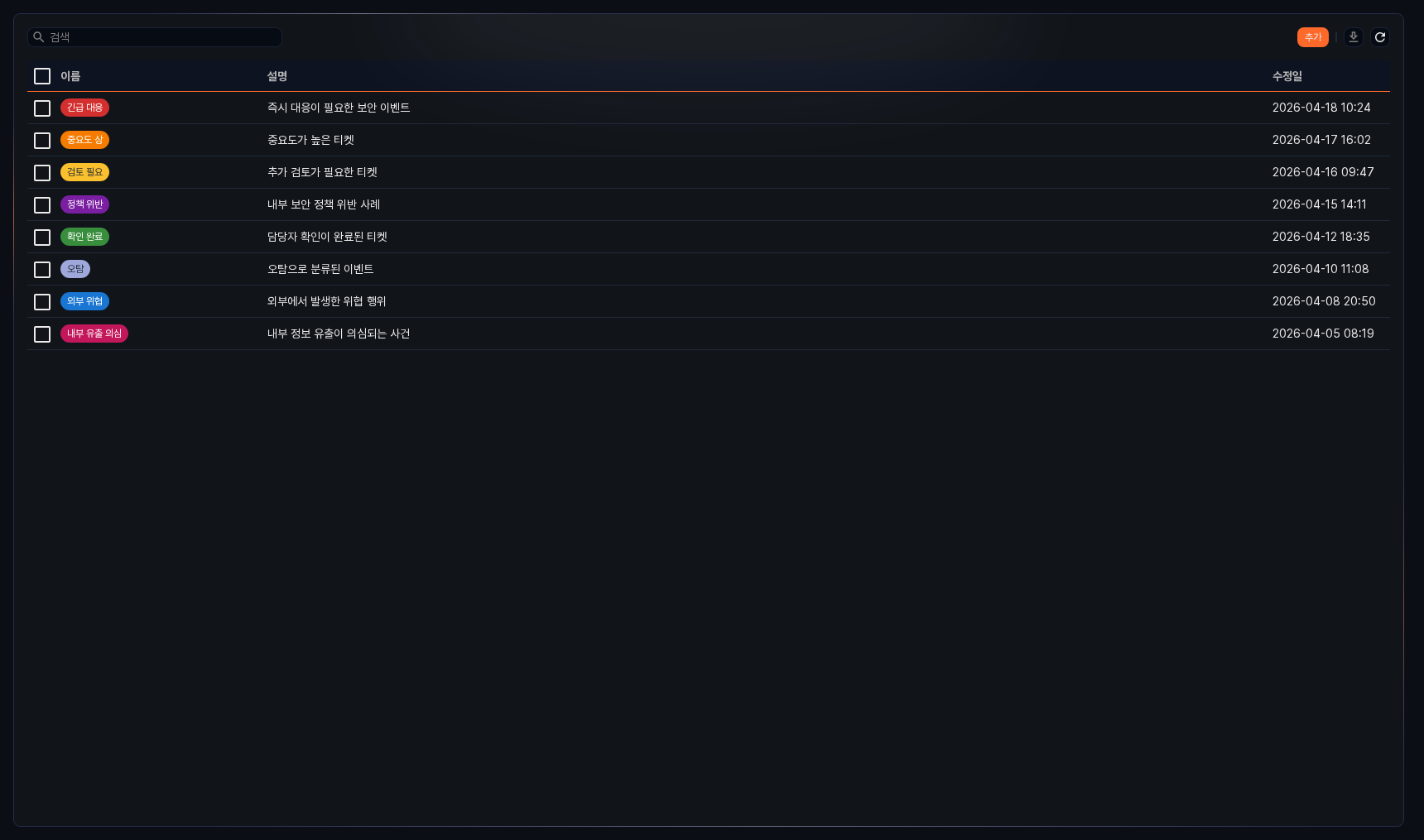
- 이름: 태그 이름. 지정한 배경 색상이 적용된 배지로 표시됩니다.
- 설명: 태그에 대한 설명
- 수정일: 태그를 마지막으로 수정한 시각. 수정한 적이 없으면 추가한 시각입니다.
한 페이지에 10건씩 표시하며, 목록 아래에서 페이지당 표시 건수를 바꾸거나 다른 페이지로 이동할 수 있습니다.
티켓 태그 목록에서 특정 태그를 찾으려면 도구 모음의 검색 도구를 사용하세요. 검색어를 입력하고 Enter 키를 누르면 검색어를 이름에 포함하는 태그를 보여줍니다. 설명은 검색 대상이 아닙니다. 여러 단어를 공백으로 구분해 입력하면 이름이 모든 단어를 포함하는 태그만 표시되며, 대소문자는 구분하지 않습니다.
목록 다운로드
티켓 태그 목록을 로컬 PC에 파일로 내려받으려면 도구 모음에서 다운로드( )를 클릭하세요. 다운로드 대화상자에서 파일 이름(기본값: 태그, 최대 200자), 컬럼(이름, 설명, 생성일, 수정일 중 내려받을 항목), 파일 형식, 인코딩(CSV, JSON 형식일 때), 범위(기본값: 현재 페이지의 첫 행부터 전체 목록의 마지막 행까지)를 지정하고 다운로드 버튼을 클릭하세요. 검색으로 목록을 좁힌 상태라면 검색어에 맞는 태그만 내려받습니다.
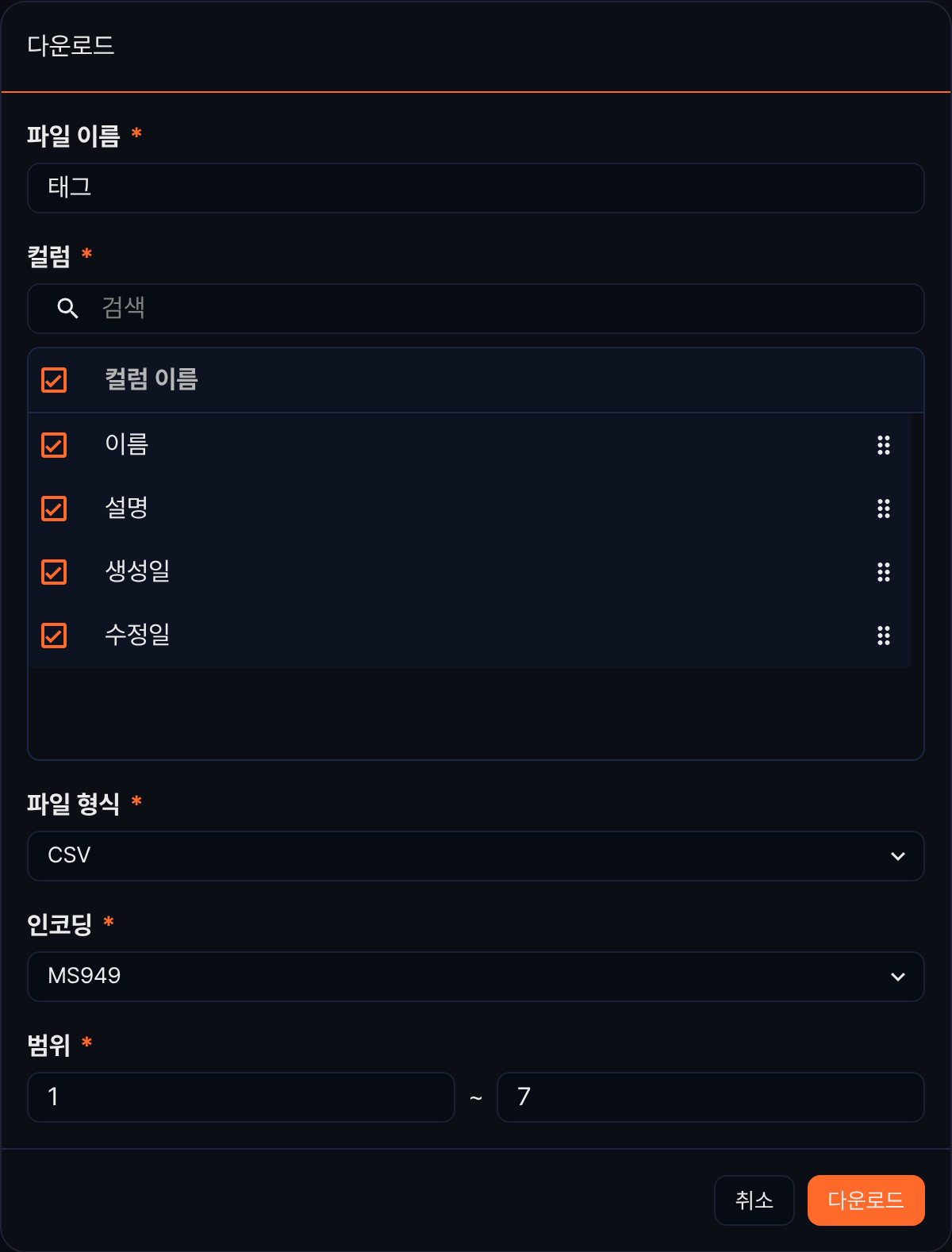
목록이 비어 있으면 도구 모음의 다운로드 아이콘을 사용할 수 없습니다.
목록 새로 고침
티켓 태그 목록을 최신 정보로 조회하려면 도구 모음에서 새로 고침( )을 클릭하세요.
티켓 태그 추가
티켓 태그를 추가하려면,
-
대응 > 티켓 태그 도구 모음에서 추가 버튼을 클릭하세요.
-
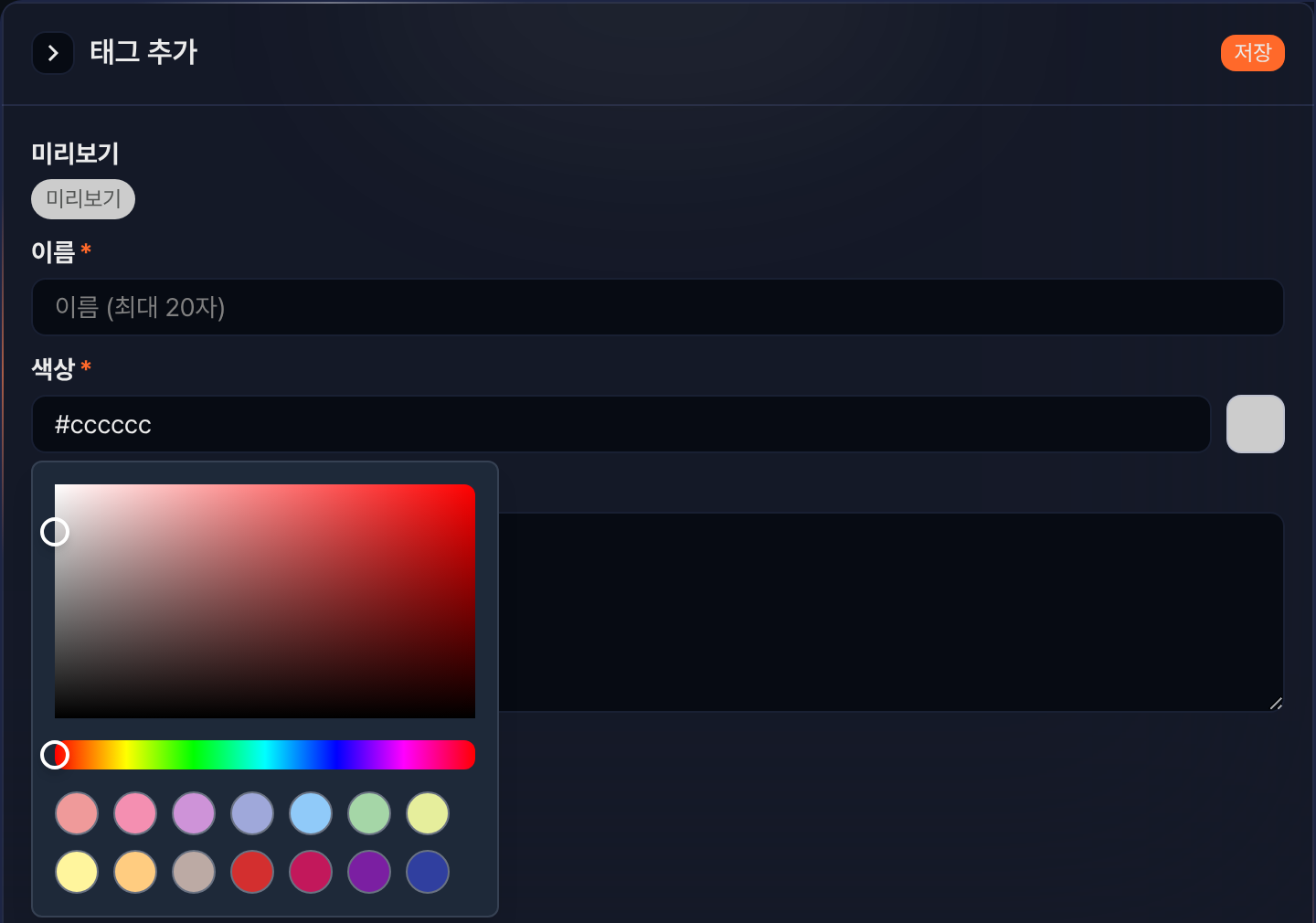
태그 추가 패널에서 필요한 값을 입력하세요.
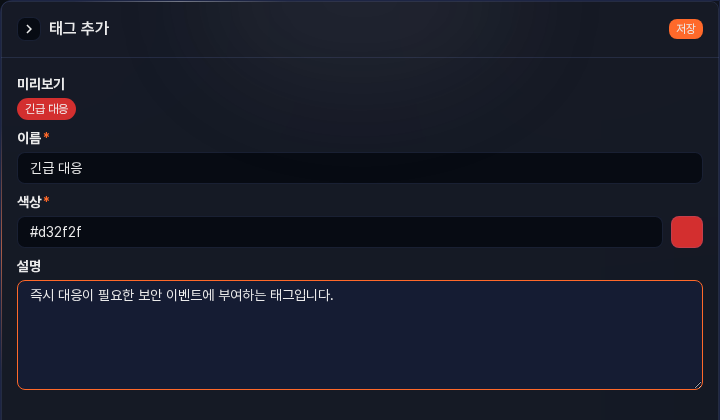
- 미리보기: 입력한 이름과 색상이 적용된 태그 배지. 이름을 입력하기 전에는 미리보기라는 문구가 배지에 표시됩니다.
- 이름: 태그 이름(필수, 최대 20자). 공백만으로 이루어진 이름은 사용할 수 없습니다.
- 색상: 태그의 배경 색상(필수, 기본값 #cccccc). 16진수 색상 값을 직접 입력하거나 색상 선택기에서 고를 수 있습니다.
- 설명: 태그에 대한 설명(최대 2,000자)
-
저장을 클릭하세요.
색상 선택기를 열려면 색상 입력란 오른쪽에 있는 색 견본 버튼을 클릭하세요. 위쪽 사각형에서 명도와 채도를, 그 아래 막대에서 색조를 고르고, 아래쪽 견본 14개에서 미리 정해진 색을 고를 수 있습니다. 선택한 색은 곧바로 색상 입력란과 미리보기 배지에 반영됩니다. 색상 선택기를 닫으려면 선택기 밖을 클릭하세요.
티켓 태그 수정
티켓 태그를 수정하려면,
티켓 태그 삭제
티켓 태그를 삭제하려면,
-
티켓 태그 목록에서 삭제할 태그 왼쪽에 있는 체크박스를 선택하세요. 여러 태그를 함께 선택할 수 있습니다.
-
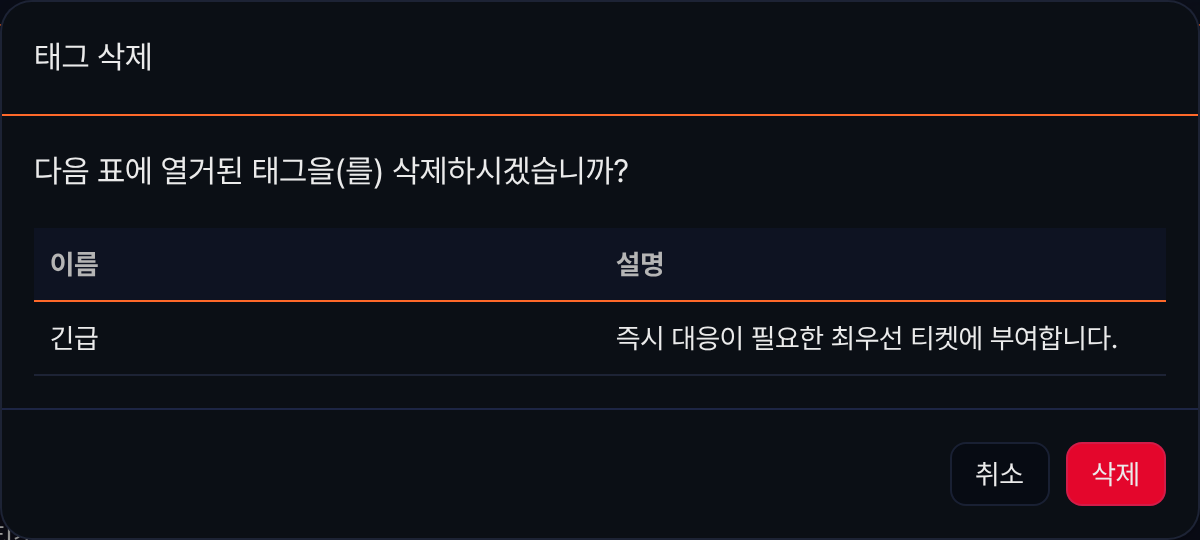
태그를 하나라도 선택하면 도구 모음의 검색 영역이 선택한 항목 수를 알려 주는 문구와 삭제, 선택 취소 버튼으로 바뀝니다. 삭제를 클릭하세요.
-
태그 삭제 대화상자에서 삭제할 태그의 이름과 설명을 확인하고 삭제를 클릭하세요.