프로시저
개요
프로시저는 DBMS의 프로시저처럼 쿼리를 모듈화하고, 매개변수를 통해 반복적인 작업을 간편하게 수행할 수 있는 기능입니다. 같은 로그 원본에서 특정 필드 조건만 바꿔가며 조회해야 할 때 특히 유용합니다.
예를 들어 분석 > 쿼리 화면에서 table *:FW_FLOW를 실행하면 방화벽 트래픽 로그의 결과에 action 컬럼이 포함됩니다. 이 값을 기준으로 방화벽이 차단한(deny) 세션이나 허용한(allow) 세션만 골라 보려면 원본 쿼리에 다음 검색 조건을 붙일 수 있습니다.
table *:FW_FLOW | search action == $("action")
위 쿼리를 프로시저로 저장해 두면, 이후에는 action 값만 바꿔 입력하면서 같은 분석을 반복할 수 있습니다.
프로시저는 다음과 같은 장점을 제공합니다.
- 재사용성과 유지보수성 향상
- 반복적으로 사용하는 쿼리를 프로시저로 모듈화하면 재사용이 쉬워지고, 쿼리 관리가 간편해집니다. 사용자는 프로시저 이름과 매개변수만으로 필요한 작업을 수행할 수 있어, 쿼리를 반복 작성할 필요가 없고 유지보수도 용이해집니다.
- 보안성 향상
- dbquery, ftp, sftp 등 외부 시스템에 접속하는 명령은 접속 프로파일 사용 권한이 필요합니다. 해당 권한을 사용자에게 직접 부여하면 외부 시스템에 임의로 접속할 수 있어 보안에 취약해질 수 있습니다. 프로시저는 호출한 사용자가 아니라 소유자의 권한으로 실행되므로, 관리자 권한이 필요한 쿼리나 외부 시스템 작업을 프로시저로 감싸 제한된 형태로 제공할 수 있습니다. 예를 들어, 사용자에게 전체 권한을 부여하지 않고도 특정 외부 작업만 실행하도록 하거나, 원본 데이터의 일부만 조회하거나 마스킹된 형태로 제공하는 방식으로 응용할 수 있습니다.
- 로그프레소 설정 정보 접근
- 로그프레소의 시스템 테이블은 관리자 권한이 있어야 접근할 수 있습니다. 일반 사용자가 설정 정보에 접근해야 하는 경우, 프로시저를 통해 필요한 범위 내에서 조회하도록 구성할 수 있습니다.
유의사항
프로시저 내 매개변수 사용 시 다음 사항을 반드시 확인하세요.
- 매개변수는 검색 조건 등 일부 표현식에서만 사용할 수 있습니다.
- 쿼리 명령어 이름이나 테이블 이름에는 매개변수를 사용할 수 없습니다.
- 이는 쿼리 실행의 안정성을 높이고, SQL 인젝션과 같은 쿼리 주입 공격을 방지하기 위함입니다.
사용자 권한
프로시저 화면은 프로시저 조회 권한이 있는 계정이 열 수 있고, 프로시저를 추가, 수정, 삭제하려면 프로시저 관리 권한이 필요합니다. 일반 사용자의 목록에는 전체 공유된 프로시저, 자신이 소유한 프로시저, 자신 또는 자신이 속한 계정 그룹에 공유된 프로시저만 표시됩니다.
프로시저 목록 조회/검색
분석 > 프로시저 메뉴에서 프로시저 목록을 조회하거나 검색할 수 있습니다.
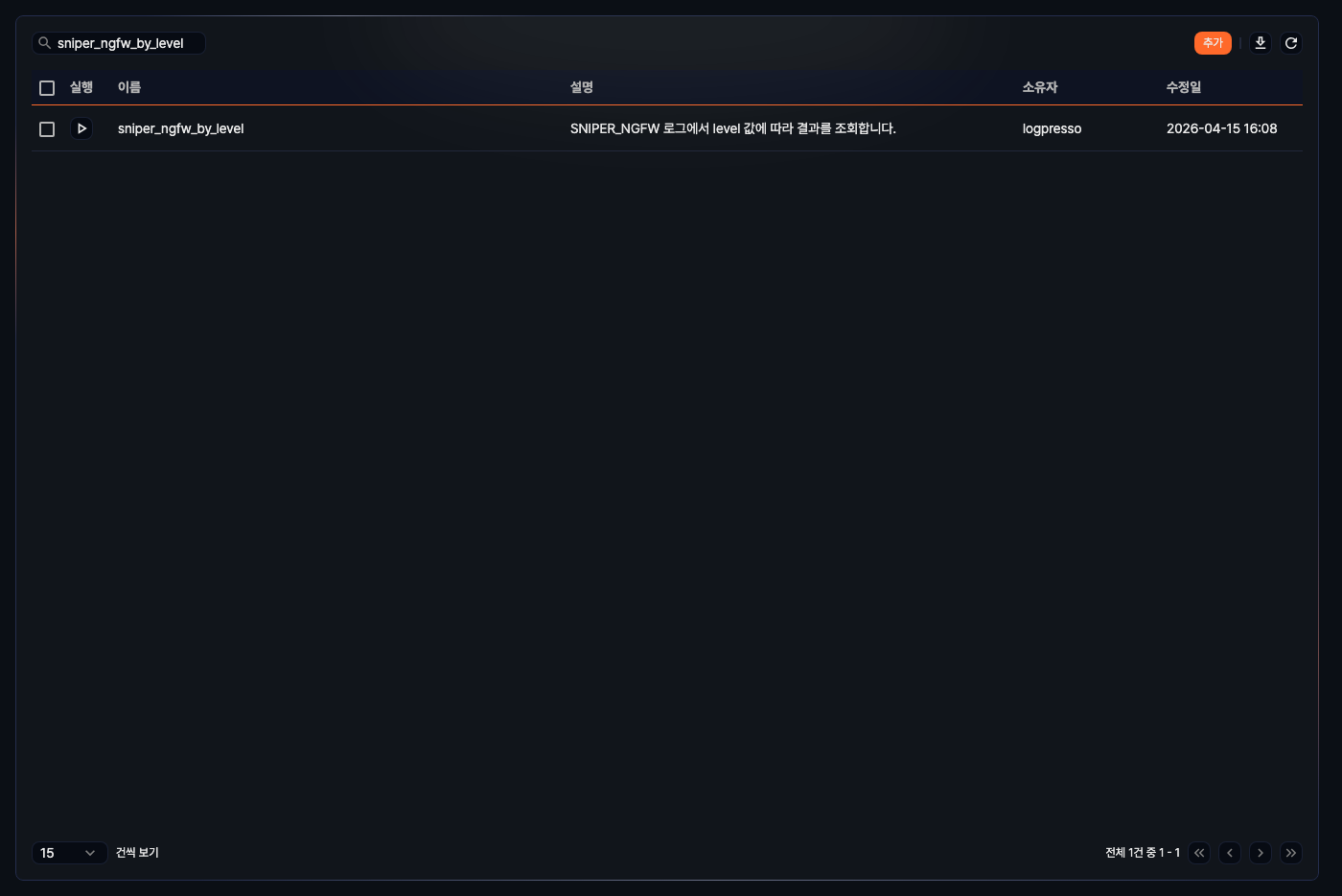
- 실행: 프로시저 실행 버튼
- 이름: 프로시저 이름
- 설명: 프로시저에 대한 설명
- 소유자: 프로시저를 등록한 사용자 계정
- 수정일: 프로시저를 마지막으로 수정한 시각(수정한 적이 없으면 생성 시각)
프로시저 목록에서 특정 프로시저를 찾으려면 도구 모음의 검색창을 사용하세요. 검색을 실행하면 입력한 단어가 이름 또는 설명에 포함된 프로시저가 조회됩니다. 검색은 대소문자를 구분하지 않습니다.
도구 모음 오른쪽의  아이콘을 클릭하면 프로시저 목록 다운로드 대화상자가 열리며, 현재 조회 조건의 목록을 CSV, XML, DOCX, HTML, JSON, PDF, HWPX 형식 중 하나로 저장할 수 있습니다.
프로시저 추가
프로시저를 추가하려면,
-
프로시저 목록 우측 상단의 추가 버튼을 클릭하세요.
-
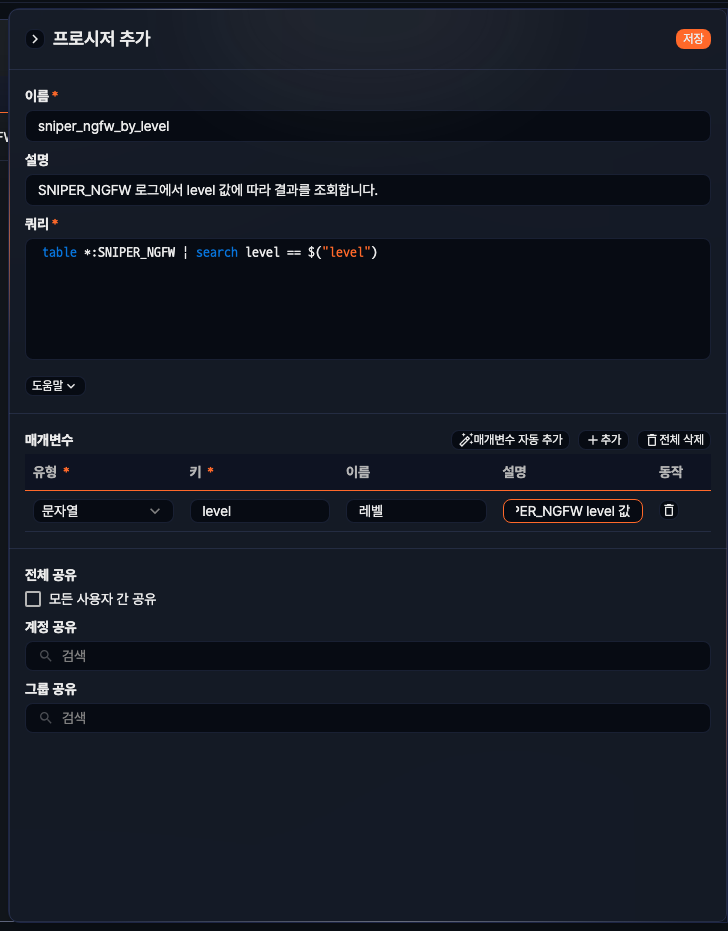
프로시저 추가 화면에서 필요한 항목을 입력한 후 저장 버튼을 클릭하세요.
-
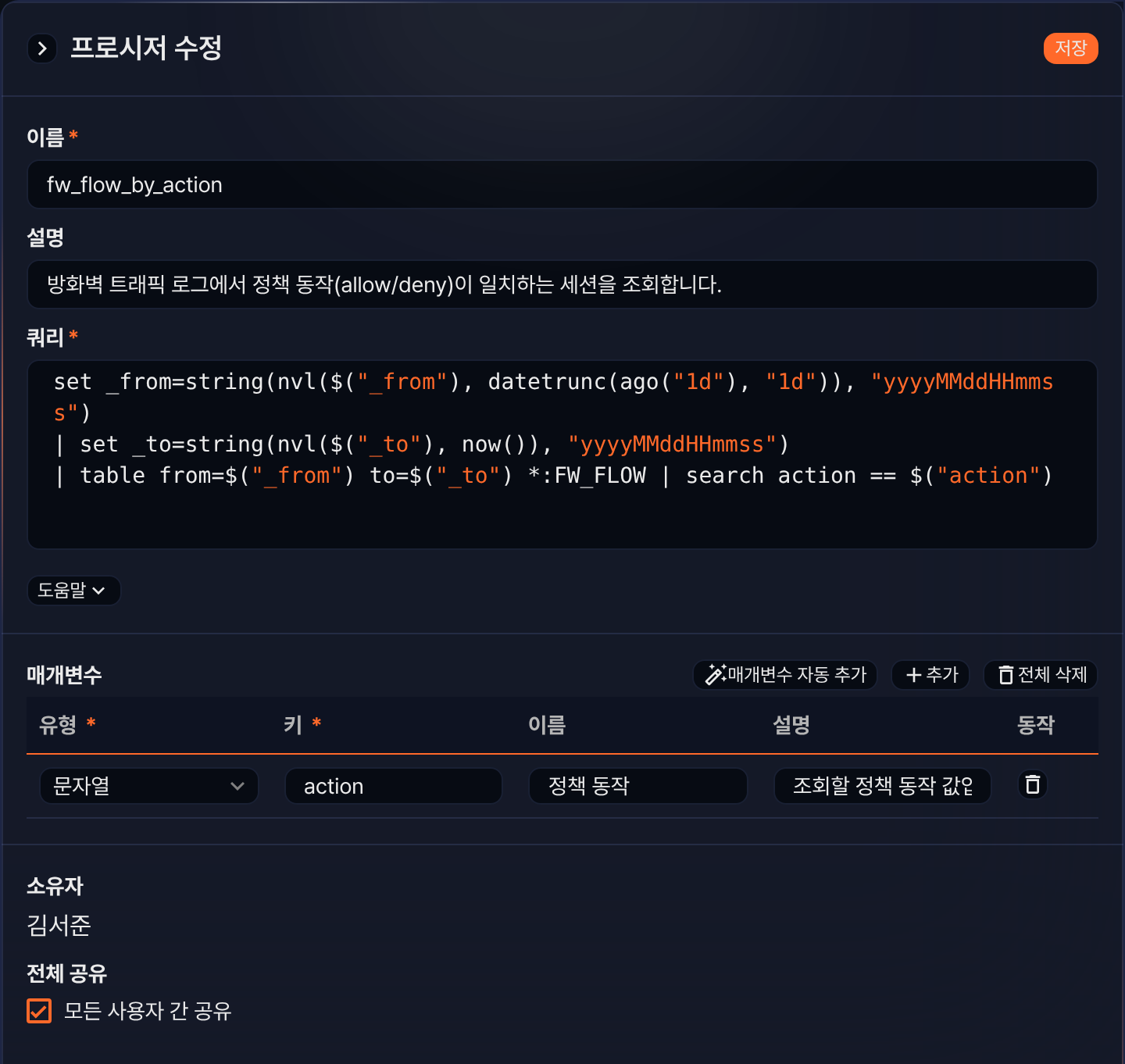
이름: 프로시저의 고유 이름을 입력하세요(필수, 최대 255자). 문자, 숫자, 밑줄(_)만 사용할 수 있습니다. 예:
fw_flow_by_action -
설명: 프로시저의 세부 설명을 입력하세요(최대 2,000자). 예:
방화벽 트래픽 로그에서 정책 동작(allow/deny)이 일치하는 세션을 조회합니다. -
쿼리: 프로시저가 실행할 로그프레소 쿼리문을 입력하세요(필수). 도움말 버튼을 클릭하면 쿼리에서 매개변수를 참조하는 방법에 대한 안내가 표시됩니다.
table처럼 조회 기간을 받는 명령어로 시작하는 쿼리는 기간을 예약 변수_from,_to로 받고, 값이 없을 때 쓸 기본 기간을nvl함수로 지정하세요(프로시저 쿼리 참고).set _from=string(nvl($("_from"), datetrunc(ago("1d"), "1d")), "yyyyMMddHHmmss") | set _to=string(nvl($("_to"), now()), "yyyyMMddHHmmss") | table from=$("_from") to=$("_to") *:FW_FLOW | search action == $("action") -
매개변수: 쿼리에서 사용할 매개변수를 설정하세요.
- 매개변수 자동 추가: 쿼리문에 매개변수(예:
$("arg1"))가 포함되어 있다면 매개변수 자동 추가 버튼 클릭으로 자동 등록할 수 있습니다. 자동 등록된 매개변수의 유형은 문자열, 이름은 키와 같은 값으로 채워집니다. 쿼리가 예약 변수_from,_to를 참조하면 그 변수도 함께 등록되므로, 그런 쿼리에서는 추가 버튼으로 필요한 매개변수만 직접 등록하세요. - 추가: 매개변수를 수동으로 등록하려면 클릭하세요.
- 유형: 매개변수의 데이터 타입(필수). 문자열, 날짜, 시각, 정수, 실수, 불리언, IP 주소 중 하나를 선택하세요.
- 키: 쿼리문에 사용된 매개변수 키(필수). 예:
arg1 - 이름: 사용자에게 표시할 매개변수 이름
- 설명: 매개변수에 대한 설명
- 동작: 행 우측의
 아이콘을 클릭해 해당 매개변수를 삭제할 수 있습니다.
- 전체 삭제: 모든 매개변수를 한 번에 제거합니다. 모든 매개변수 삭제 대화상자에서 삭제 버튼을 클릭하면 삭제됩니다.
- 매개변수 자동 추가: 쿼리문에 매개변수(예:
-
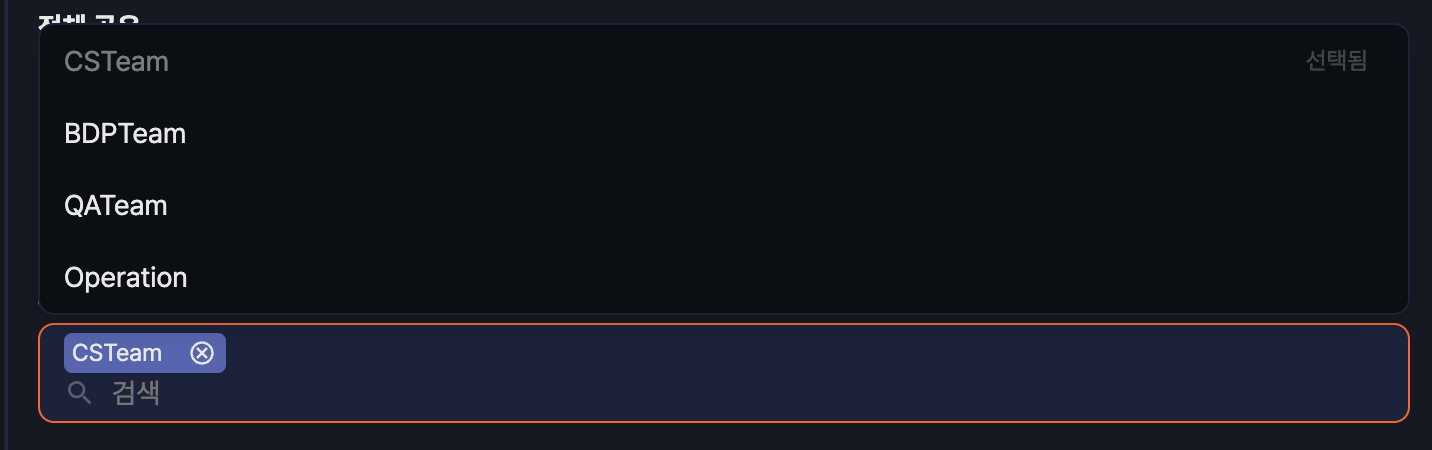
전체 공유: 모든 사용자 간 공유 체크박스를 선택하면 모든 사용자가 이 프로시저를 조회하고 실행할 수 있습니다. 이 체크박스를 선택하면 아래의 계정 공유와 그룹 공유 항목은 표시되지 않습니다.
-
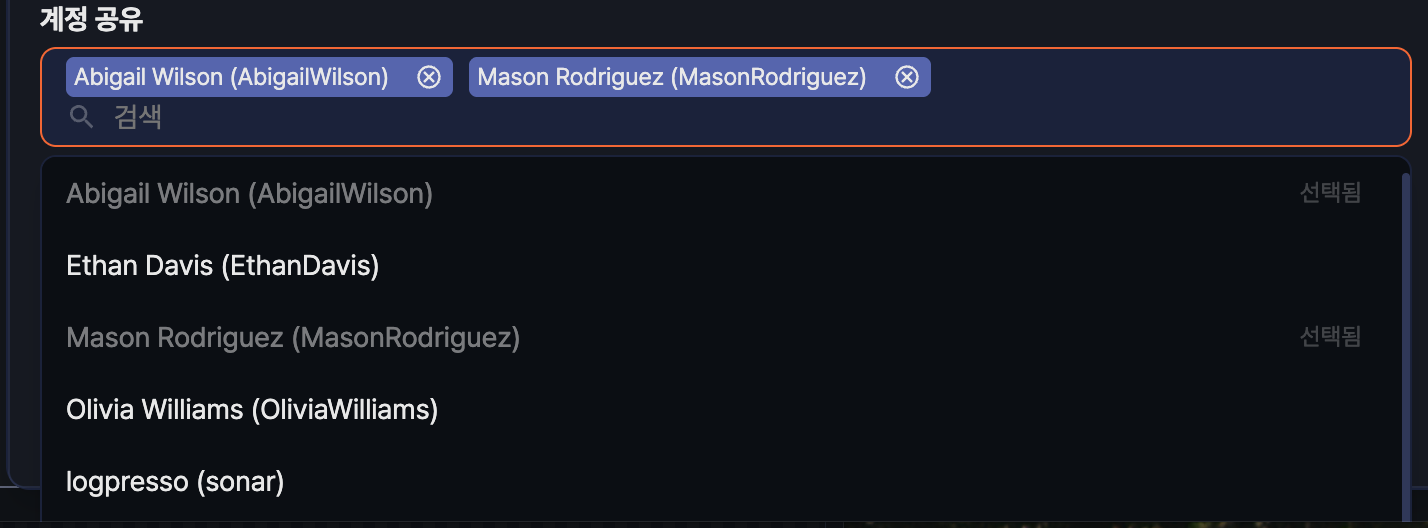
계정 공유: 전체 공유를 선택하지 않은 경우, 계정 공유 검색 입력을 클릭하거나 검색어를 입력해 프로시저를 조회하고 실행할 사용자를 직접 선택해 추가할 수 있습니다. 이미 추가한 계정은 목록에 선택됨으로 표시됩니다.
-
그룹 공유: 그룹 공유 검색 입력에서 프로시저를 조회하고 실행할 그룹을 직접 선택해 추가할 수 있습니다.
-
위 예시 쿼리는 예약 변수 _from, _to를 참조하므로 매개변수 자동 추가를 클릭하면 이 두 변수까지 매개변수로 등록됩니다. _from과 _to는 호출할 때 인자로 넘기는 값이 아니라 실행 문맥에서 받는 변수이므로, 이 예시에서는 추가 버튼으로 행을 하나 만들고 action 매개변수를 다음과 같이 직접 등록하세요. 이렇게 정리해 두면 실행 화면에서 의미를 바로 이해하기 쉽습니다.
- 유형: 문자열
- 키:
action - 이름:
정책 동작 - 설명:
조회할 정책 동작 값입니다. 예: deny
프로시저 쿼리
프로시저에서 정의하는 쿼리에는 $() 참조 함수를 사용하여, 프로시저 호출 시 전달되는 쿼리 매개변수를 참조할 수 있습니다. 아래는 fw_flow_by_action 프로시저의 예입니다:
# 이 쿼리문을 사용하는 프로시저의 이름을 fw_flow_by_action이라고 가정합니다.
set _from=string(nvl($("_from"), datetrunc(ago("1d"), "1d")), "yyyyMMddHHmmss")
| set _to=string(nvl($("_to"), now()), "yyyyMMddHHmmss")
| table from=$("_from") to=$("_to") *:FW_FLOW | search action == $("action")
_from,_to는 대시보드의 날짜 입력 컨트롤과 피벗이 조회 기간으로 넘겨주는 예약 변수입니다. 프로시저는 호출한 쿼리 문맥의 변수를 그대로 이어받으므로, 대시보드 위젯에서 호출하면 위젯의 조회 기간이 적용되고 쿼리 화면에서 직접 호출하면nvl에 지정한 기본 기간(최근 1일)이 적용됩니다. 예약 변수는 프로시저 매개변수로 등록하지 않습니다.action은FW_FLOW테이블의action필드와 비교할 입력 매개변수입니다.- 예를 들어
deny값을 전달하면action이deny인 행만 조회합니다.
프로시저 작성 시 가장 흔한 실수는 $() 함수가 마치 매크로처럼 문자열을 그대로 치환하는 것처럼 이해하고 사용하는 것입니다. 그러나 $() 함수는 표현식을 입력할 수 있는 위치에만 사용할 수 있습니다. 예를 들어, 다음 쿼리는 dbquery 명령어가 SQL 문 전체를 표현식으로 받지 않기 때문에 잘못된 사용입니다:
dbquery USERDB $("sql")
프로시저 실행
프로시저는 다음 두 가지 방법으로 실행할 수 있습니다:
- 쿼리 화면에서 proc 명령어를 사용해 직접 호출
- 분석 > 프로시저 메뉴의 목록에서 실행할 프로시저의 실행 버튼 클릭
쿼리문에서 프로시저 실행
프로시저는 쿼리 실행이 가능한 대부분의 화면에서 사용할 수 있습니다. 예를 들어, 분석 > 쿼리 메뉴의 쿼리 입력창에 fw_flow_by_action 프로시저 호출 구문을 다음과 같이 입력하고 실행하세요.
proc fw_flow_by_action("deny")
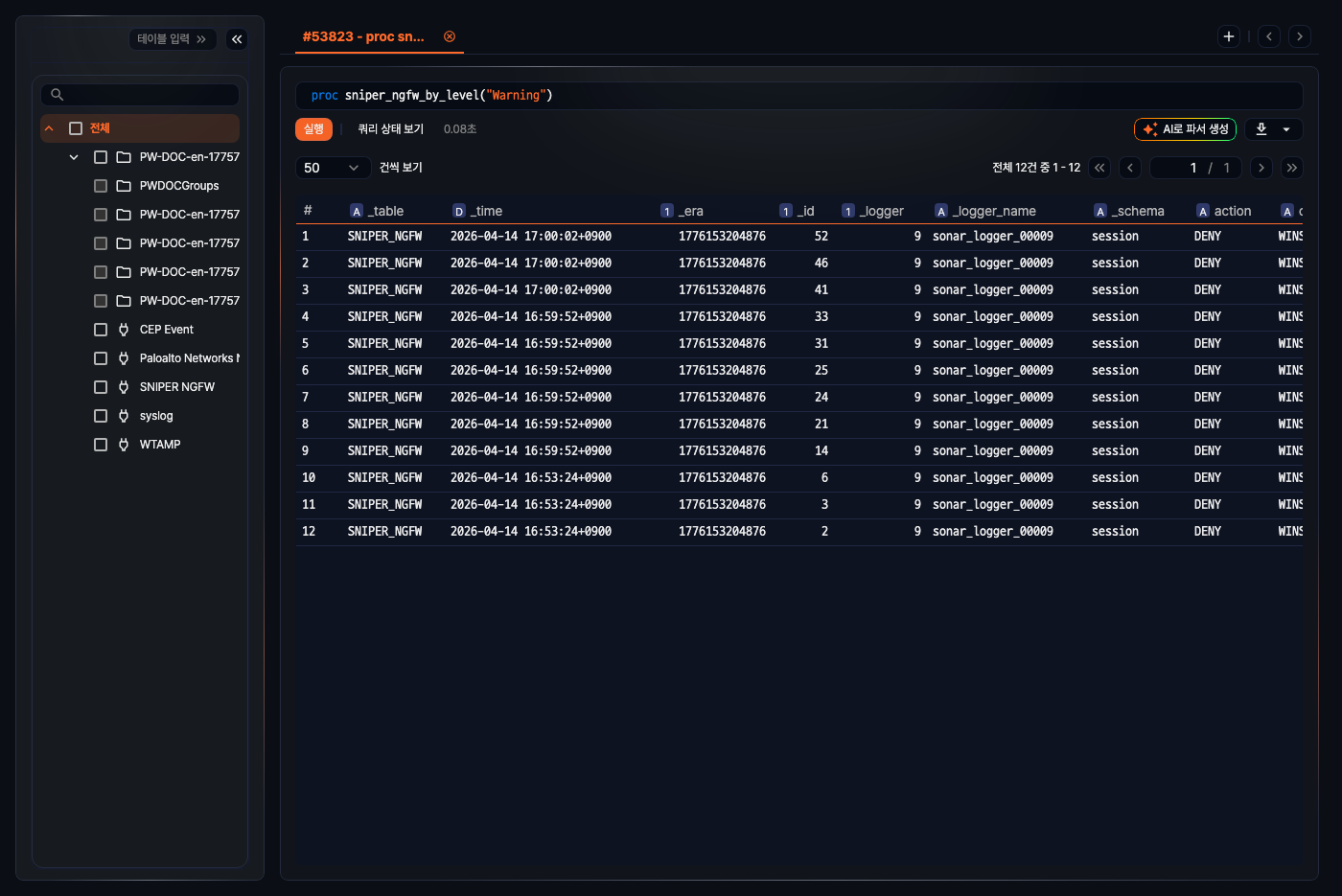
- 괄호 안의 값은 쿼리 매개변수
action에 전달됩니다. 이 예시에서는 문자열 값을 넘기므로 따옴표를 함께 사용합니다. - 예를 들어
proc fw_flow_by_action("allow")처럼 값만 바꿔 같은 프로시저를 재사용할 수 있습니다. - 매개변수가 없는 프로시저는
proc procedure_name()처럼 괄호만 입력하세요.
프로시저 목록에서 프로시저 실행
프로시저 목록에서 프로시저를 실행하려면,
-
프로시저 목록에서 실행할 프로시저 행의 ▶ 버튼을 클릭하세요.

-
프로시저 실행 대화상자에서 매개변수 값을 입력하고 실행 버튼을 클릭하세요. 입력 값은 매개변수의 유형과 일치해야 합니다. 날짜·시각 유형은 날짜 선택기로, 정수·실수 유형은 숫자로, 불리언 유형은 체크박스로 입력하며, IP 주소 유형은 형식이 올바르지 않으면 실행되지 않습니다. 값을 비워 두면 해당 매개변수에는
null이 전달됩니다.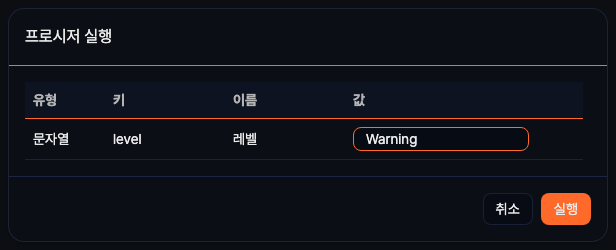
위 예시 프로시저라면 다음과 같이 입력할 수 있습니다.
- 유형: 문자열
- 키:
action - 이름:
정책 동작 - 값:
deny
매개변수가 없는 프로시저는 대화상자 없이 바로 실행됩니다.
-
프로시저가 실행되면 분석 > 쿼리 화면으로 전환되며, 실행 결과가 자동으로 표시됩니다.
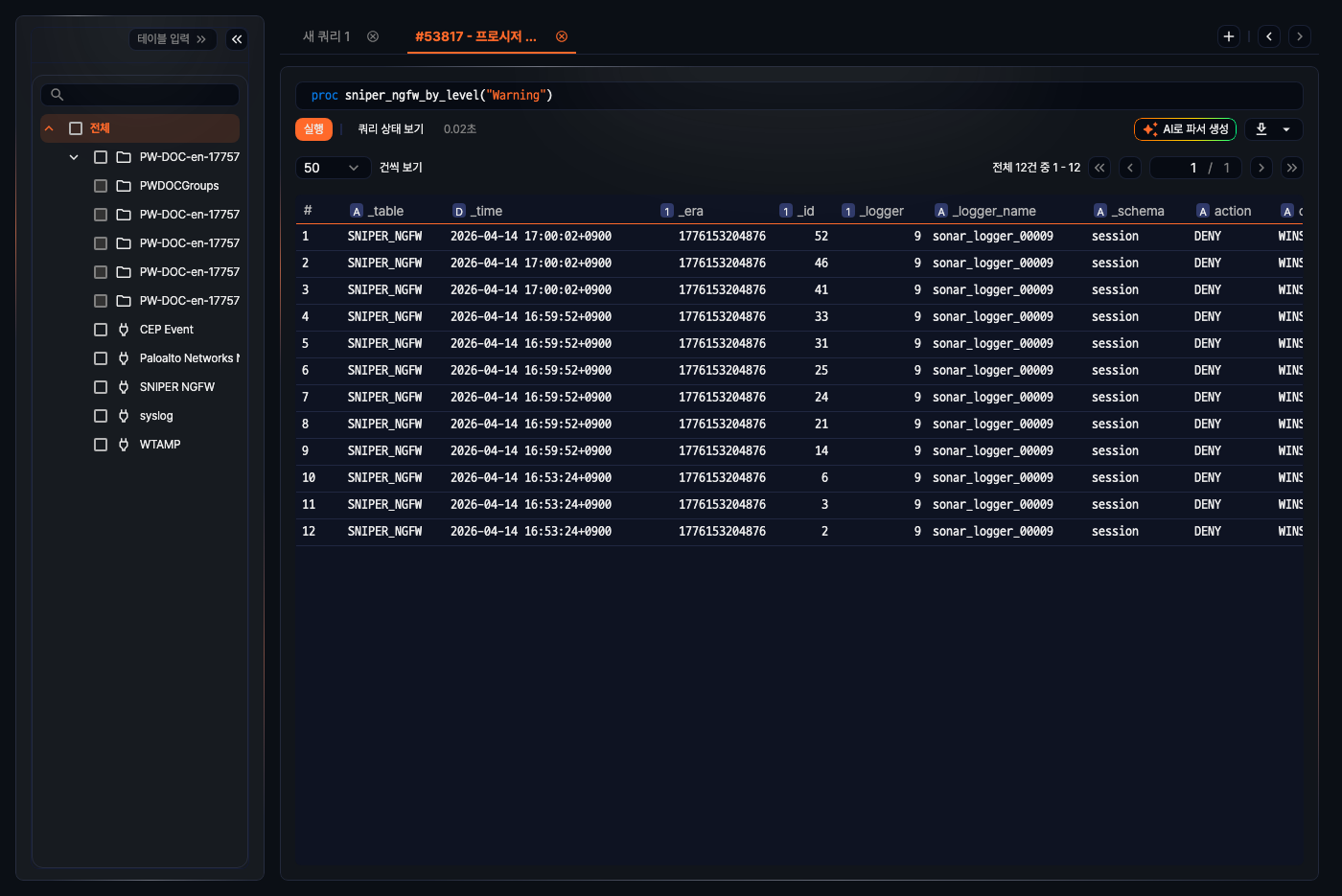
이때 쿼리 화면에는 다음과 같은 형태로 프로시저 호출 구문이 적용됩니다.
proc fw_flow_by_action("deny")
프로시저 수정
프로시저를 수정하려면,
-
프로시저 목록에서 수정할 프로시저 행을 클릭해 상세 화면을 여세요.
-
프로시저 수정 화면에서 필요한 정보를 수정한 후 저장 버튼을 클릭하세요. 수정 화면에는 프로시저를 등록한 소유자가 함께 표시됩니다.
-
수정 가능한 속성에 대한 설명은 프로시저 추가 항목을 참고하세요.
프로시저 삭제
프로시저를 삭제하려면,
-
프로시저 목록에서 삭제할 프로시저를 선택하세요.
-
도구 모음에서 삭제 버튼을 클릭하세요.
-
프로시저 삭제 대화상자에서 삭제할 프로시저의 이름과 설명을 확인한 후 삭제 버튼을 클릭하세요.