
목록 입력 컨트롤
개요
목록 입력 컨트롤은 대시보드에 드롭다운 선택 목록을 추가하여, 사용자가 선택한 항목의 값을 쿼리 위젯의 사용자 정의 변수에 전달합니다. 텍스트 입력 컨트롤과 달리 선택 가능한 값을 미리 정의하므로, 오탈자 없이 정확한 값을 전달하고 사용자가 쉽게 선택할 수 있도록 합니다.
관리자, 대시보드 관리 또는 위젯 편집 권한이 있는 계정만 목록 입력 컨트롤을 추가하거나 수정할 수 있습니다.
위젯 추가
-
대시보드 > 위젯 메뉴로 이동합니다.
-
오른쪽 상단의 추가 버튼을 클릭하고 입력 컨트롤 > 목록 입력 컨트롤을 선택합니다.
-
다음 항목을 입력합니다.
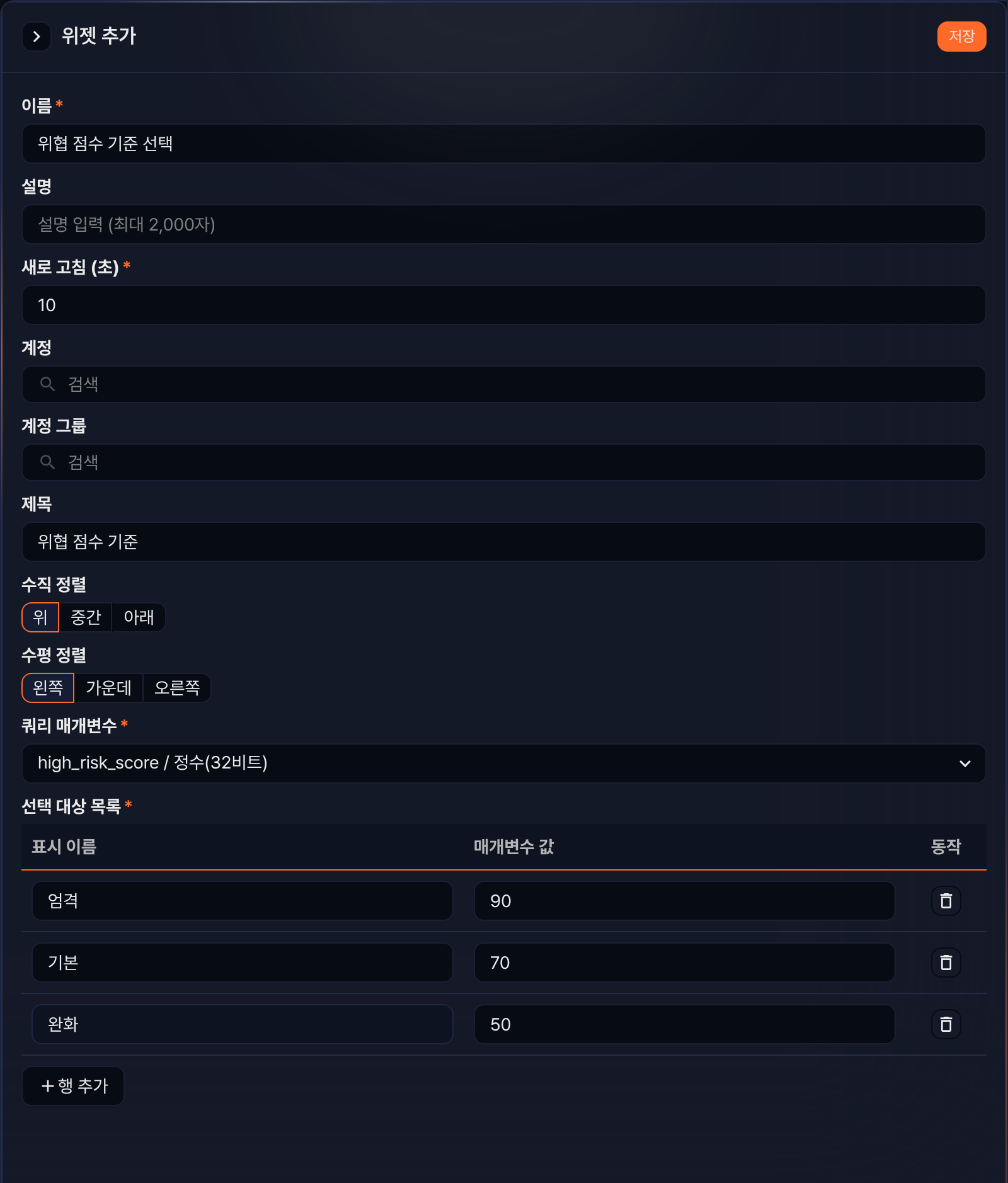
- 이름: 컨트롤 이름을 입력합니다(필수, 최대 50자).
- 설명: 설명을 입력합니다(선택, 최대 2,000자).
- 새로 고침 (초): 자동 새로 고침 주기를 초 단위로 입력합니다(필수, 기본값: 10, 범위: 0-2,147,483초).
- 계정: 위젯을 공유할 계정을 선택합니다.
- 계정 그룹: 위젯을 공유할 계정 그룹을 선택합니다.
- 제목: 컨트롤 위에 표시할 제목을 입력합니다(선택).
- 수직 정렬: 컨트롤 내 콘텐츠의 수직 정렬 방향을 선택합니다(범위: 위, 중간, 아래).
- 수평 정렬: 컨트롤 내 콘텐츠의 수평 정렬 방향을 선택합니다(범위: 왼쪽, 가운데, 오른쪽).
- 쿼리 매개변수: 선택한 항목의 값이 전달될 사용자 정의 변수를 선택합니다(필수).
- 선택 대상 목록: 드롭다운에 표시할 항목 목록을 정의합니다(필수, 최소 1개 이상). 행 추가 버튼을 클릭하여 항목을 추가하고, 각 행의 동작 열에 있는 휴지통 아이콘으로 삭제합니다.
- 표시 이름: 드롭다운에 표시될 레이블을 입력합니다(필수).
- 매개변수 값: 해당 항목을 선택할 때 쿼리 매개변수에 전달될 실제 값을 입력합니다(필수).
-
저장을 클릭합니다.
위젯 수정
위젯 목록에서 수정할 목록 입력 컨트롤의 행을 클릭하면 수정 사이드 패널이 열립니다. 정보를 수정한 후 저장을 클릭하세요.