
텍스트 입력 컨트롤
개요
텍스트 입력 컨트롤은 대시보드에 텍스트 입력 필드를 추가하여, 사용자가 입력한 문자열 값을 쿼리 위젯의 사용자 정의 변수에 전달합니다. IP 주소, 도메인, 사용자 이름 등 검색 키워드를 대화식으로 입력하여 쿼리 위젯의 필터 조건을 변경할 때 사용합니다.
관리자, 대시보드 관리 또는 위젯 편집 권한이 있는 계정만 텍스트 입력 컨트롤을 추가하거나 수정할 수 있습니다.
위젯 추가
-
대시보드 > 위젯 메뉴로 이동합니다.
-
오른쪽 상단의 추가 버튼을 클릭하고 입력 컨트롤 > 텍스트 입력 컨트롤을 선택합니다.
-
다음 항목을 입력합니다.
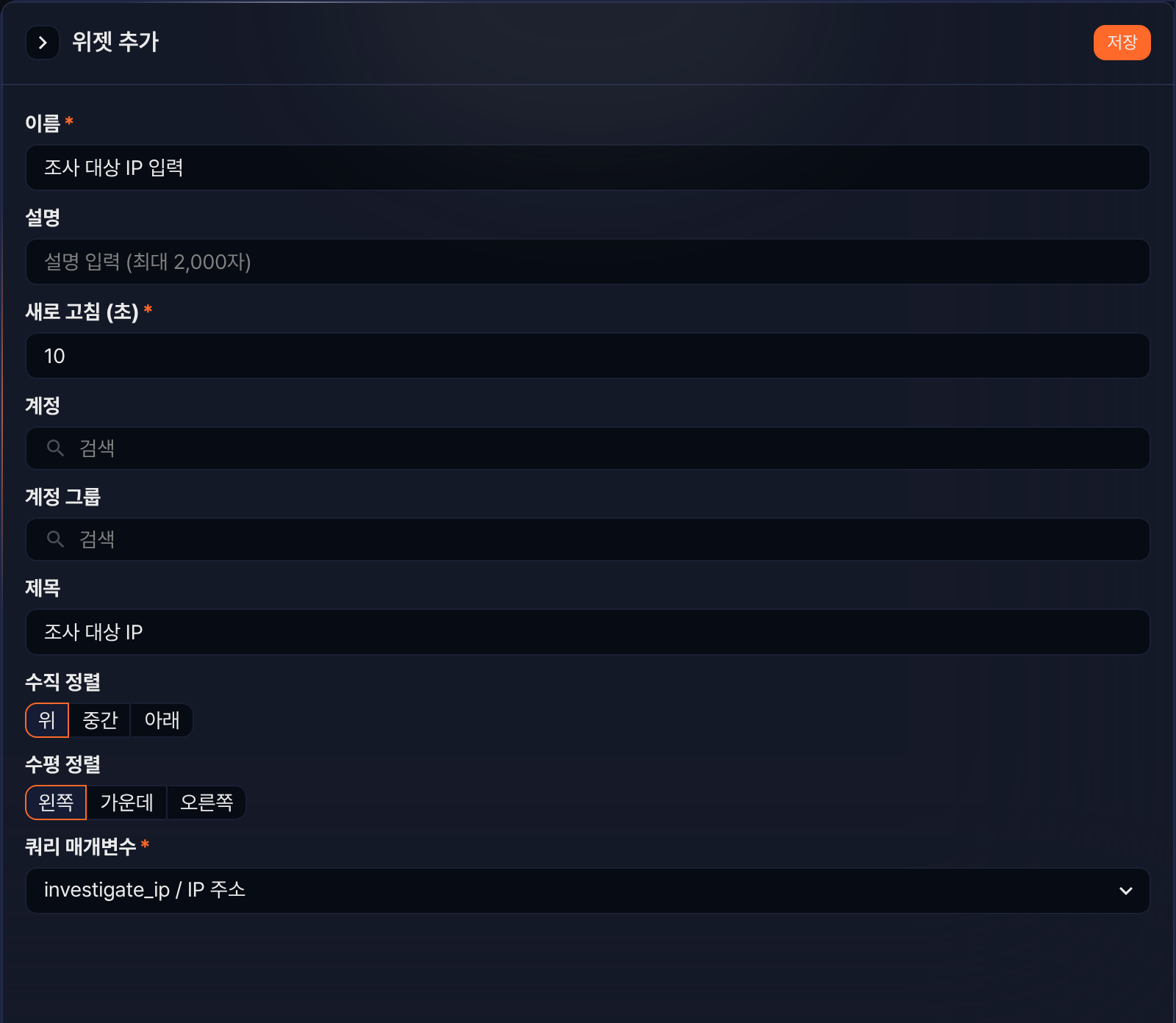
- 이름: 컨트롤 이름을 입력합니다(필수, 최대 50자).
- 설명: 설명을 입력합니다(선택, 최대 2,000자).
- 새로 고침 (초): 자동 새로 고침 주기를 초 단위로 입력합니다(필수, 기본값: 10, 범위: 0-2,147,483초).
- 계정: 위젯을 공유할 계정을 선택합니다.
- 계정 그룹: 위젯을 공유할 계정 그룹을 선택합니다.
- 제목: 컨트롤 위에 표시할 제목을 입력합니다(선택).
- 수직 정렬: 컨트롤 내 콘텐츠의 수직 정렬 방향을 선택합니다(범위: 위, 중간, 아래).
- 수평 정렬: 컨트롤 내 콘텐츠의 수평 정렬 방향을 선택합니다(범위: 왼쪽, 가운데, 오른쪽).
- 쿼리 매개변수: 입력한 텍스트 값이 전달될 사용자 정의 변수를 선택합니다(필수). 예약 변수
_span과 정의된 모든 사용자 정의 변수 목록에서 선택합니다. 텍스트 값이 전달되므로 문자열 유형 변수를 연결하는 것이 일반적입니다.
-
저장을 클릭합니다.
위젯 수정
위젯 목록에서 수정할 텍스트 입력 컨트롤의 행을 클릭하면 수정 사이드 패널이 열립니다. 정보를 수정한 후 저장을 클릭하세요.